



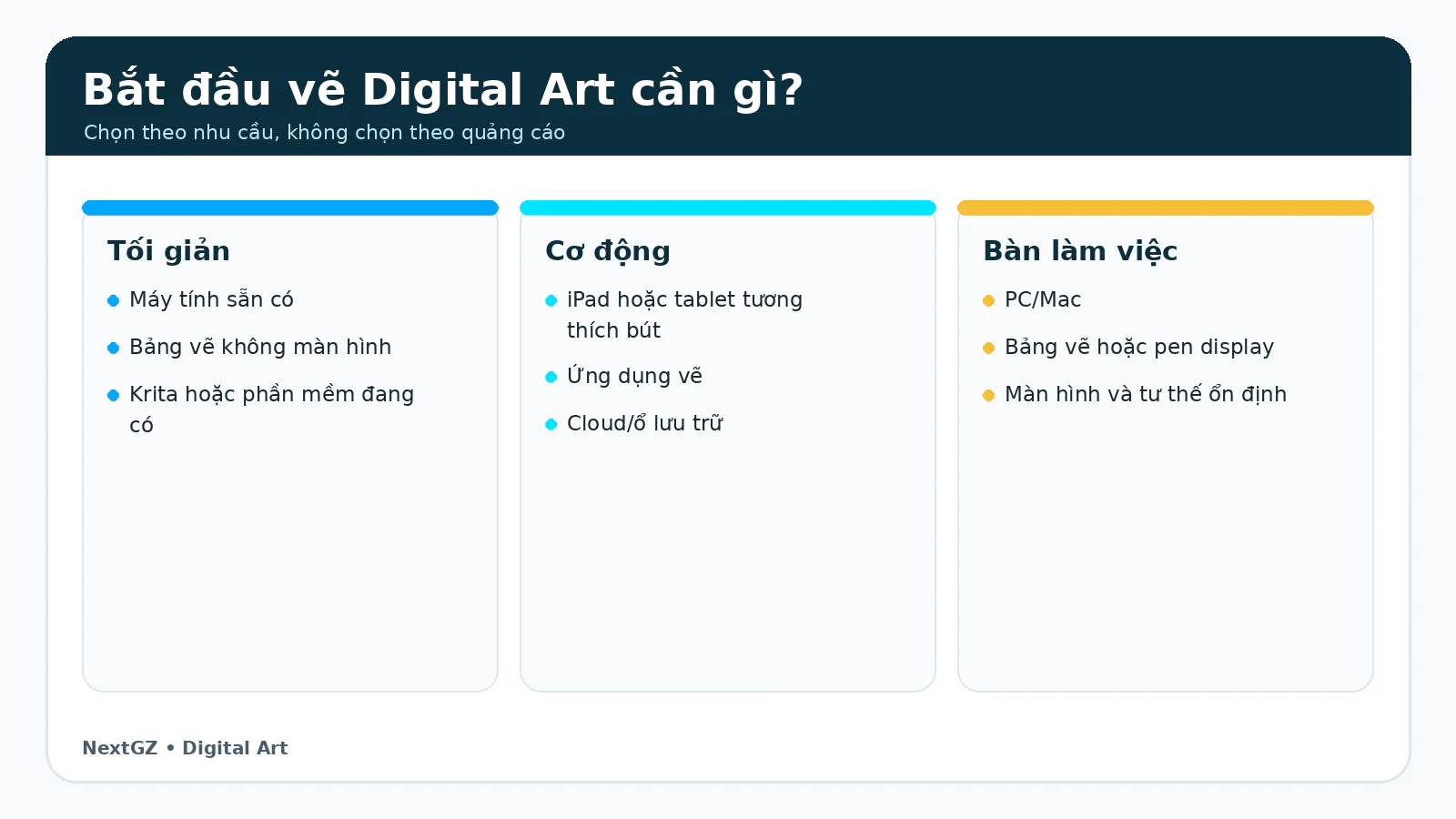
Để bắt đầu vẽ Digital Art, bạn không cần mua ngay thiết bị đắt nhất. Bạn cần một hệ thống đầu vào ổn định gồm thiết bị đang có, bút hoặc bảng vẽ phù hợp, phần mềm đáp ứng nhu cầu và nơi lưu file an toàn. Lựa chọn tốt nhất là lựa chọn khiến bạn có thể ngồi xuống luyện đều đặn, không phải lựa chọn có nhiều thông số quảng cáo nhất.
Bài này chia thiết bị theo cách sử dụng và bốn mức ngân sách. Giá bán thay đổi theo thời điểm, chương trình khuyến mại và thị trường; vì vậy các mức dưới đây là khung phân bổ, không phải bảng giá cố định. Trước khi mua, hãy kiểm tra giá tại Việt Nam, bảo hành chính hãng, cổng kết nối và khả năng tương thích với máy đang dùng.
Kết luận nhanh
Nếu đã có laptop hoặc máy tính để bàn, bảng vẽ không màn hình thường là cách bắt đầu tiết kiệm nhất. Nếu ưu tiên cơ động và đã có tablet hỗ trợ bút tốt, hãy dùng thiết bị đó trước khi mua thêm. Pen display phù hợp khi bạn đã biết mình cần vẽ trực tiếp trên màn hình và chấp nhận chi phí, dây kết nối cùng diện tích bàn.
Ba cách bắt đầu: bảng vẽ không màn hình, pen display và tablet độc lập
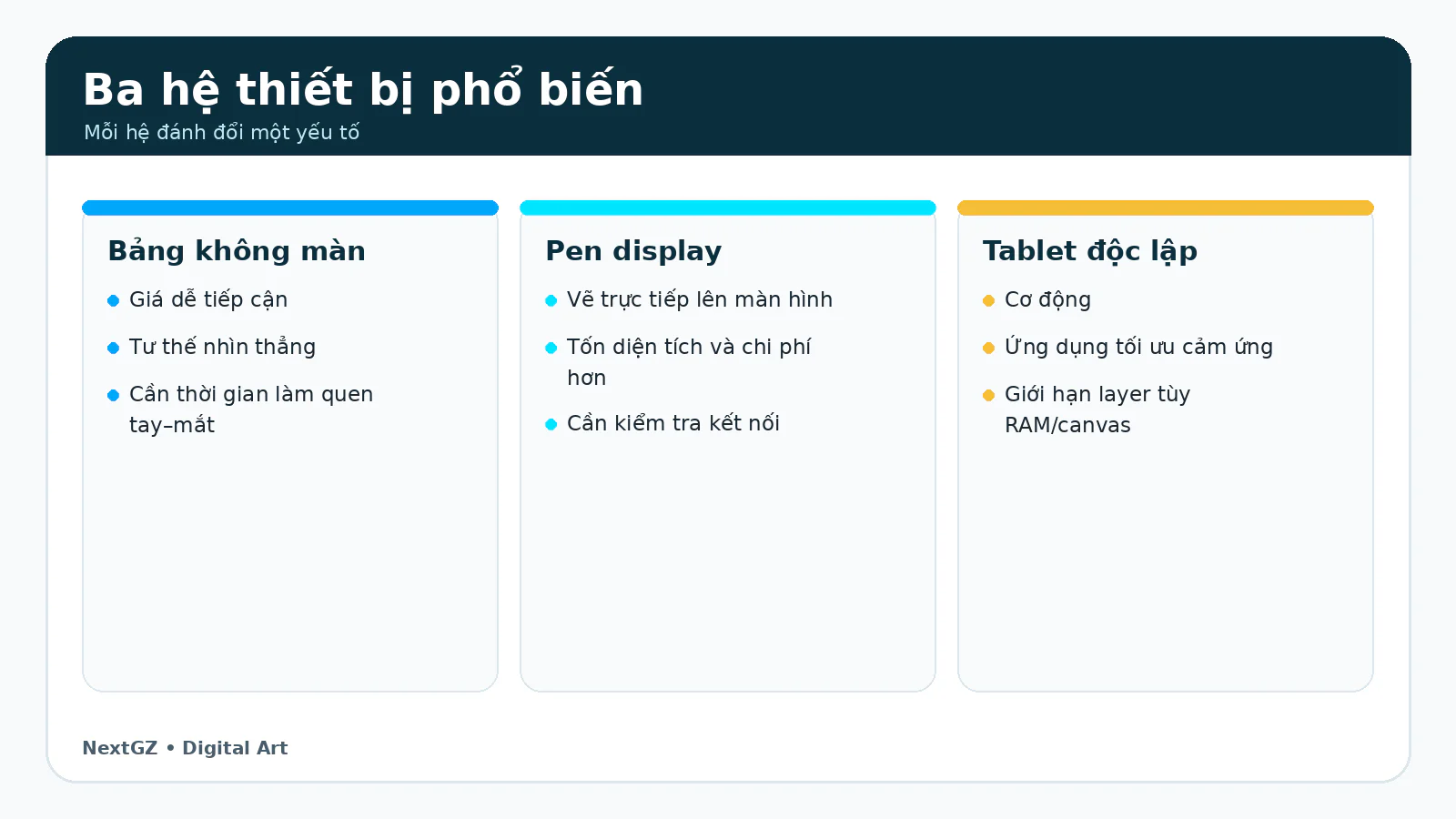
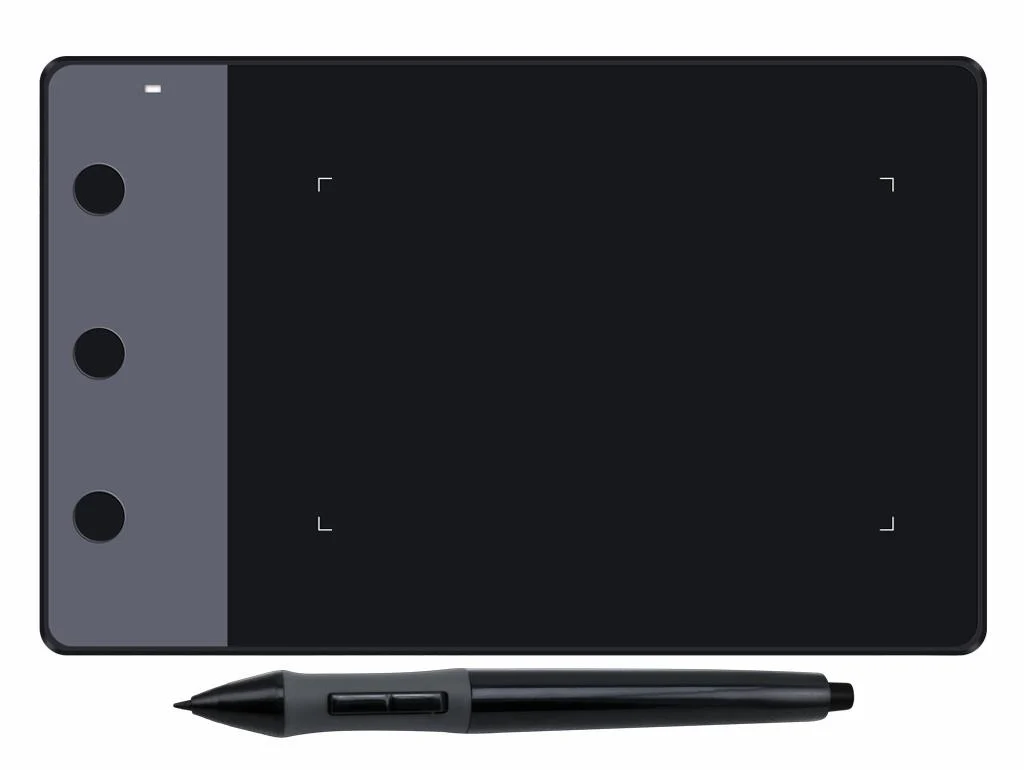
Bảng vẽ không màn hình
Đây là tấm bảng nhận bút nhưng không hiển thị hình ảnh. Bạn nhìn lên màn hình máy tính trong khi tay vẽ ở mặt bảng. Ưu điểm lớn nhất là giá dễ tiếp cận, ít sinh nhiệt, bút thường không cần sạc ở nhiều dòng dùng công nghệ cộng hưởng điện từ, và tư thế nhìn thẳng có thể tốt hơn việc cúi lâu xuống màn hình. Điểm cần làm quen là phối hợp tay–mắt; phần lớn người mới cần vài ngày đến vài tuần để thao tác tự nhiên.
Pen display
Pen display là màn hình có bút, kết nối với máy tính. Cảm giác đặt nét trực tiếp thường dễ hiểu hơn, nhưng bạn cần kiểm tra kích thước bàn, độ cao chân đế, cổng USB-C/HDMI, nguồn điện, driver và màu màn hình. Dòng Wacom One hiện tại có các biến thể màn hình; trang chính thức của Wacom One 14 công bố màn hình 14 inch, bút không pin, bề mặt chống chói và khả năng tương thích Windows, macOS và ChromeOS. Thông số này chỉ mô tả sản phẩm, không tự động chứng minh nó phù hợp hơn mọi lựa chọn khác.
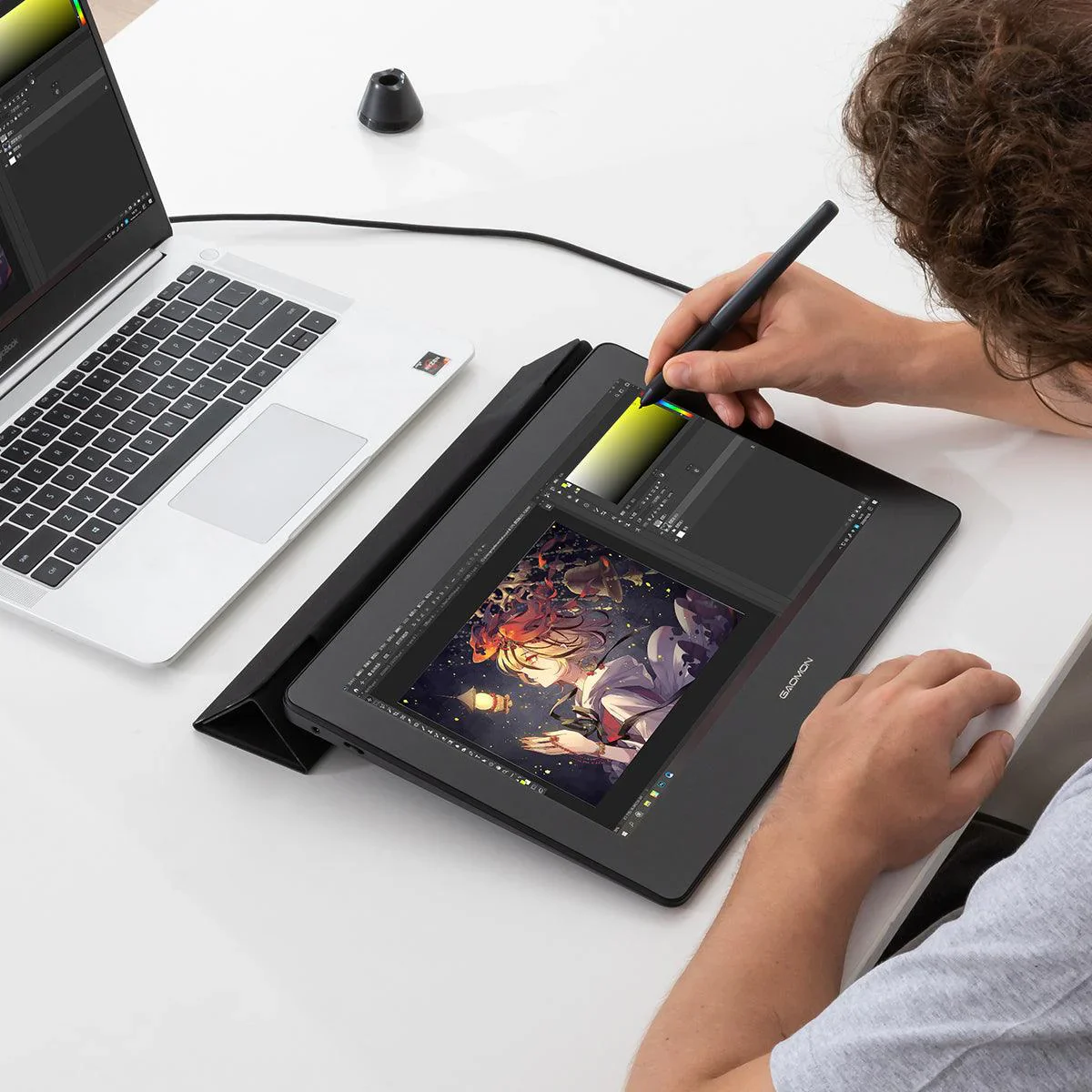
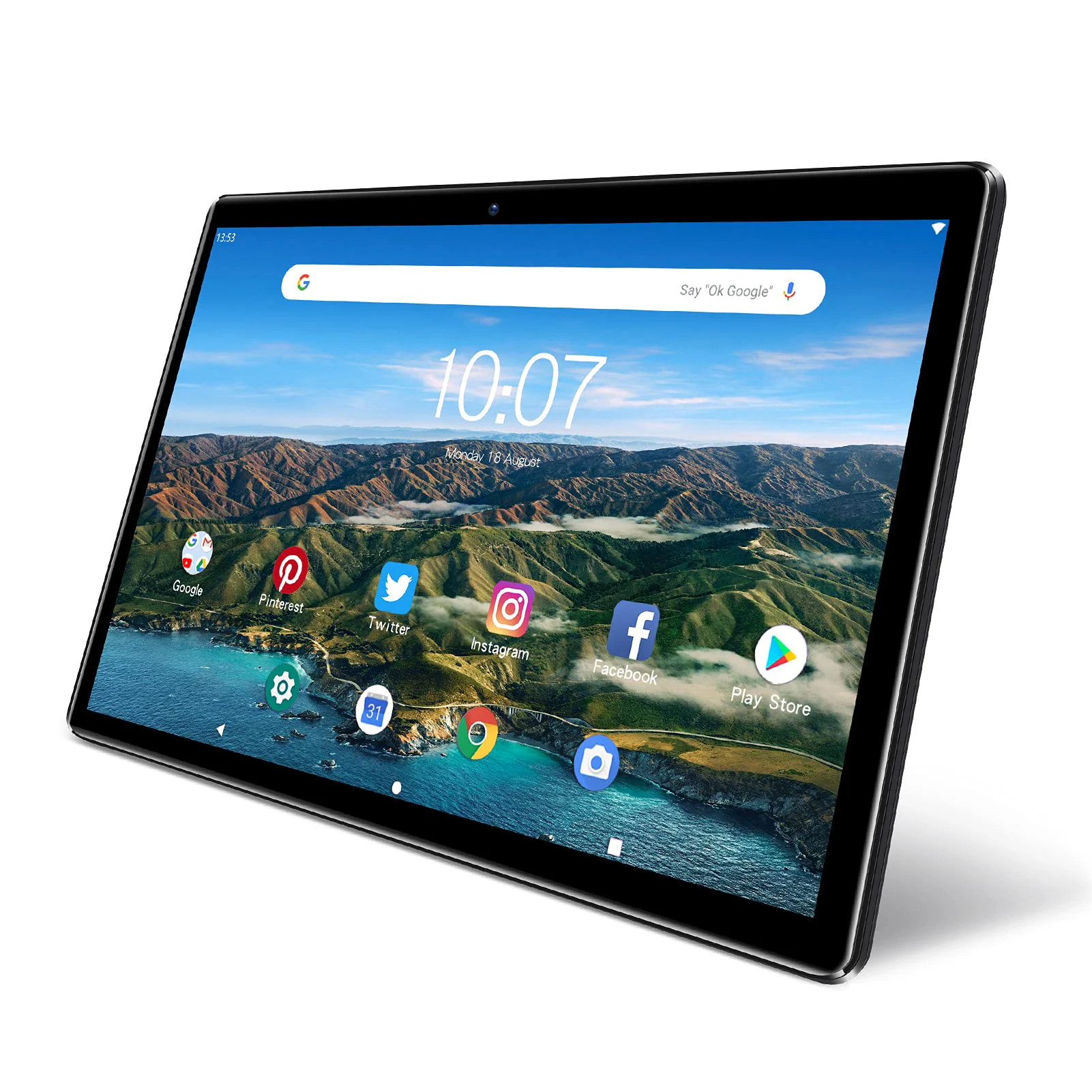
GAOMON PD1320 13.3-inch Affordable Drawing Display for Artists
Tablet độc lập
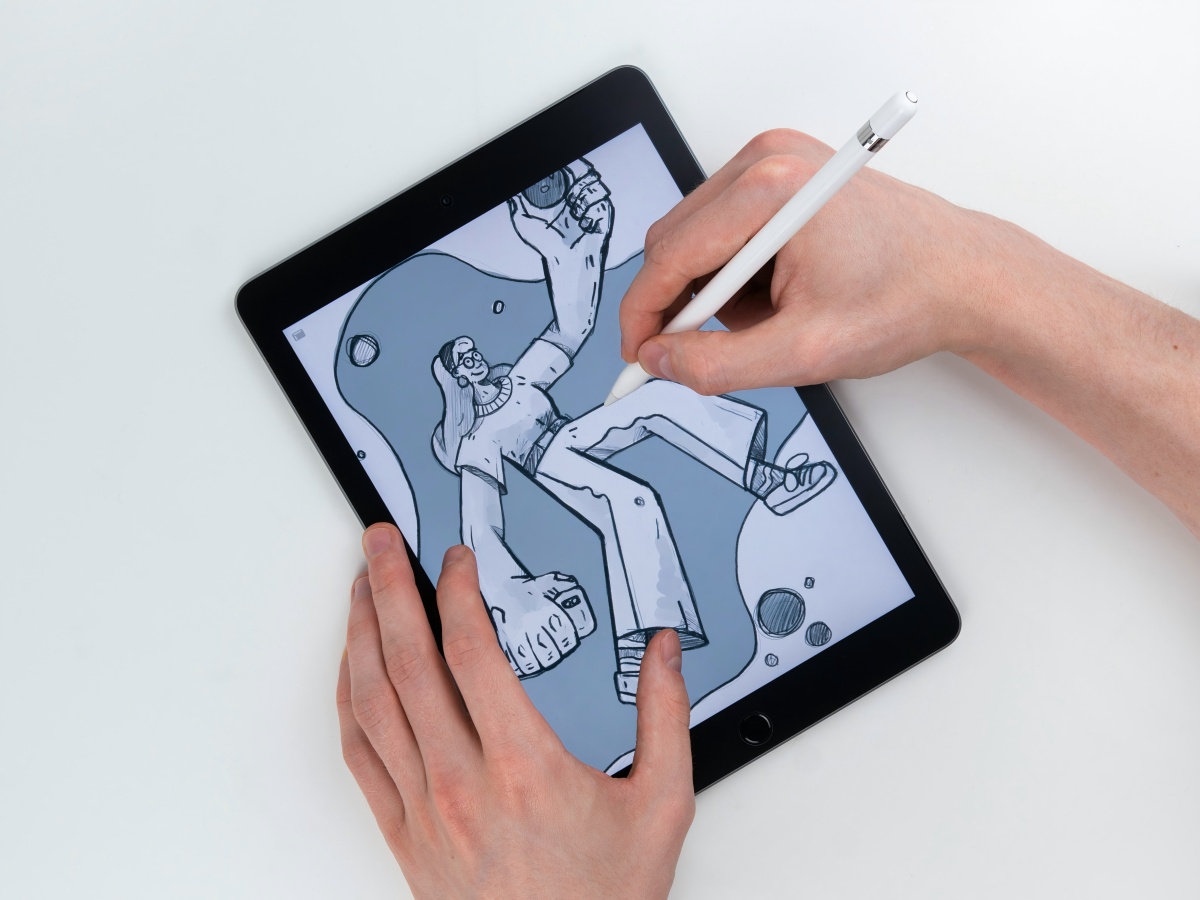
iPad hoặc máy tính bảng hỗ trợ bút cho phép vẽ không cần PC, phù hợp học ở nhiều địa điểm và thao tác cảm ứng. Đổi lại, dung lượng lưu trữ, RAM, giới hạn layer, giá bút và ứng dụng cần được tính vào tổng chi phí. Trong Procreate, kích thước canvas và số layer phụ thuộc model iPad, RAM và số pixel của tài liệu; canvas càng lớn thì số layer khả dụng thường càng giảm.
Mức 1: Tận dụng thiết bị sẵn có, ngân sách gần 0 đến 2 triệu đồng
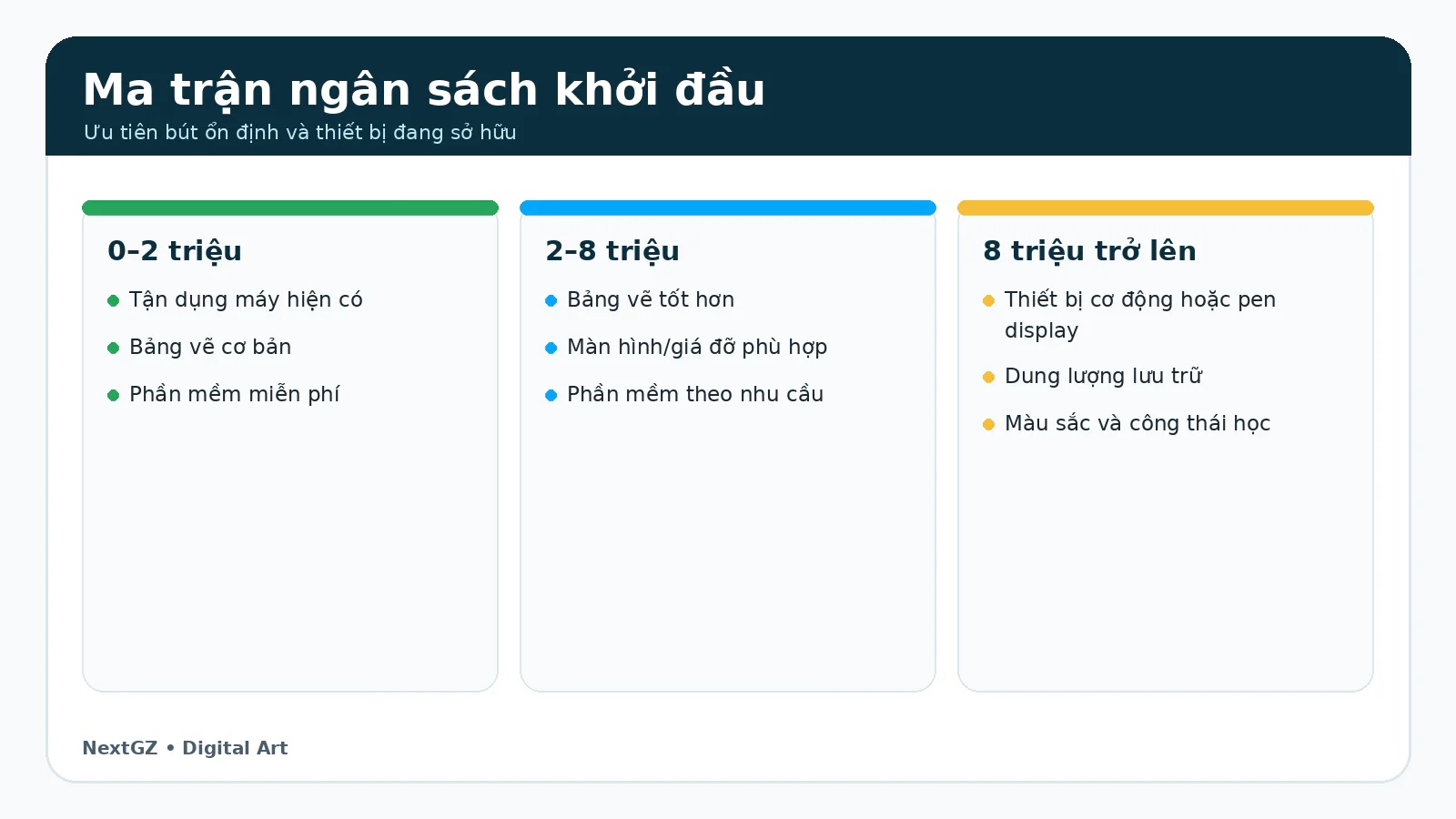
Nếu đã có máy tính chạy ổn, hãy ưu tiên một bảng vẽ cơ bản có vùng hoạt động đủ để dùng thoải mái. Không cần chạy theo mức lực nhấn cực cao; driver ổn định, bút không bị đứt nét, khoảng cách nhận bút hợp lý và kích thước phù hợp với màn hình quan trọng hơn. Với màn hình 24–27 inch, bảng quá nhỏ có thể khiến con trỏ di chuyển rất nhanh và cổ tay phải thao tác chính xác hơn.
Phần mềm có thể bắt đầu với Krita, ibisPaint trên thiết bị phù hợp, hoặc phần mềm bạn đã sở hữu hợp pháp. Mục tiêu của mức ngân sách này là kiểm chứng thói quen: bạn có luyện ít nhất ba buổi mỗi tuần trong 6–8 tuần hay không. Chỉ nâng cấp khi đã xác định được điểm nghẽn cụ thể như vùng vẽ quá nhỏ, thiếu tính cơ động hoặc màn hình hiện tại sai màu nghiêm trọng.
Mức 2: Khoảng 2–8 triệu đồng
Ở mức này, bạn có thể chọn bảng vẽ không màn hình kích thước thoải mái hơn, đầu tư giá đỡ màn hình, ghế, đèn bàn và ổ lưu trữ; hoặc mua tablet cũ/chính hãng phù hợp nếu đã kiểm tra bút, pin và màn hình. Đừng dồn toàn bộ tiền vào bảng vẽ rồi bỏ qua máy tính quá yếu. File có nhiều layer, canvas lớn và brush texture có thể cần RAM và dung lượng đáng kể.
Một nâng cấp thường bị xem nhẹ là công thái học. Giá đỡ giúp màn hình gần tầm mắt, bàn phím rút gọn và phím tắt hợp lý có thể cải thiện thời gian làm việc nhiều hơn việc đổi sang bảng có thông số lực nhấn cao hơn. Nếu làm việc trên laptop, màn hình ngoài không bắt buộc ngay, nhưng hãy kiểm tra độ sáng, góc nhìn và màu trên ít nhất một thiết bị khác trước khi đăng.
Mức 3: Khoảng 8–20 triệu đồng
Khoảng ngân sách này mở ra tablet độc lập đời mới hơn hoặc pen display phổ thông. Hãy chọn theo workflow. Người thường xuyên di chuyển, ghi chú và vẽ ở nhiều nơi có thể ưu tiên tablet độc lập. Người làm việc lâu tại bàn, dùng Photoshop, Clip Studio Paint, Blender hoặc nhiều cửa sổ tham khảo có thể hợp với PC/Mac và pen display.
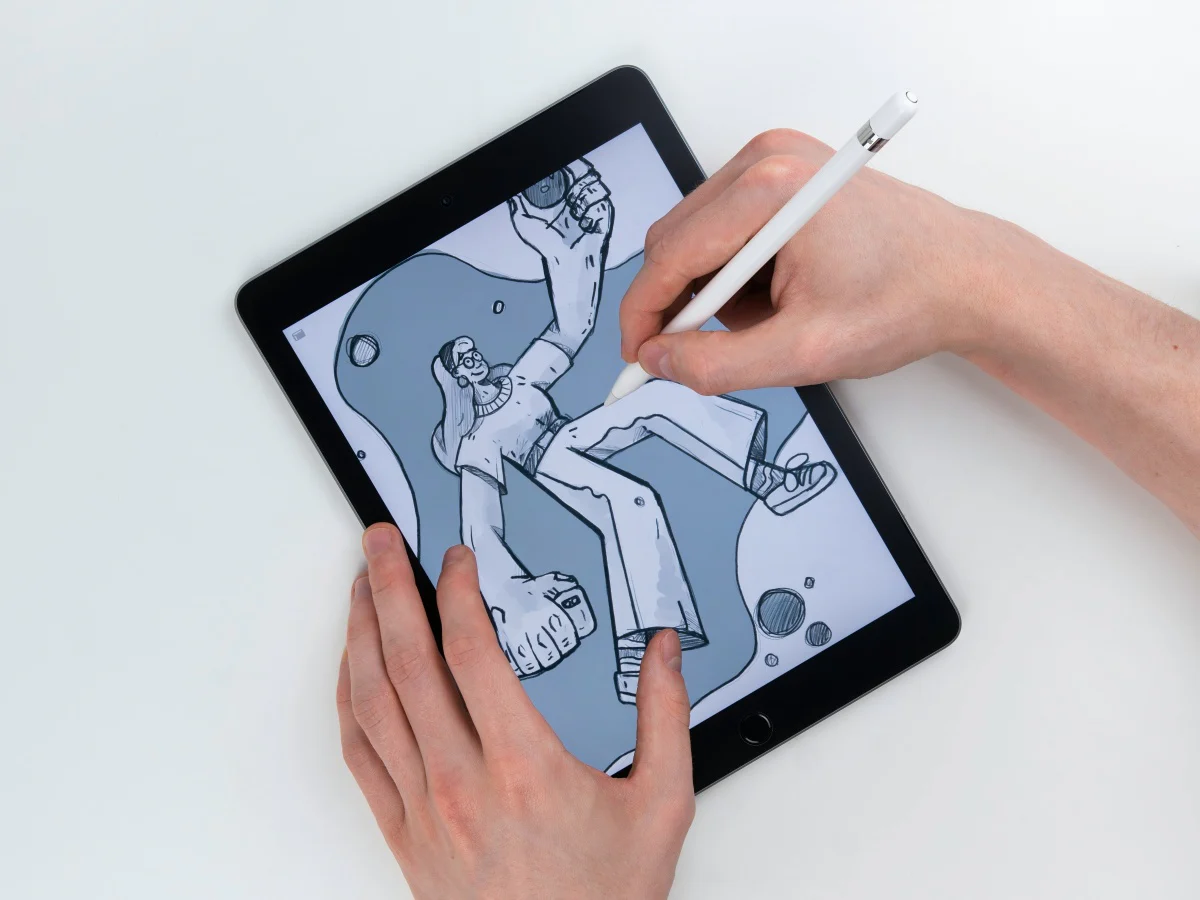
Trước khi mua pen display, kiểm tra khả năng dùng một cáp hay nhiều cáp, nguồn cấp, độ phân giải, lớp phủ bề mặt, parallax, chân đế và vị trí nút. Trước khi mua tablet, kiểm tra model bút tương thích, dung lượng lưu trữ thực còn lại, khả năng thay pin và ứng dụng cần mua. Không nên chọn chỉ dựa vào video “unbox” vài phút.
Mức 4: Trên 20 triệu đồng — đầu tư theo công việc, không theo cảm xúc
Khi ngân sách cao hơn, câu hỏi không còn là “thiết bị nào mạnh nhất” mà là “thiết bị nào giảm thời gian và rủi ro trong công việc”. Artist làm in ấn cần quan tâm quản lý màu và màn hình; illustrator nhiều layer cần RAM và lưu trữ; concept artist có thể cần GPU cho 3D; người làm webtoon cần màn hình dọc, shortcut và quản lý trang.

Hãy dành ngân sách cho backup. Một ổ SSD ngoài hoặc dịch vụ cloud có phiên bản file thường có giá trị thực tế hơn phụ kiện trang trí. Quy tắc tối thiểu là có file đang làm, một bản sao cục bộ khác và một bản sao ngoài thiết bị chính đối với dự án quan trọng.
Windows, macOS hay iPadOS?
|
Hệ |
Điểm mạnh |
Điểm cần kiểm tra |
|---|---|---|
|
Windows |
Nhiều lựa chọn phần cứng, driver và phần mềm; dễ nâng cấp PC |
Chất lượng màn hình và driver khác nhau theo thiết bị |
|
macOS |
Môi trường ổn định, quản lý màu và hệ sinh thái tốt trên nhiều model |
Chi phí nâng cấp, cổng kết nối và khả năng sửa chữa |
|
iPadOS |
Cơ động, cảm ứng tốt, Procreate và nhiều app tối ưu bút |
Giới hạn layer/canvas theo thiết bị, lưu trữ và workflow file |
|
Android/ChromeOS |
Nhiều mức giá, một số thiết bị hỗ trợ bút tốt |
Ứng dụng, driver, độ trễ và bút tương thích phải kiểm tra theo model |
Không có hệ điều hành nào làm tranh đẹp hơn thay bạn. Hãy chọn dựa trên phần mềm bắt buộc, thiết bị đang có, cách trao đổi file và môi trường làm việc. Nếu nhóm của bạn dùng PSD phức tạp, hãy thử một file thật trước khi chuyển toàn bộ workflow sang ứng dụng khác.
Phần mềm miễn phí và trả phí
Krita phù hợp để bắt đầu digital painting trên máy tính và có hệ brush mạnh. Clip Studio Paint mạnh về line art, comic, webtoon, vector layer, ruler và quản lý dự án; bạn có thể đọc bài tự học Clip Studio Paint cơ bản. Procreate có giao diện tối ưu cho iPad và mua ứng dụng theo chính sách hiện hành của App Store tại khu vực. Photoshop phù hợp khi cần hệ sinh thái chỉnh sửa, PSD và quy trình studio, nhưng không phải điều kiện để học nền tảng.
Đừng cài năm phần mềm rồi học song song. Chọn một phần mềm chính trong 60 ngày. Chỉ chuyển khi có nhu cầu cụ thể mà phần mềm hiện tại không giải quyết tốt. Kiến thức về form, value, anatomy, màu sắc và bố cục có thể chuyển giữa các phần mềm.
Cấu hình tối thiểu nên ưu tiên điều gì?
-
RAM: đủ cho canvas, layer và ứng dụng tham khảo; file càng lớn, nhu cầu càng tăng.
-
Ổ lưu trữ: ưu tiên SSD và luôn để khoảng trống cho cache, autosave và phiên bản file.
-
Màn hình: góc nhìn ổn định, độ sáng vừa phải và ít nhất có profile màu hợp lý.
-
Cổng kết nối: kiểm tra USB-C có hỗ trợ hình ảnh hay chỉ dữ liệu; chuẩn bị adapter nếu cần.
-
Driver: tải từ trang nhà sản xuất, kiểm tra hỗ trợ hệ điều hành hiện tại.
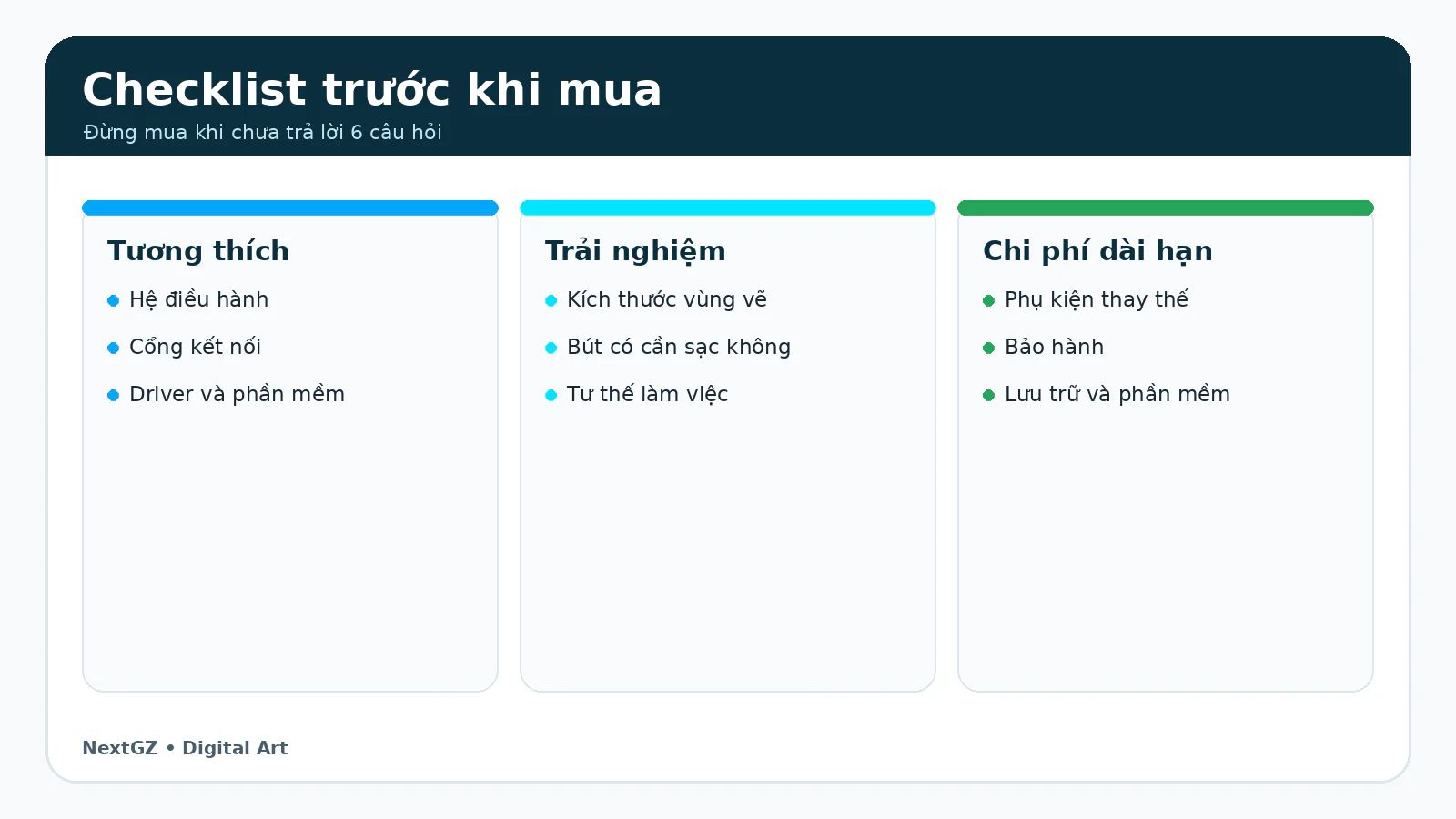
Checklist mua thiết bị tránh lãng phí
-
Viết rõ bạn sẽ vẽ ở đâu: bàn cố định, trường học, quán cà phê hay khi di chuyển.
-
Liệt kê phần mềm bắt buộc và hệ điều hành hỗ trợ.
-
Đo diện tích bàn và xác định tư thế màn hình–bảng vẽ.
-
Kiểm tra bút có cần sạc, đầu bút thay thế và giá phụ kiện.
-
Kiểm tra cổng kết nối, dây đi kèm và nguồn điện.
-
Đọc chính sách bảo hành tại Việt Nam, không chỉ bảo hành toàn cầu trên quảng cáo.
-
Thử driver, lực nhấn và độ ổn định nếu cửa hàng cho phép.
-
Dành ngân sách cho backup và giá đỡ thay vì dùng hết cho model cao hơn.
Những thông số không nên đọc tách khỏi trải nghiệm
Số mức lực nhấn cao không có nghĩa nét chắc chắn đẹp hơn. Report rate, độ nghiêng, độ chính xác và độ trễ đều cần được nhìn trong toàn hệ thống gồm driver, phần mềm, máy tính và bút. Màn hình có dải màu rộng cũng không có nghĩa màu luôn đúng nếu profile, độ sáng và môi trường xem không được quản lý.
Đối với người mới, ba tiêu chí thực tế hơn là: nét không bị ngắt hoặc nhảy, vùng vẽ đủ thoải mái và thiết bị không tạo rào cản khiến bạn ngại mở lên luyện.
Gợi ý setup theo bốn kiểu người dùng
|
Bạn là ai? |
Setup ưu tiên |
Không cần mua ngay |
|---|---|---|
|
Học sinh/sinh viên đã có laptop |
Bảng không màn + Krita/CSP theo nhu cầu |
Pen display lớn, màn hình chuyên màu |
|
Người thường xuyên di chuyển |
Tablet hỗ trợ bút + app chính + cloud |
Nhiều phụ kiện bàn cố định |
|
Người vẽ comic/webtoon tại bàn |
PC/Mac + bảng/pen display + CSP |
Tablet độc lập nếu không cần di chuyển |
|
Người mới chưa chắc theo lâu dài |
Mượn/thử thiết bị hoặc bảng cơ bản |
Nâng cấp toàn bộ hệ sinh thái |
Câu hỏi thường gặp
Có thể vẽ Digital Art bằng chuột không?
Có thể học một số khái niệm, chỉnh shape và làm pixel art, nhưng chuột không phải lựa chọn thuận tiện cho luyện nét tự nhiên. Nếu ngân sách chưa cho phép, hãy bắt đầu bằng bài shape, value và composition, đồng thời tiết kiệm cho bảng cơ bản.
Bảng vẽ nhỏ có đủ không?
Đủ với nhiều người, nhất là bàn nhỏ và laptop. Tuy nhiên, bảng quá nhỏ kết hợp màn hình lớn có thể làm chuyển động tay nhạy hơn. Hãy thử mapping theo một vùng màn hình hoặc chọn kích thước trung bình nếu bạn hay vẽ từ khuỷu và vai.
Có cần màn hình chuẩn màu ngay không?
Không cần ở tuần đầu, nhưng cần kiểm tra chéo màu trên thiết bị khác và tránh để màn hình quá sáng. Khi làm in, quảng cáo hoặc bàn giao chuyên nghiệp, quản lý màu trở thành yêu cầu thực tế.
Mua iPad có thay được máy tính không?
Tùy workflow. iPad có thể đáp ứng trọn quy trình của nhiều illustrator, nhưng dự án cần phần mềm desktop, plugin, font, 3D hoặc quản lý file phức tạp vẫn có thể cần máy tính.
Bước tiếp theo
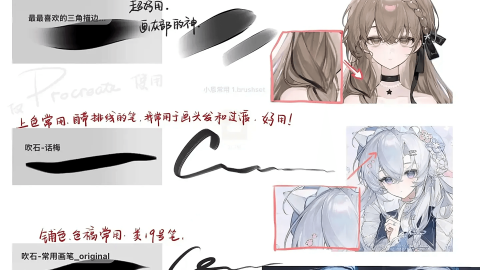
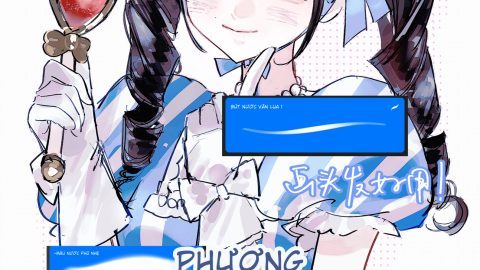
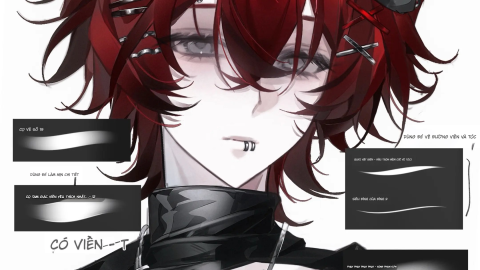
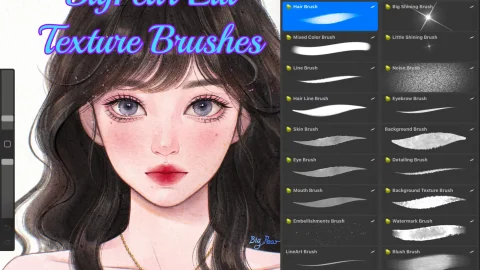
Sau khi chọn được setup đủ dùng, đừng tiếp tục dành nhiều tuần để xem review. Hãy chuyển sang Lộ Trình Học Digital Art 90 Ngày, tạo bài kiểm tra đầu vào và bắt đầu bằng một bộ brush ổn định như Bộ 160 Brush Procreate và Photoshop nhưng chỉ chọn vài cọ cần thiết.

![[FREE] Cọ Màu Nước Viền Nét Raven – Procreate Watercolor-GenZ Academy](https://genzacademy.vn/wp-content/uploads/2025/11/20251105220857782-1-480x270.png)












![表情[juhua]-GenZ Academy](https://genzacademy.vn/wp-content/themes/zibll/img/smilies/juhua.gif)
![表情[tiaopi]-GenZ Academy](https://genzacademy.vn/wp-content/themes/zibll/img/smilies/tiaopi.gif)





Chưa có bình luận