





Một file mockup đẹp chưa chắc là một file mockup tốt để sản xuất. Trong dự án thương mại, designer còn phải trả lời được các câu hỏi thực tế: khách thay logo ở đâu, artwork có bị giảm chất lượng khi scale không, nguồn Illustrator có tự cập nhật hay không, khi chuyển folder sang máy khác có bị mất link không, và bản bàn giao có đủ tự chứa để người nhận mở lại sau vài tháng hay không.
Bài viết này tập trung vào workflow mockup Photoshop phục vụ công việc thương mại, không phải cách tải một template có sẵn rồi thay ảnh. Trọng tâm là cách thiết kế cấu trúc file bằng Smart Object, chọn đúng giữa embedded và linked asset, đóng gói tài nguyên bằng Package, kiểm tra link trước khi giao và xuất preview nhất quán. Các thao tác được đối chiếu với tài liệu Photoshop hiện hành của Adobe.
Mockup thương mại khác mockup trình diễn ở điểm nào?
Mockup trình diễn chỉ cần tạo một hình cuối thuyết phục. Mockup thương mại phải sống lâu hơn một lần render. Nó có thể được dùng để tạo nhiều SKU, nhiều ngôn ngữ, nhiều phiên bản logo hoặc được bàn giao cho khách hàng và đội marketing tiếp tục cập nhật.
Vì vậy, một file đạt chuẩn nên có bốn lớp chất lượng. Thứ nhất là visual quality: phối cảnh, ánh sáng, texture và bóng đổ hợp lý. Thứ hai là editability: vùng thay nội dung dễ nhận biết, không phá hủy. Thứ ba là portability: file không phụ thuộc vào đường dẫn cá nhân khó khôi phục. Thứ tư là handoff clarity: người khác có thể mở file, hiểu cấu trúc và xuất đúng đầu ra mà không cần hỏi lại người tạo.
Smart Object là nền tảng của mockup có thể tái sử dụng
Adobe định nghĩa Smart Object là layer giữ dữ liệu nguồn của raster hoặc vector, cho phép transform và filter không phá hủy. Với mockup, điều này đặc biệt hữu ích vì artwork thường phải bị scale, rotate, skew, distort, perspective transform hoặc warp để bám lên bề mặt sản phẩm.
Nếu bạn dán logo trực tiếp thành raster layer rồi transform nhiều lần, dữ liệu có thể xuống chất lượng và việc thay thiết kế sau đó trở nên khó kiểm soát. Khi đặt artwork trong Smart Object, mockup giữ một “container” ổn định: hiệu ứng và transform nằm ở lớp ngoài; nội dung bên trong có thể được thay hoặc chỉnh riêng.
Cấu trúc tối thiểu nên có
00_README
01_PRODUCT_BASE
02_ARTWORK_SMART_OBJECT
03_SURFACE_LIGHT
04_SHADOWS
05_REFLECTIONS
06_TEXTURE
07_COLOR_ADJUSTMENTS
08_EXPORT_HELPERS
Tên layer không cần giống hệt cấu trúc trên, nhưng phải mô tả vai trò. Tránh để người nhận nhìn thấy hàng chục layer tên “Layer 23 copy 4”. Một file chuyên nghiệp cần giảm thời gian giải mã cấu trúc.
Embedded Smart Object: an toàn khi cần file tự chứa
Embedded Smart Object lưu toàn bộ dữ liệu nguồn bên trong PSD/PSB. Ưu điểm lớn nhất là tính di động: khi gửi file cho khách, nội dung cần thiết đã nằm trong tài liệu, không phụ thuộc vào một AI, PSD hoặc ảnh đang ở thư mục khác trên máy của designer.
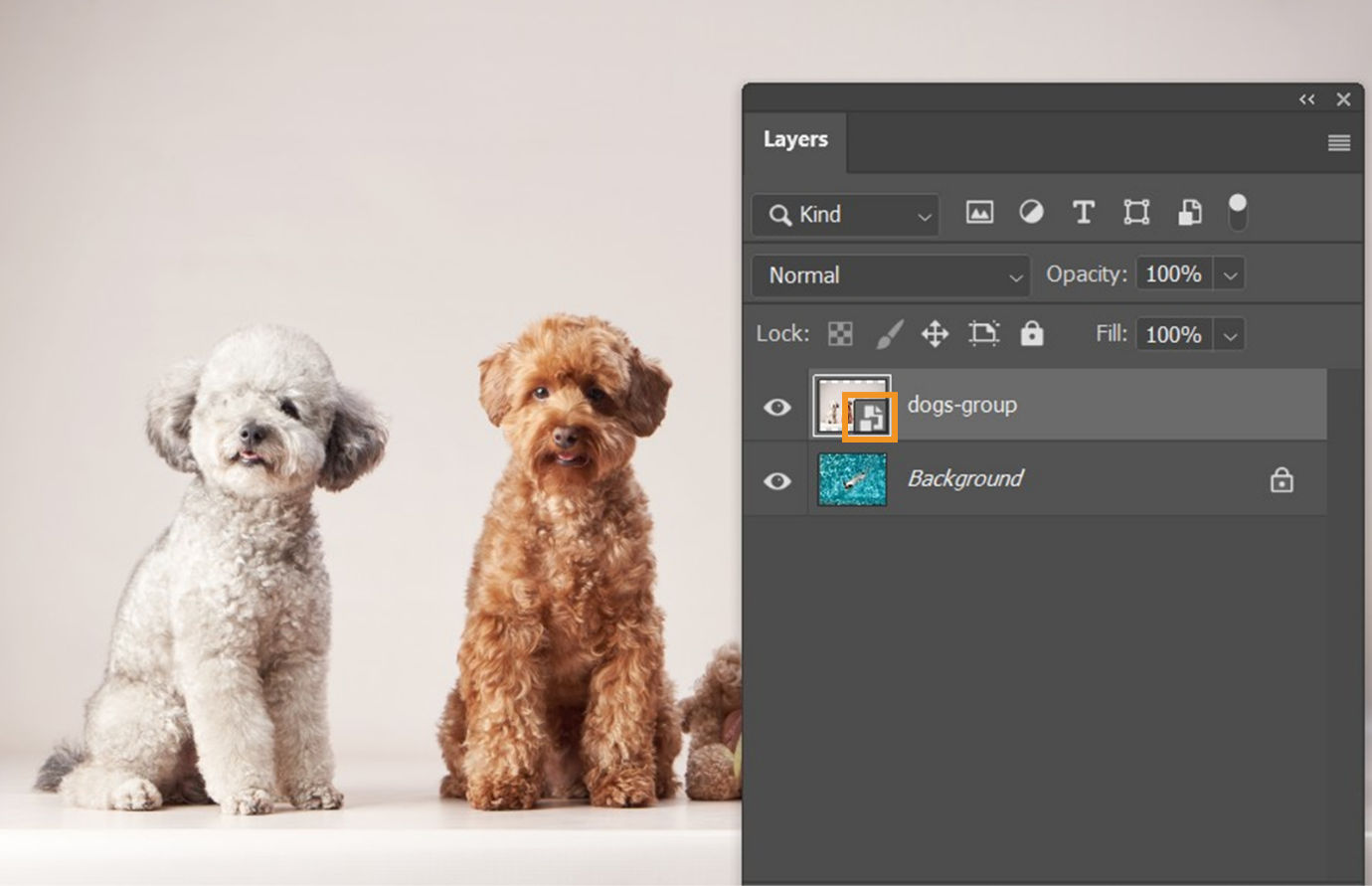
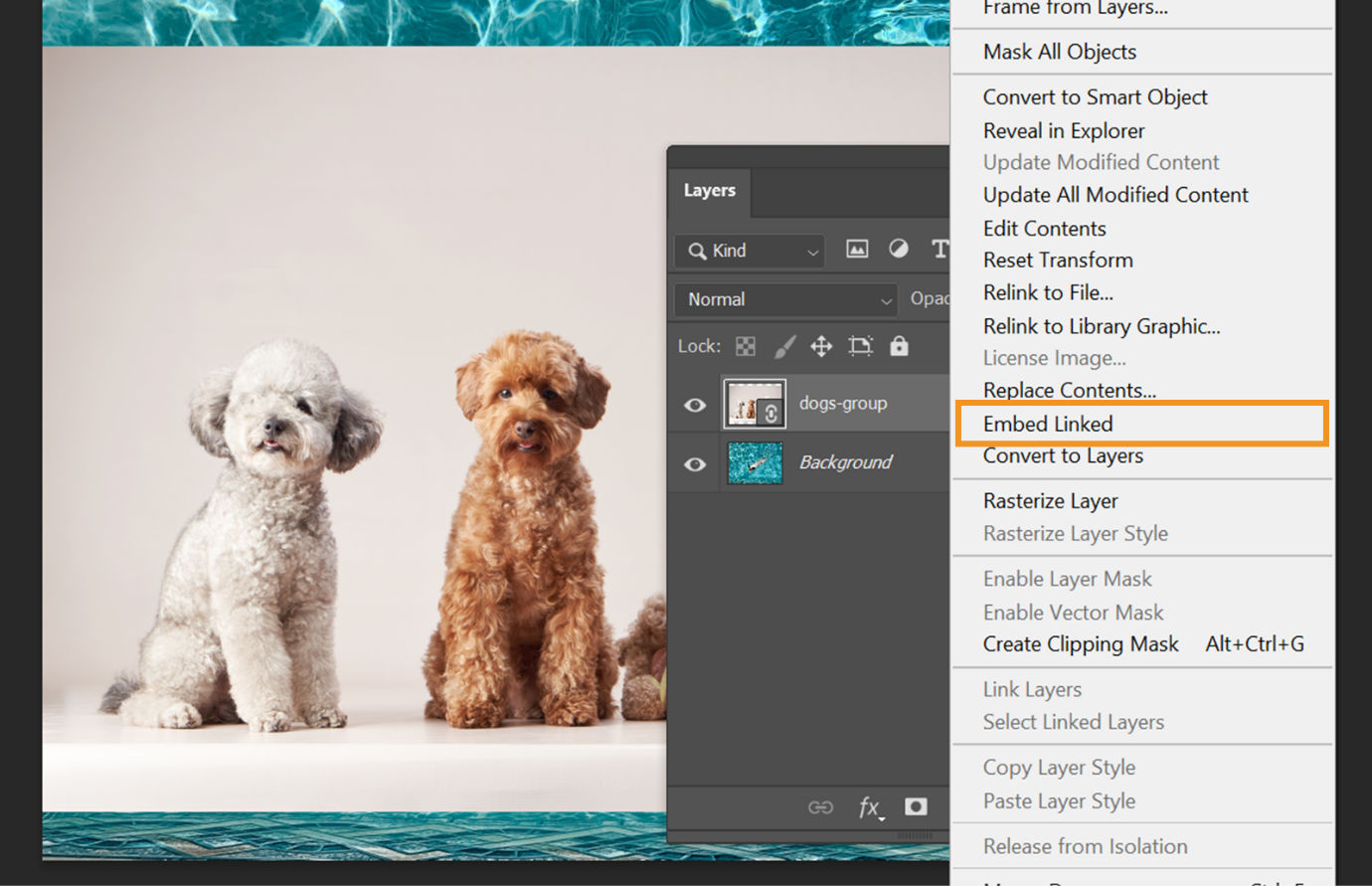
Embedded phù hợp với mockup bán như template, file bàn giao cuối, dự án một lần hoặc artwork không cần cập nhật đồng loạt ở nhiều tài liệu. Đổi lại, PSD có thể nặng hơn và nếu cùng một logo xuất hiện trong nhiều file, mỗi file giữ một bản riêng.
Linked Smart Object: phù hợp khi một asset phải cập nhật ở nhiều mockup
Linked Smart Object tham chiếu đến file nguồn bên ngoài. Khi nguồn thay đổi, Photoshop có thể cập nhật nội dung liên kết. Đây là lựa chọn mạnh trong chiến dịch có nhiều mockup dùng chung logo, key visual, packshot hoặc label.
Ví dụ, một thư mục chiến dịch có thể có brand-logo.ai, sau đó năm PSD cho billboard, hộp, túi, social post và POSM đều dùng cùng file qua File > Place Linked. Khi logo được sửa ở Illustrator, designer không phải paste lại thủ công vào từng tài liệu.
Khi nào nên dùng linked?
- Một logo hoặc artwork xuất hiện trong nhiều PSD.
- Artwork chính được quản lý trong Illustrator hoặc một PSD riêng.
- Chiến dịch có nhiều kích thước và cần cập nhật đồng loạt.
- Team có cấu trúc folder thống nhất và hiểu cách quản lý link.
Khi nào không nên dùng linked?
Nếu người nhận chỉ cần một PSD tự chứa, hoặc bạn không kiểm soát được cấu trúc folder ở phía khách hàng, linked asset có thể tạo rủi ro missing file. Khi đó, embed trước khi giao hoặc dùng Package để gửi cả tài liệu lẫn file nguồn.
Package là bước quan trọng trước khi bàn giao file có link
Photoshop có lệnh File > Package dành cho tài liệu có Linked Smart Objects. Theo tài liệu Adobe, Photoshop lưu một bản sao tài liệu cùng các nguồn liên kết vào một folder, giúp di chuyển hoặc chia sẻ dự án mà không làm thất lạc đường dẫn.
Đây là workflow tốt hơn việc tự đoán xem PSD đang phụ thuộc vào bao nhiêu file. Trước khi package, hãy lưu tài liệu, kiểm tra tất cả link đang ở trạng thái hợp lệ, sau đó đóng gói vào một folder mới và thử mở bản đã package như thể bạn là người nhận.
Quy trình package 7 bước
- Lưu PSD chính và đóng các tài liệu phụ không cần thiết.
- Kiểm tra layer filter dành cho Smart Object để tìm missing hoặc out-of-date link.
- Cập nhật các linked asset đã thay đổi.
- Đổi tên nguồn theo quy tắc rõ ràng, tránh
logo-final-final2.ai. - Chọn File > Package và tạo folder bàn giao mới.
- Mở PSD nằm trong package, không mở bản gốc.
- Ngắt tạm đường dẫn tới folder làm việc cũ hoặc chuyển package sang vị trí khác để kiểm tra portability.
Dùng filter Smart Object để QA link trước khi giao
Photoshop có thể lọc Layers theo trạng thái Smart Object: library-linked, locally linked, out-of-date, missing hoặc embedded. Đây là một bước QA rất hữu ích trong file lớn, vì designer không phải mở từng layer để đoán asset nào đang lỗi.
Trước khi bàn giao, file lý tưởng không còn Smart Object bị missing. Các object out-of-date phải được cập nhật hoặc chủ động giữ phiên bản cũ với ghi chú rõ. Nếu một link không còn cần chia sẻ ra ngoài, cân nhắc embed nó để giảm điểm lỗi.
Creative Cloud Libraries phù hợp với tài sản thương hiệu dùng lặp lại
Creative Cloud Libraries có thể lưu graphic, color, text style, brush, layer style và Smart Object dùng chung giữa nhiều ứng dụng Adobe. Trong Photoshop, asset từ Library có thể được đặt dạng linked để các instance tiếp tục gắn với nguồn.
Với brand team, Library phù hợp cho logo master, màu thương hiệu, graphic element hoặc các thành phần được duyệt. Tuy nhiên, mockup bàn giao cho khách không nên phụ thuộc hoàn toàn vào Library cá nhân của designer. Nếu khách không có quyền truy cập Library tương ứng, hãy tạo bản handoff tự chứa hoặc package các nguồn cần thiết.
Thiết kế Smart Object để khách chỉ cần thay đúng một nơi
Một mockup dễ dùng nên có một entry point rõ ràng. Tạo layer tên như EDIT ARTWORK HERE hoặc REPLACE LABEL, đặt nó gần đầu Layers panel, đánh dấu màu layer và hạn chế việc bắt người dùng phải mở Smart Object lồng ba hoặc bốn cấp.
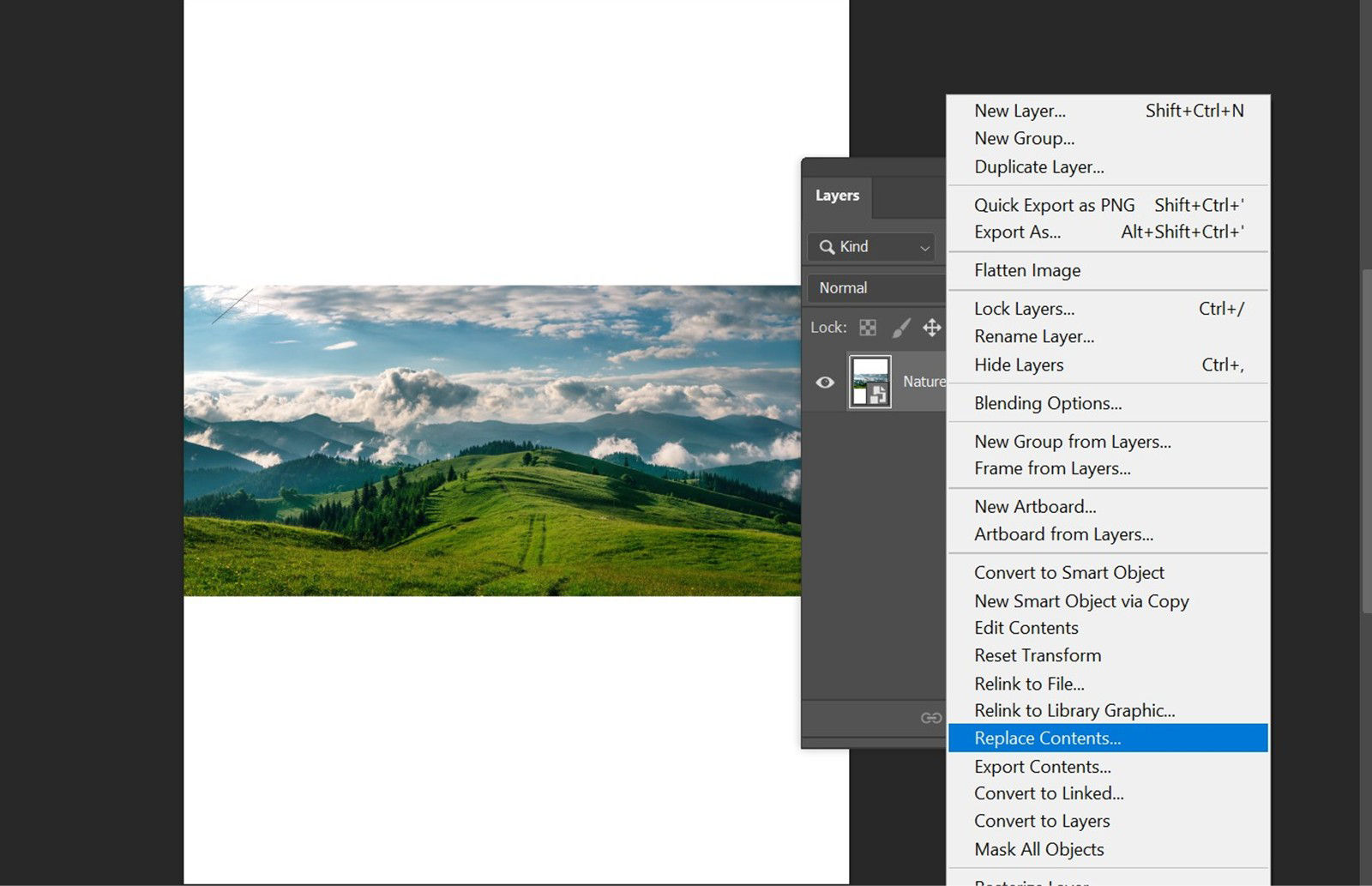
Bên trong Smart Object, nên có artboard hoặc canvas đúng tỷ lệ artwork thật. Nếu mockup dành cho bao bì, ghi kích thước vùng hiển thị và safe area. Nếu dành cho màn hình, ghi aspect ratio. Nếu chỉ cần thay logo, giữ một layer placeholder và hướng dẫn dùng Replace Contents thay vì bắt khách xóa toàn bộ cấu trúc.
Duplicate đúng cách để tránh thay một artwork làm đổi tất cả biến thể
Photoshop phân biệt việc nhân bản một Smart Object có cùng nguồn với việc tạo Smart Object độc lập. Nếu bạn copy thông thường, các instance có thể tiếp tục chia sẻ nội dung. Nếu mục tiêu là tạo hai SKU khác nhau, hãy dùng New Smart Object via Copy để tách nội dung.
Quy tắc dễ nhớ: cùng artwork ở nhiều vị trí thì dùng instance liên kết; hai artwork phải chỉnh độc lập thì tạo Smart Object mới độc lập. Đây là lỗi rất thường gặp khi designer duplicate mockup thành nhiều SKU rồi thay artwork ở một ô và phát hiện tất cả ô còn lại cũng đổi theo.
Tách hiệu ứng bề mặt khỏi artwork
Artwork Smart Object không nên chứa toàn bộ ánh sáng, texture và bóng của mockup. Hãy giữ các lớp mô phỏng vật liệu ở ngoài: highlight, reflection, paper grain, emboss shadow, ambient occlusion hoặc noise. Nhờ đó, khi thay artwork, hiệu ứng bề mặt vẫn giữ nguyên và file dễ kiểm soát hơn.
Một nguyên tắc tốt là artwork đại diện cho “thiết kế phẳng”, còn các layer ngoài Smart Object đại diện cho “cách thiết kế đó xuất hiện trên vật thể”. Cấu trúc này giúp thay nội dung nhanh và giảm nguy cơ khách vô tình phá hiệu ứng khi chỉnh logo.
Quản lý màu: mockup là preview, không thay file sản xuất
Mockup được dùng để mô phỏng hình ảnh cuối, nhưng không nên thay thế file dieline, artwork in hoặc color proof. Nếu dự án liên quan in ấn, hãy giữ file sản xuất riêng, có profile và thông số được thống nhất với nhà in. Mockup chỉ nên tham chiếu artwork đã duyệt.
Điều này đặc biệt quan trọng với hiệu ứng blend, shadow và texture: một mockup có thể trông rất thật nhưng không phản ánh chính xác mực in, giấy, lớp phủ, ép kim hoặc điều kiện ánh sáng thực tế.
Xuất preview có hệ thống thay vì Save As thủ công nhiều lần
Adobe cho phép Quick Export và Export As với các thiết lập định dạng, metadata, color space và nhiều kích thước. Với mockup thương mại, hãy đặt quy tắc xuất trước: JPG chất lượng cao cho review, PNG khi cần transparency, và kích thước riêng cho website, social hoặc presentation.
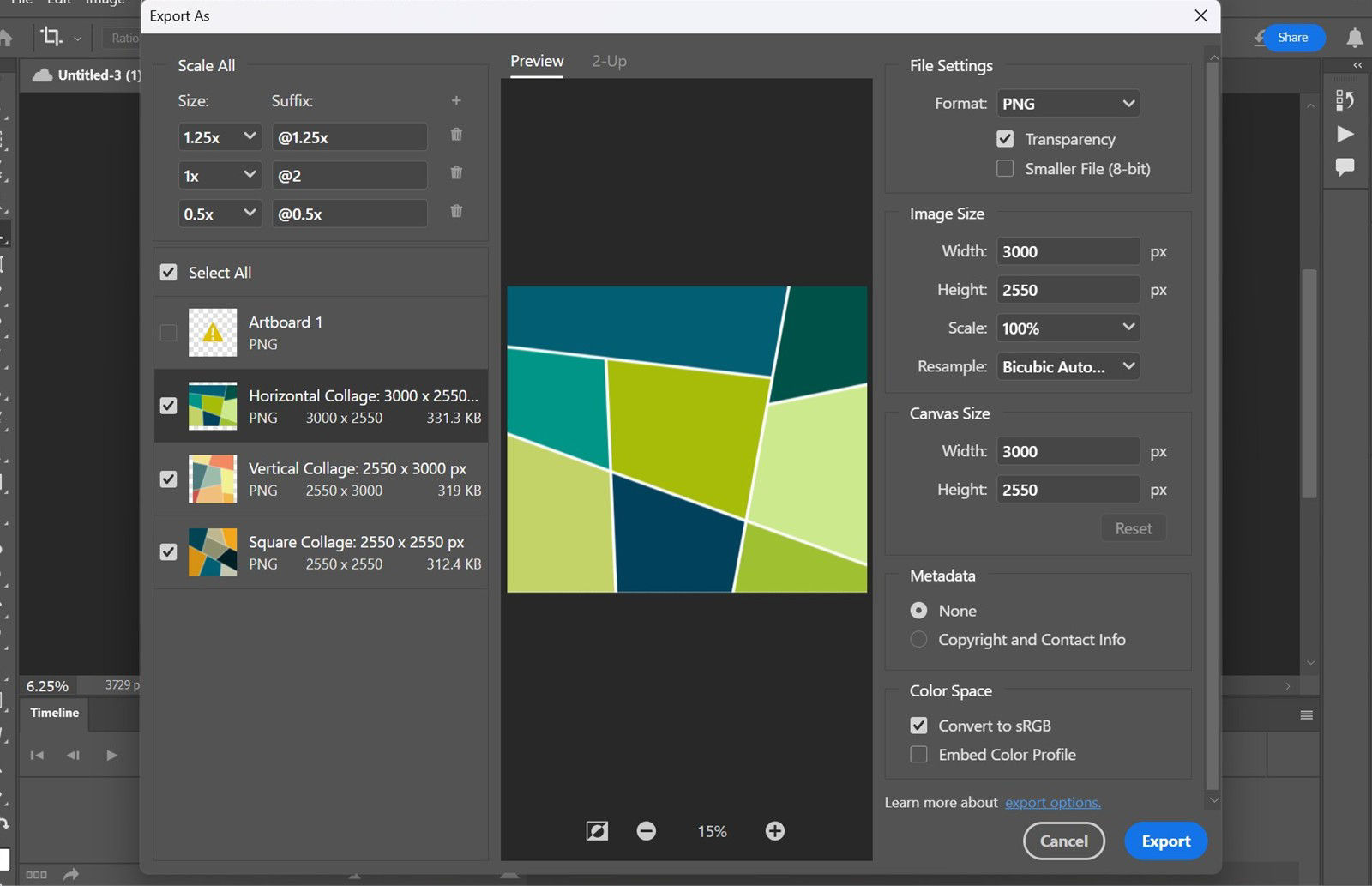
Đặt suffix rõ như -web, -social, -presentation thay vì ghi đè cùng một tên file. Nếu workflow cần metadata bản quyền hoặc thông tin liên hệ, kiểm tra thiết lập Quick Export trước khi dùng hàng loạt.
Handoff folder nên trông như thế nào?
PROJECT-MOCKUP-HANDOFF/
  01_MASTER/
    product-mockup-master.psd
  02_LINKS/
    brand-logo.ai
    label-artwork.psd
  03_PREVIEW/
    product-front-web.jpg
    product-angle-web.jpg
  04_GUIDE/
    README.txt
  05_LICENSES/
    asset-license.pdf
Nếu dùng File > Package, Photoshop sẽ tạo cấu trúc chứa tài liệu và linked source. Bạn có thể bổ sung README và license ở bên ngoài package. README chỉ cần ngắn: Photoshop version, layer cần thay, cách export, font cần thiết, asset nào không được phân phối lại và người liên hệ khi có lỗi.

Checklist QA trước khi gửi khách
- Không còn layer tên tạm khó hiểu.
- Artwork chính nằm trong Smart Object có tên rõ.
- Không có linked asset bị missing.
- Không có linked asset out-of-date ngoài chủ đích.
- Đã thử Replace Contents ít nhất một lần với artwork khác.
- Đã kiểm tra duplicate độc lập nếu file có nhiều SKU.
- Đã package hoặc embed các nguồn cần thiết.
- Đã mở file từ chính folder bàn giao.
- Đã kiểm tra font, profile màu và kích thước canvas.
- Đã xuất preview theo đúng preset.
- License của texture, font, ảnh hoặc template được lưu nếu cần.
- README nêu rõ vùng chỉnh sửa và giới hạn sử dụng.
Những lỗi thường làm mockup trở nên khó dùng
Lồng Smart Object quá sâu
Ba hoặc bốn cấp nesting khiến khách không biết phải sửa ở đâu. Chỉ lồng khi thật sự cần chia hệ thống, và luôn đưa layer chỉnh chính lên vị trí dễ thấy.
Dùng linked asset nhưng gửi mỗi PSD
Đây là nguyên nhân phổ biến của missing link. Nếu dự án dùng linked source, package toàn bộ hoặc embed trước khi bàn giao.
Rasterize quá sớm
Rasterize artwork trước khi khách chốt làm mất khả năng thay vector hoặc giữ source. Chỉ rasterize ở bản xuất cuối khi có lý do kỹ thuật rõ.
Không thử file trên một đường dẫn khác
File vẫn hoạt động trên máy người tạo không chứng minh rằng nó portable. Hãy mở package ở folder khác hoặc trên một máy khác nếu có điều kiện.
Mockup và file in bị trộn thành một
Giữ mockup presentation tách khỏi artwork production. Một file dùng để thuyết phục thị giác và một file dùng để sản xuất có yêu cầu khác nhau.
Workflow đề xuất cho dự án thật
- Nhận artwork master và xác định nguồn nào cần cập nhật nhiều lần.
- Đặt artwork vào Smart Object; dùng linked nếu cần đồng bộ đa tài liệu, embedded nếu cần file tự chứa.
- Dựng perspective, warp và mask ở lớp ngoài.
- Tách texture, highlight, reflection và shadow khỏi artwork.
- Tạo variant bằng instance hoặc New Smart Object via Copy đúng nhu cầu.
- Kiểm tra bằng một artwork thử khác để chắc template thực sự tái sử dụng.
- Lọc Smart Object để rà missing/out-of-date source.
- Package hoặc embed trước handoff.
- Xuất preview bằng preset nhất quán.
- Mở lại file từ package, đọc README như một người mới và chỉ gửi khi toàn bộ quy trình có thể lặp lại.
Nguồn chính thức
- Adobe Photoshop Help — Create linked Smart Objects
- Adobe Photoshop Help — Embed Linked Smart Objects
- Adobe Photoshop Help — Package and locate linked Smart Objects
- Adobe Photoshop Help — Filter layers by Smart Objects
- Adobe Photoshop Help — Quick Export
Kết luận
Smart Object không chỉ là mẹo để thay logo nhanh. Trong workflow mockup thương mại, nó là nền tảng để tách nội dung khỏi hiệu ứng, tái sử dụng template, đồng bộ asset và bàn giao file có thể bảo trì. Linked Smart Object giúp team cập nhật một nguồn ở nhiều tài liệu; embedded giúp file tự chứa; Package giúp mang cả tài liệu lẫn source sang môi trường khác mà không vỡ link.
Một mockup chuyên nghiệp nên được đánh giá bằng khả năng người khác tiếp tục làm việc với nó. Nếu khách có thể mở file, tìm đúng layer, thay artwork, xuất preview và không cần hỏi lại cấu trúc nguồn, file đó mới thực sự hoàn thành vai trò thương mại.

![[FREE] Cọ Màu Nước Viền Nét Raven – Procreate Watercolor-GenZ Academy](https://genzacademy.vn/wp-content/uploads/2025/11/20251105220857782-1-480x270.png)














![表情[xieyanxiao]-GenZ Academy](https://genzacademy.vn/wp-content/themes/zibll/img/smilies/xieyanxiao.gif)
![表情[guzhang]-GenZ Academy](https://genzacademy.vn/wp-content/themes/zibll/img/smilies/guzhang.gif)
![表情[wozuimei]-GenZ Academy](https://genzacademy.vn/wp-content/themes/zibll/img/smilies/wozuimei.gif)
![表情[se]-GenZ Academy](https://genzacademy.vn/wp-content/themes/zibll/img/smilies/se.gif)




Chưa có bình luận