




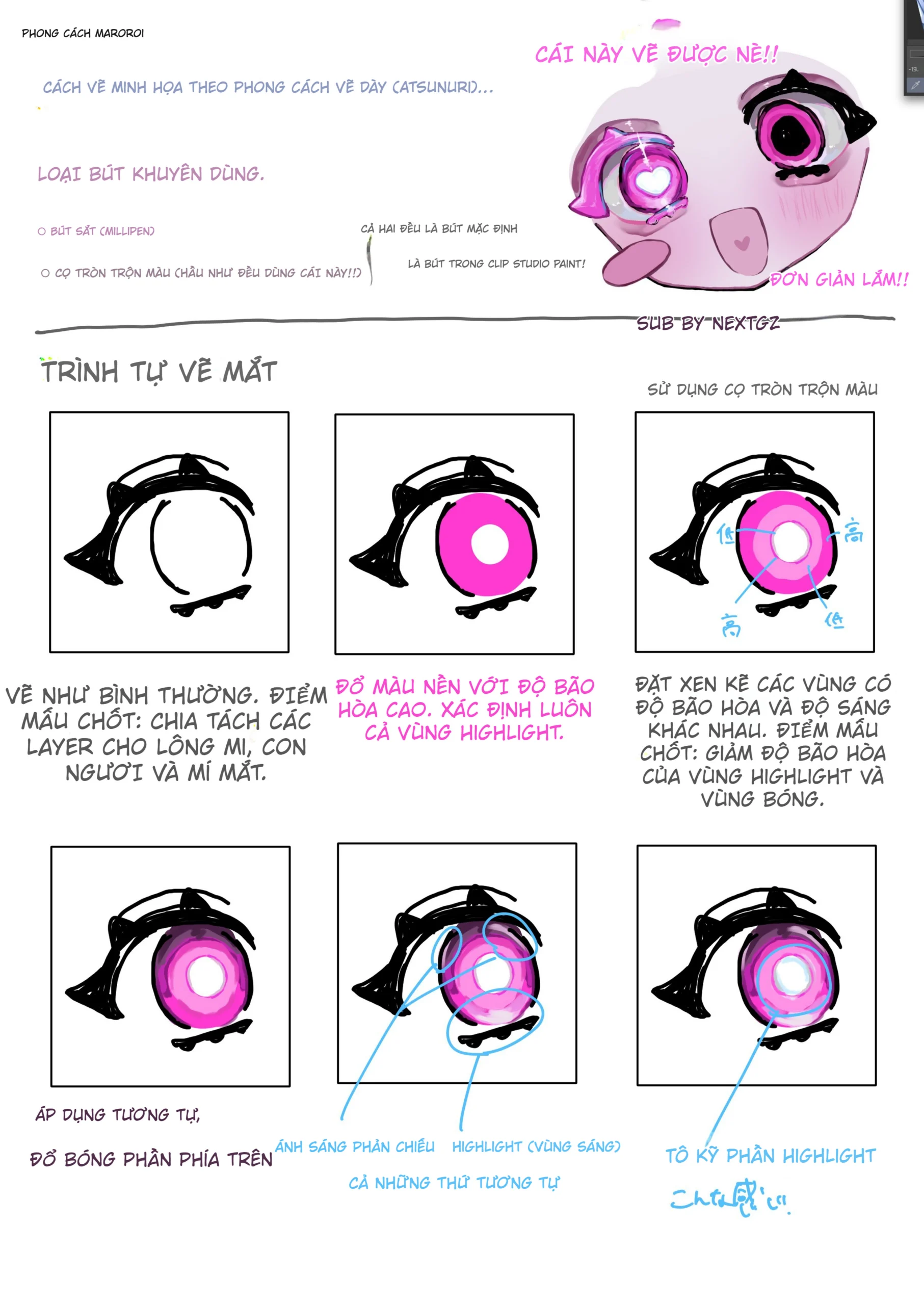
Tutorial trong ảnh mới đang đi đúng kiểu rất dễ gây nghiện: mắt anime bóng, rực, trong, có cảm giác như phủ một lớp gel hoặc sơn dày lên bề mặt, nhưng cách làm lại không quá nặng kỹ thuật. Dòng tiếng Nhật trong ảnh nói rất rõ đây là cách tô minh họa kiểu 厚塗り風, tức là vibe thick-paint giả lập, và điểm hay nằm ở chỗ tác giả nhấn mạnh có thể làm bằng bút mặc định của Clip Studio Paint, không cần lệ thuộc vào bộ brush ngoài. Hệ brush mặc định của Clip Studio Paint vốn đã có sẵn nhiều nhóm công cụ cho line, brush, blend và thick paint, đồng thời các brush-type sub tools mặc định cũng đã được cập nhật mạnh từ các bản trước để phục vụ cả tô màu lẫn trộn màu tốt hơn.
Điểm đáng học ở tutorial này là nó không cố làm mắt theo hướng hiện thực nặng, mà chọn một mục tiêu rõ ràng hơn nhiều: mắt phải nổi, phải có chiều sâu, phải bắt sáng mạnh và phải đẹp ngay từ thumbnail. Toàn bộ workflow trong ảnh xoay quanh vài ý chính: tách layer từ sớm, dùng base color bão hòa cao, chia mống mắt thành nhiều vành sáng tối khác nhau, đổ bóng nửa trên để tạo chiều sâu, không dùng lòng trắng mắt kiểu trắng phau, rồi cuối cùng mới đẩy highlight và màu tương phản để tạo cảm giác trong suốt. Các hướng dẫn mắt lấp lánh trên Clip Studio TIPS cũng đi theo logic gần giống như vậy: line art trước, base coat, thêm shadow cho sclera và iris, rồi mới đẩy reflected light, glow và sparkle.
Dịch nhanh phần chữ Nhật trong ảnh
Phần tiêu đề Nhật trong ảnh có thể hiểu tự nhiên là: Siêu đơn giản luôn! Vì có nhiều người hỏi nên mình chia sẻ cách tô minh họa kiểu dày sơn giả lập cực dễ, làm được bằng bút mặc định của Clip Studio Paint. Cùng tận hưởng thick-paint life nha. Cách dùng chữ 厚塗り風 ở đây rất quan trọng, vì nó không khẳng định đây là thick painting đầy đủ kiểu painterly nặng, mà là một hiệu ứng nhìn ra chất thick-paint, đủ để tranh có cảm giác sơn dày, bóng, có lớp, có vệt cọ và rất bắt mắt.
Tutorial này đang dạy kiểu mắt gì?
Đây là kiểu mắt anime thiên về glossy, translucent, jewel-like, tức nhìn như có một lớp vật liệu trong suốt phủ lên trên mống mắt. Nó hợp với tranh cute, idol, magical girl, yami-kawaii, pastel, hoặc những kiểu minh họa cần phần mắt nổi hơn hẳn da và tóc. Khác với kiểu mắt cell shading đơn giản chỉ có một lớp tối một lớp sáng, bài này chia mống mắt thành nhiều vòng độ sáng và độ bão hòa khác nhau, rồi dùng highlight rất mạnh để kéo hiệu ứng lên. Trên Clip Studio TIPS, các bài về mắt lấp lánh cũng thường dùng cách tăng chiều sâu bằng shadow phía trên, reflected light phía dưới, thêm gradient, sparkle và glow để mắt có cảm giác trong như thủy tinh hoặc đá quý.
Brush và công cụ trong Clip Studio Paint đủ để làm bài này
Trong ảnh, tác giả nhắc tới bút mặc định, có nhắc kiểu như Milli pen và cọ trộn màu tròn. Điều này hoàn toàn hợp lý với hệ tool mặc định của Clip Studio Paint. Clip Studio Paint có sẵn nhóm Pen với các lựa chọn mặc định như G-pen, Maru pen, Turnip pen, Milli pen; ngoài ra nhóm Brush cũng tách thành Watercolor và Thick paint, còn các công cụ blend và color mixing cho phép brush trộn màu trực tiếp theo nhiều cơ chế khác nhau. Nói cách khác, để dựng mắt theo vibe glossy giả thick-paint như ảnh, bạn hoàn toàn có thể chỉ dùng tool mặc định mà vẫn đủ lực.
Nếu nét tay còn rung, Clip Studio Paint cũng cho phép chỉnh các thông số như stabilization và post correction trong phần Correction của brush/sub tool. Đây là lý do nhiều người đi line mắt, viền highlight hay bo shape sáng mượt hơn hẳn mà không cần đổi phần mềm. Khi tăng stabilization hoặc dùng post correction đúng mức, đường line và cạnh highlight sẽ bớt rung và sạch hơn nhiều.
Bước 1: Vẽ mắt như bình thường, nhưng tách layer cho khôn
Khung đầu tiên trong ảnh ghi rất rõ: vẽ mắt bình thường, nhưng phải chia riêng layer cho lông mi, con ngươi và mí mắt. Đây là một điểm rất chuẩn. Với kiểu mắt có nhiều hiệu ứng bóng sáng như bài này, nhét hết vào một layer từ đầu gần như là tự làm khó mình. Khi tách layer riêng, bạn dễ sửa line, dễ đổi màu, dễ thêm highlight, và đặc biệt dễ dùng clipping hoặc khóa pixel trong suốt để tô tiếp mà không lem. Trong Clip Studio Paint, Lock transparent pixels cho phép bạn chỉ vẽ trên phần đã có pixel, rất hợp để tô đè hoặc đổi màu line; còn Clip at layer below cho phép tạo layer mới bám theo shape của layer dưới, giúp shading và hiệu ứng gọn hơn mà không phá lớp base.
Một mẹo rất ổn cho bài này là line lông mi nên tách riêng khỏi phần iris. Vì càng về cuối, bạn sẽ muốn màu của mi và mí mắt ăn theo bảng màu của mắt, chứ không để đen đặc từ đầu tới cuối. Khi mi được tách riêng, bạn có thể giữ nguyên line cứng ở đầu bài, rồi tới cuối mới recolor hoặc thêm phản quang tím-hồng-xanh cho đồng bộ.
Bước 2: Đổ màu nền thật rực, thật bão hòa
Khung thứ hai của tutorial nói thẳng luôn: đổ màu nền với độ bão hòa cao và xác định luôn vùng highlight. Đây chính là xương sống của style này. Mắt glossy kiểu kẹo, kiểu thủy tinh, kiểu neon hầu như không thể bắt đầu bằng một base nhợt nhạt. Nó cần một base đủ rực để khi chồng bóng lên vẫn còn độ sống, và khi chèn highlight trắng hoặc hồng nhạt vào thì phần sáng mới bùng lên được. Các tutorial mắt của Clip Studio TIPS cũng thường đi từ base coat trước, sau đó mới thêm pupil, gradient, shadow và ánh sáng phản chiếu.
Ở tutorial này, phần highlight còn được xác định sớm. Cách nghĩ này rất hay: đừng coi highlight là thứ thêm đại ở cuối. Hãy xem nó như một phần của thiết kế mắt ngay từ đầu. Khi biết trước vùng nào sẽ là điểm lóe sáng, bạn sẽ chủ động hơn trong việc đặt các vòng sáng tối xung quanh nó.
Bước 3: Chia mống mắt thành nhiều vành sáng tối khác nhau
Điểm ăn tiền nhất của tutorial chính là khung thứ ba. Tác giả không tô mắt bằng một màu hồng rồi blend cho mượt là xong, mà xếp xen kẽ những vùng có độ sáng và độ bão hòa khác nhau. Có vùng đậm hơn, có vùng nhạt saturation hơn, có vùng sáng hơn, có vùng chuyển êm hơn. Chính sự chênh lệch có chủ đích này làm cho mống mắt nhìn có lớp, có chiều sâu và có cảm giác giống một vật thể có chất liệu. Những hướng dẫn vẽ mắt lấp lánh trong Clip Studio cũng thường nhấn mạnh chuyện thêm gradient, reflected light và texture để iris không bị phẳng.
Với kiểu render này, mình nên nghĩ mống mắt như một vật thể tròn chứa ánh sáng bên trong, chứ không phải một miếng tròn tô màu. Chỉ cần đổi góc nhìn như vậy, cách đặt màu sẽ khác hẳn: thay vì “tô cho đầy”, bạn sẽ “xây từng lớp năng lượng màu” từ ngoài vào trong.
Bước 4: Đổ bóng phía trên để kéo chiều sâu cho mắt
Bước tiếp theo trong ảnh là phủ bóng tím đậm ở phần trên của iris. Đây là kỹ thuật rất quen nhưng cực hiệu quả: top shadow khiến mắt có cảm giác nằm dưới mí trên, bớt phẳng, và ngay lập tức tạo độ sâu. Nhiều tutorial mắt trong Clip Studio TIPS cũng dùng đúng công thức này: tạo layer Multiply hoặc dùng màu tối hơn để phủ lên nửa trên của mắt, sau đó đẩy vùng dưới sáng hơn để tạo đối lập. Blending modes trong Clip Studio Paint như Multiply dùng để làm bóng, còn Screen, Color dodge, Glow dodge hoặc Add (Glow) sẽ hữu ích khi muốn làm vùng sáng bật hơn.
Điểm hay của tutorial này là phần top shadow không bị cứng như cell shading. Nó vẫn giữ vệt cọ và chuyển mềm vừa đủ, nên mắt vừa có khối vừa giữ được chất “sơn”.
Bước 5: Tô lòng trắng mắt bằng xám, không dùng trắng tinh
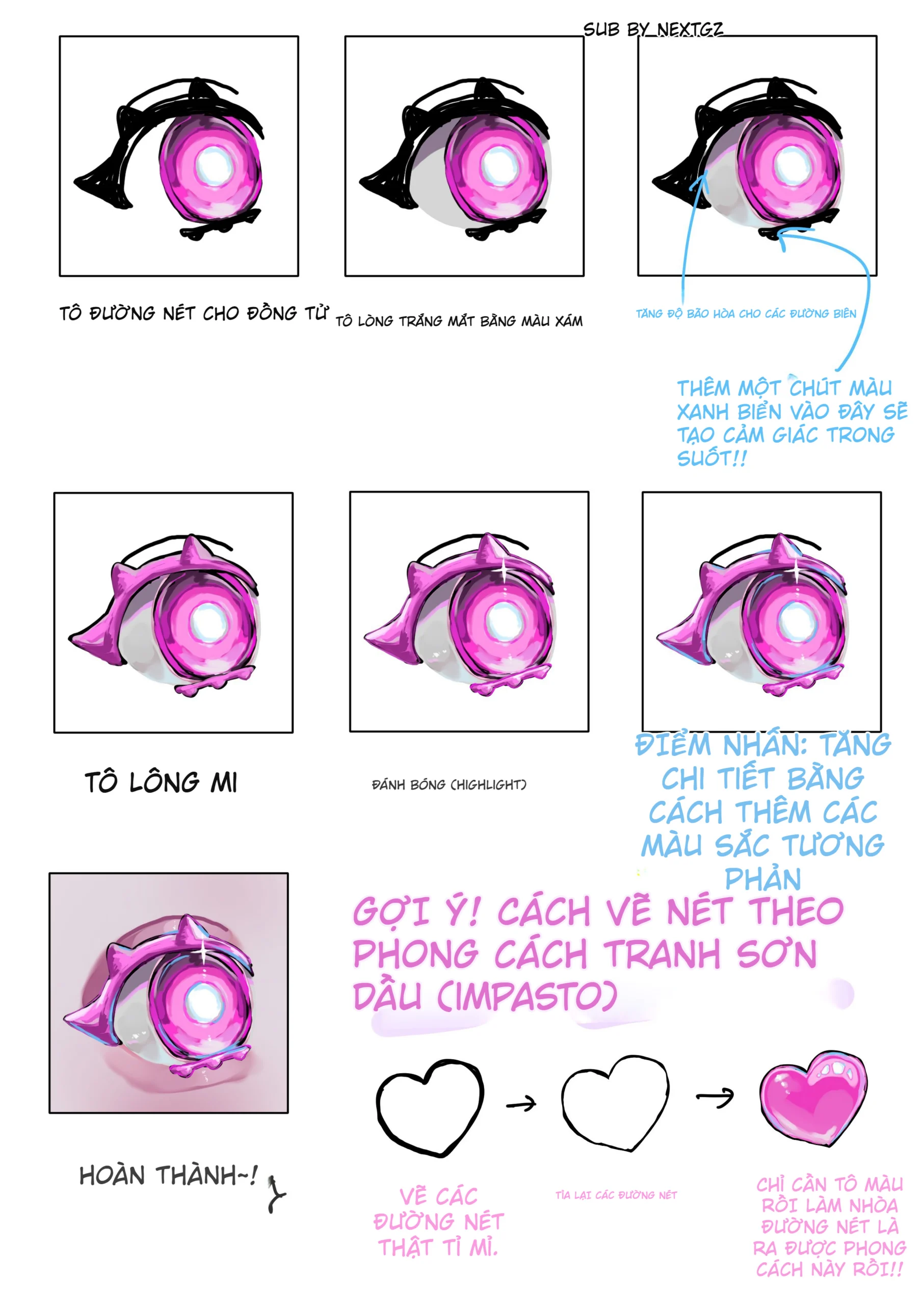
Nửa sau của tutorial có một bước rất đáng giá: tô lòng trắng mắt bằng màu xám nhạt, không phải trắng phau. Đây là chi tiết nhỏ nhưng đậm mùi nghề. Trên Clip Studio TIPS, nhiều bài về mắt trong suốt hoặc glossy cũng nhấn rất rõ rằng sclera không nên dùng pure white; nó nên hơi ngả xám, xám tím hoặc xám xanh tùy bảng màu tổng, như vậy sẽ nhìn tự nhiên hơn và không phá tổng thể màu của bức tranh.
Khi lòng trắng mắt được hạ xuống một chút, vùng highlight trắng trong iris sẽ bật lên đẹp hơn. Đây là mẹo tương phản rất đơn giản nhưng hiệu quả cực mạnh.
Bước 6: Thêm xanh biển ở đáy mắt để tạo độ trong
Một ghi chú tay trong ảnh nói rất thẳng: thêm chút màu xanh biển vào đáy mắt sẽ tạo cảm giác trong suốt. Đây là một nước đi quá ổn. Vì toàn bộ mống mắt đang thiên hồng-tím, việc cài một màu lạnh vào vùng đáy hoặc rìa sẽ làm xuất hiện cảm giác khúc xạ ánh sáng, giống như mắt đang có một lớp thủy tinh hoặc gel phủ lên. Một số tutorial glossy eyes trên Clip Studio TIPS cũng dùng reflected light ở đáy mắt với màu sáng, màu lạnh hoặc màu bão hòa cao trên layer Screen/Add (Glow) để tạo hiệu ứng bóng, trong và lấp lánh hơn.
Phần này đặc biệt hữu dụng nếu bạn muốn mắt nhìn “ảo” hơn một chút, có cảm giác fantasy hoặc idol visual mạnh hơn bình thường.
Bước 7: Highlight là nhân vật chính của toàn bài
Tutorial này dành rất nhiều khung cho việc tô highlight, chỉnh highlight và thêm phản chiếu. Điều đó nói lên một chuyện: style này ăn thua ở highlight. Highlight ở đây không chỉ là một chấm trắng. Nó là cả một hệ thống gồm lõi sáng trung tâm, viền sáng, vùng phản quang cong, và đôi khi có cả những nét sáng nhỏ như vết sơn hoặc vết nứt ánh sáng. Trong Clip Studio Paint, bạn hoàn toàn có thể tạo các lớp sáng này trên layer riêng và dùng blending modes sáng như Screen, Color dodge, Glow dodge hoặc Add (Glow) để tăng cường hiệu ứng phát sáng.
Một mẹo rất dễ áp dụng là đừng vẽ mọi highlight cùng một độ gắt. Hãy có cái sáng lớn mềm, có cái sáng nhỏ sắc, có cái viền mảnh, có cái phản quang chỉ vừa đủ thấy. Chính nhịp mạnh nhẹ đó mới làm mắt nhìn sang hơn, không bị kiểu “đổ trắng tùm lum”.
Bước 8: Lông mi cũng phải cùng chất liệu với mắt
Ở phần cuối, lông mi không còn là mảng đen chết nữa mà được tô thêm hồng, tím, xanh và highlight. Đây là chỗ rất nhiều người bỏ qua. Nếu mống mắt glossy cực mạnh mà lông mi lại chỉ là cục đen lì, tổng thể vùng mắt sẽ bị chỏi. Khi mi được đẩy theo cùng bảng màu và cùng ngôn ngữ ánh sáng, toàn bộ mắt sẽ hòa nhau hơn hẳn.
Nếu muốn làm đoạn này sạch, cách dễ nhất vẫn là tách line/mi trên layer riêng từ đầu, rồi tới cuối dùng Lock transparent pixels để recolor hoặc thêm phản quang đúng chỗ. Clip Studio Support mô tả đúng chức năng này là vẽ tiếp chỉ trên vùng đã có hình, không tràn vào phần trong suốt.
Vì sao bài này nhìn ra vibe impasto dù không phải thick-paint nặng?
Bởi vì tutorial dùng đúng mấy thứ khiến mắt người xem liên tưởng tới thick-paint: mảng màu dày, cạnh cọ hiện rõ, highlight như quệt sơn, vùng sáng tối chồng lớp và chi tiết nhỏ được thêm có chủ đích. Thêm vào đó, Clip Studio Paint có sẵn nhóm brush Thick paint và hệ brush hỗ trợ trộn màu/chồng màu, nên chỉ cần đi đúng hướng là rất dễ kéo tranh về vibe dày sơn mà không cần render nặng kiểu hội họa cổ điển.
Nói gọn lại, đây là kiểu 厚塗り風 đúng nghĩa: nhìn có cảm giác dày sơn, chứ không phải lao vào blend hàng chục lớp như painterly full.
Những lỗi dễ làm hỏng kiểu mắt này
Lỗi dễ gặp nhất là base quá nhạt. Màu nền nhạt thì lên shadow xong mắt sẽ đục, thêm highlight cũng không cứu được. Lỗi thứ hai là lòng trắng mắt quá trắng, làm phần iris mất độ nổi. Lỗi thứ ba là top shadow yếu, khiến mắt phẳng. Lỗi thứ tư là highlight đặt khắp nơi, cái nào cũng gắt như nhau nên nhìn rối. Lỗi cuối cùng là lông mi để đen cứng từ đầu tới cuối, làm vùng mắt bị tách khối.
Chỉ cần sửa đúng mấy điểm đó, mắt sẽ nâng level rất nhanh.
Kết luận
Tutorial trong ảnh mới rất đáng học vì nó gói gọn được một công thức cực mạnh: tách layer gọn, base rực, chia vòng màu có nhịp, đổ bóng nửa trên, hạ lòng trắng mắt, cài màu lạnh ở đáy và đẩy highlight có thiết kế. Quan trọng hơn, nó cho thấy một điều mà nhiều bạn hay quên: muốn mắt đẹp chưa chắc cần brush hiếm hay workflow quá thần bí. Với Clip Studio Paint, bộ công cụ mặc định đã đủ để bạn làm ra kiểu mắt glossy, trong và giả thick-paint rất cuốn, miễn là bạn hiểu rõ vai trò của từng lớp màu và biết chỗ nào nên mạnh tay, chỗ nào nên tiết chế.
FAQ
Có cần brush ngoài để vẽ kiểu mắt này không?
Không nhất thiết. Clip Studio Paint có sẵn các default pens như Milli pen, cùng nhóm Brush, Thick paint và Blend đủ để làm workflow kiểu glossy giả thick-paint này.
Vì sao nên tách layer cho lông mi, mí mắt và con ngươi?
Vì tách layer giúp đổi màu, tô bóng, thêm highlight và sửa line dễ hơn nhiều. Nếu cần recolor mà không lem, có thể dùng Lock transparent pixels hoặc layer clipping.
Lòng trắng mắt nên dùng màu gì?
Nên dùng xám nhạt, xám tím hoặc xám xanh tùy bảng màu tranh, thay vì trắng tinh. Cách này giúp mắt tự nhiên hơn và làm phần highlight nổi hơn.
Bóng nửa trên của mắt có cần thiết không?
Rất cần nếu muốn mắt có chiều sâu. Top shadow giúp mống mắt có cảm giác nằm dưới mí trên và làm vùng sáng phía dưới bật hơn.
Muốn mắt nhìn trong hơn thì làm gì?
Một mẹo hiệu quả là thêm reflected light hoặc một chút xanh lạnh ở đáy/rìa mắt, rồi dùng các layer sáng như Screen hoặc Add (Glow) để đẩy cảm giác trong suốt và bóng hơn.

![[FREE] Cọ Màu Nước Viền Nét Raven – Procreate Watercolor-GenZ Academy](https://genzacademy.vn/wp-content/uploads/2025/11/20251105220857782-1-480x270.png)













![表情[juhua]-GenZ Academy](https://genzacademy.vn/wp-content/themes/zibll/img/smilies/juhua.gif)
![表情[tiaopi]-GenZ Academy](https://genzacademy.vn/wp-content/themes/zibll/img/smilies/tiaopi.gif)





Chưa có bình luận