




1. Giới thiệu về Ruler trong Clip Studio Paint và vai trò trong vẽ Manga

Công cụ Ruler (thước kẻ) trong CLIP STUDIO PAINT (CSP) là một trong những tính năng hỗ trợ vẽ mạnh mẽ nhất, đặc biệt hữu ích cho việc dựng hình Manga. Ruler không chỉ giúp bạn vẽ đường thẳng, đường cong chính xác mà còn hỗ trợ tạo bố cục đối xứng, canh chỉnh khung truyện và kiểm soát nét vẽ một cách khoa học. Trong bài viết này, chúng ta sẽ tập trung vào hai loại ruler cơ bản và quan trọng nhất: Guide Line và Symmetry Ruler, cùng với quy trình dựng hình Manga từ phác thảo đến hoàn thiện.
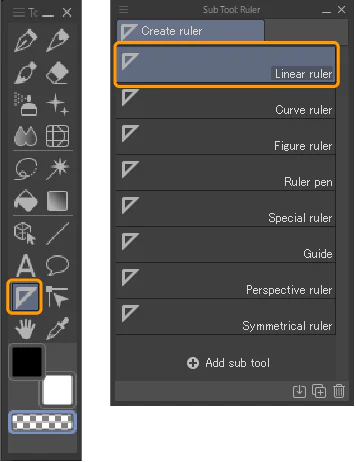
Theo tài liệu chính thức của CLIP STUDIO PAINT, Ruler được tích hợp trong thanh công cụ (Tool Palette) với biểu tượng hình cây thước. Khi chọn công cụ Ruler, bạn sẽ thấy các Sub Tool như: Linear Ruler, Curve Ruler, Figure Ruler, Symmetrical Ruler, Parallel Ruler… Để quản lý tất cả ruler trên canvas, bạn có thể mở bảng Layer -> Ruler (hoặc từ menu Layer -> Ruler/Frame). Mọi ruler được tạo ra đều nằm trên một lớp riêng biệt hoặc gắn vào một layer vẽ, và bạn có thể ẩn/hiện, khóa hoặc xóa chúng bất kỳ lúc nào.
2. Tìm hiểu về Guide Line – Đường dẫn hướng cơ bản

2.1. Guide Line là gì và cách tạo
Guide Line trong CSP là các đường thẳng ngang hoặc dọc (hoặc đường thẳng ở góc bất kỳ) giúp bạn canh chỉnh vị trí các đối tượng trên canvas. Đây là công cụ không thể thiếu khi dựng khung truyện (panel) và bố cục trang Manga. Có hai cách chính để tạo Guide Line:
- Cách 1: Kéo từ thước trên cùng (ruler ngang) hoặc thước bên trái (ruler dọc) ra canvas. Khi kéo, một đường guide màu xanh lam sẽ hiện ra. Bạn có thể kéo nhiều đường guide khác nhau.
- Cách 2: Vào menu View -> Grid/Guide -> Show Guide để hiển thị guide đã có. Để thêm guide chính xác, chọn Layer -> Ruler/Frame -> Create Guide… hoặc dùng phím tắt (mặc định là Ctrl+Shift+R). Một hộp thoại xuất hiện cho phép bạn nhập tọa độ X/Y và góc xoay. Đây là cách tạo guide với độ chính xác cao, đặc biệt hữu ích khi cần canh lề khung truyện.
Khi tạo xong, guide line sẽ hiển thị dưới dạng các đường màu xanh lam (có thể tùy chỉnh màu trong Preferences) và không in ra khi xuất file. Bạn có thể di chuyển guide bằng công cụ Move (V) khi chọn đúng lớp guide.
2.2. Quản lý Guide Line: Ẩn/Hiện, Khóa, Xóa
Để quản lý guide line, bạn cần mở bảng Layer (Window -> Layer). Guide line được lưu trên một lớp có tên mặc định là ‘Guide’. Bạn có thể:
- Ẩn/Hiện: Click vào biểu tượng con mắt trên layer Guide để tạm thời ẩn tất cả guide.
- Khóa: Click vào biểu tượng ổ khóa để khóa guide, tránh vô tình di chuyển.
- Xóa: Xóa layer Guide đi là xóa tất cả guide trên đó. Để xóa từng guide, bạn chọn công cụ Move (V) và click vào guide muốn xóa, sau đó nhấn Delete.
Ngoài ra, bạn có thể tạo nhiều layer Guide khác nhau để phân loại (ví dụ: một layer cho guide khung truyện, một layer cho guide vị trí nhân vật). Điều này giúp tổ chức bố cục rõ ràng hơn.
2.3. Ứng dụng Guide Line trong dựng hình Manga
Trong vẽ Manga, guide line được dùng để:
- Xác định lề khung truyện (page margins) – thường cách mép giấy 5-10mm.
- Chia khung truyện thành các panel với kích thước đều nhau.
- Canh chỉnh vị trí mắt, miệng nhân vật khi vẽ nhiều góc nhìn khác nhau trên cùng một trang.
- Giữ cho các hộp thoại (balloon) và chữ nằm trên cùng một đường ngang.
Khuyến nghị: Hãy luôn tạo guide line trước khi bắt đầu phác thảo khung truyện. Điều này giúp bạn tiết kiệm thời gian chỉnh sửa sau này và tạo ra bố cục chuyên nghiệp. Bạn có thể tham khảo kích thước chuẩn cho Manga: ví dụ, trang B4 (257x364mm) thường dùng lề 5mm, khung truyện cách mép 10-15mm.
3. Đường Symmetry Ruler – Công cụ vẽ đối xứng hoàn hảo

3.1. Giới thiệu về Symmetry Ruler
Symmetry Ruler (thước đối xứng) là một Sub Tool của Ruler, cho phép bạn vẽ các nét đối xứng qua một hoặc nhiều trục. Khi bật tính năng này, những gì bạn vẽ trên một phía sẽ tự động được phản chiếu sang phía kia theo trục đã định. CSP cung cấp ba loại Symmetry Ruler chính:
- Linear Symmetry: Đối xứng qua một đường thẳng (gương phản chiếu). Thường dùng để vẽ khuôn mặt, cơ thể người nhìn thẳng.
- Curve Symmetry: Đối xứng qua một đường cong. Dùng cho các họa tiết uốn lượn hoặc khi muốn đối xứng không hoàn toàn thẳng.
- Radial Symmetry: Đối xứng qua nhiều trục tỏa ra từ một tâm. Thích hợp vẽ hoa văn, mandala, hoặc các họa tiết vòng tròn.
Để sử dụng, bạn chọn công cụ Ruler, sau đó trên thanh Sub Tool chọn Symmetrical Ruler. Trong Tool Property, bạn có thể chọn số lượng trục (2, 3, 4, 6, 8…). Vị trí tâm và góc trục có thể điều chỉnh bằng cách kéo các chấm vuông trên canvas.
3.2. Cách tạo và thiết lập Symmetry Ruler trong Manga
3.2.1. Tạo Linear Symmetry
Vẽ một đường thẳng làm trục đối xứng: Chọn Symmetrical Ruler -> Linear Symmetry, click và kéo trên canvas để tạo đường thẳng. Một màu xanh lá cây xuất hiện biểu thị trục. Bạn có thể di chuyển trục bằng cách kéo đường thẳng đó bằng công cụ Object (O). Để kích hoạt chế độ vẽ theo ruler, bạn cần bật biểu tượng Snap to ruler trên thanh công cụ hoặc dùng phím tắt (mặc định là U). Khi Snap được bật, mọi nét vẽ trên layer đó sẽ tự động bám theo trục đối xứng.
3.2.2. Thiết lập số lượng trục
Trong Tool Property của Symmetry Ruler, mục ‘Number of lines’ cho phép bạn chọn 2, 3, 4, 6, 8… tương ứng với số trục đối xứng. Ví dụ, chọn 4 sẽ tạo đối xứng qua hai đường thẳng vuông góc, giống như gương phản chiếu bốn chiều. Đối với vẽ mặt người, bạn thường chỉ cần 2 trục (1 đường dọc).
3.2.3. Lưu trữ và quản lý Symmetry Ruler
Sau khi tạo, Symmetry Ruler sẽ xuất hiện trên một lớp riêng biệt trong bảng Layer, tên là ‘Symmetry ruler’. Bạn có thể ẩn/hiện, khóa hoặc xóa tương tự như Guide. Nếu bạn muốn áp dụng ruler cho một layer cụ thể, bạn có thể kéo thả ruler layer vào layer vẽ mong muốn hoặc dùng tính năng ‘Attach to Layer’ trong menu Layer.
3.3. Ứng dụng Symmetry Ruler trong vẽ Manga
Symmetry Ruler là trợ thủ đắc lực khi dựng hình nhân vật:
- Vẽ khuôn mặt thẳng: Tạo một trục dọc ở giữa khuôn mặt, vẽ một mắt, một nửa mũi – phần còn lại tự động hoàn thiện.
- Vẽ trang phục đối xứng: Áo choàng, nơ, dây đai đối xứng.
- Tạo họa tiết nền: Hoa văn mandala, hiệu ứng phóng xạ, v.v.
Khuyến nghị: Khi vẽ nhân vật Manga, hãy dùng Symmetry Ruler cho giai đoạn phác thảo cứng (rough sketch). Sau đó, tắt Snap để chỉnh sửa các chi tiết bất đối xứng như tóc mái, mắt lệch, nụ cười – vì một khuôn mặt hoàn hảo đối xứng đôi khi trông thiếu tự nhiên. Cũng nên lưu ý rằng Symmetry Ruler hoạt động tốt với các công cụ vẽ thuộc nhóm Pen, Pencil, Brush; nhưng không hoạt động với các công cụ Fill, Gradient, và không ảnh hưởng đến các công cụ tạo hình (Figure) trừ khi bạn bật chế độ Snap.
4. Quy trình dựng hình cho Manga sử dụng Ruler

4.1. Chuẩn bị canvas và thiết lập Guide cho khung truyện
Bước đầu tiên là tạo một file mới với kích thước trang Manga thông dụng. Theo tài liệu CSP, bạn vào File -> New, chọn [Manga] tab và chọn kích thước như B4 (257x364mm) hoặc A4 (210x297mm) với resolution 350-600dpi. Sau đó, thực hiện:
- Tạo lề: Vào Layer -> Ruler/Frame -> Create Guide. Thiết lập loại ‘Vertical’ và ‘Horizontal’ với khoảng cách từ mép giấy khoảng 5-10mm tùy khổ. Ví dụ: tạo 4 guide: X=10mm, X=254mm (cho B4) và Y=10mm, Y=354mm. Bạn cũng có thể dùng tính năng ‘Bleed’ trong tài liệu Manga mẫu.
- Phân chia panel: Dùng thêm guide line để đánh dấu vị trí các khung hình. Ví dụ: tạo guide dọc ở X=130mm để chia trang thành hai cột.
- Khóa layer Guide để không di chuyển khi vẽ.
Bạn cũng có thể sử dụng sẵn công cụ ‘Frame Border’ (biểu tượng hình khung) để tạo panel tự động, nhưng bài viết này tập trung vào ruler thủ công để bạn hiểu rõ cách quản lý.
4.2. Dựng hình nhân vật với Symmetry Ruler
Sau khi có bố cục trang, bạn chuyển sang phác thảo nhân vật trong từng panel:
- Tạo layer mới cho phác thảo (đặt tên ‘Rough’).
- Chọn công cụ Ruler -> Symmetrical Ruler, kéo một đường dọc giữa khuôn mặt nhân vật. Tuy nhiên, vì nhân vật có thể ở nhiều vị trí khác nhau, bạn nên tạo một Symmetry Ruler riêng cho từng bộ phận hoặc điều chỉnh sau.
- Bật Snap (biểu tượng nam châm) và bắt đầu vẽ phác mắt, mũi, cằm. Nét vẽ sẽ tự động đối xứng qua trục ruler.
- Khóa layer Symmetry Ruler lại để tránh thay đổi vị trí trục khi vẽ.
Lưu ý: Nếu bạn muốn vẽ nhiều nhân vật khác nhau trên cùng một trang, hãy tạo mỗi nhân vật một Symmetry Ruler riêng trên các layer khác nhau, hoặc di chuyển trục ruler đến vị trí mới sau khi vẽ xong từng nhân vật. Bạn cũng có thể tạm thời tắt Snap để vẽ các chi tiết không đối xứng như tóc mái, rồi bật lại khi cần.
4.3. Sử dụng các Ruler phụ trợ khác (Curve, Figure)
Trong quy trình dựng hình Manga, ngoài Guide và Symmetry, bạn còn có thể tận dụng các ruler khác để vẽ nhanh hơn:
- Curve Ruler: Vẽ các đường cong mềm mại như dải lụa, chân tóc uốn lượn. Chọn Linear Ruler -> Curve Ruler, sau đó click để tạo các điểm neo, kéo để tạo đường cong Bezier.
- Figure Ruler: Vẽ các hình học cơ bản (hình tròn, elip, đa giác) để dựng góc nhìn. Khi vẽ head (đầu) Manga, bạn có thể dùng Figure Ruler với hình tròn để tạo hộp sọ.
- Parallel Ruler: Vẽ các đường song song, hữu ích cho nền kiến trúc, đường ống dẫn.
Khuyến nghị: Khi dùng Curve Ruler, bạn nên tạo đường cong trước trên một layer riêng, sau đó dùng công cụ Pen hoặc Brush với Snap để tô theo đường cong đó. Để có độ chính xác cao, bạn có thể chỉnh sửa các điểm neo bằng công cụ Object (O).
4.4. Hoàn thiện nét mực và tô màu
Sau khi đã có phác thảo với sự hỗ trợ của ruler, bạn chuyển sang bước vẽ nét đen (inking) và tô màu (nếu có). Lúc này, bạn nên tạo một layer mới cho nét mực và tắt tạm thời ruler (không cần Snap) để nét vẽ tự do hơn. Tuy nhiên, bạn vẫn có thể bật Snap cho các ruler cần thiết như Guide để giữ đường biên khung truyện sạch sẽ.
- Để vẽ nét đều dọc theo guide, bạn bật Snap và dùng Pen hoặc Brush.
- Để tô màu trong vùng đối xứng, bạn tạo thêm layer màu và sử dụng clipping mask.
Cuối cùng, trước khi xuất file, hãy ẩn tất cả các lớp ruler (Guide, Symmetry) để không bị in ra.
5. Các lỗi thường gặp khi sử dụng Ruler và cách khắc phục

5.1. Ruler không hiển thị hoặc không Snap
Nguyên nhân: Layer ruler bị ẩn hoặc bạn chưa kích hoạt Snap. Hoặc ruler được tạo trên layer vẽ chính nhưng layer đó đang ở chế độ không cho phép snap.
Giải pháp:
- Kiểm tra biểu tượng mắt trên layer ruler trong bảng Layer.
- Bật Snap: nhấn phím tắt U hoặc click vào biểu tượng nam châm trên thanh công cụ.
- Đảm bảo bạn đang vẽ trên đúng layer có chứa ruler hoặc ruler đã được attach vào layer đó. Bạn có thể kéo thả ruler layer vào layer vẽ trong bảng Layer (chọn layer ruler, kéo lên trên layer vẽ).
5.2. Symmetry Ruler bị lệch không đúng tâm
Nguyên nhân: Khi di chuyển ruler bằng công cụ Object, bạn vô tình kéo lệch. Hoặc canvas bị xoay (Rotate) làm thay đổi tọa độ ruler.
Giải pháp:
- Reset lại trục: chọn Symmetry Ruler layer, dùng công cụ Object (O) và kéo các chấm vuông để điều chỉnh chính xác.
- Vào Tool Property của Symmetry Ruler, bạn có thể nhập tọa độ X, Y cho điểm tâm và góc xoay.
- Nếu canvas bị xoay, bạn nên reset canvas về góc nhìn chuẩn (View -> Rotate/Invert -> Reset View) trước khi điều chỉnh ruler.
5.3. Guide Line bị vô hiệu hóa không tạo được
Nguyên nhân: Có thể canvas đang ở chế độ xem Grid & Guide bị tắt, hoặc bạn đang vẽ trên layer không có quyền tạo ruler.
Giải pháp:
- Vào menu View -> Grid/Guide -> Show Guide và đảm bảo nó được tích.
- Kiểm tra layer bạn muốn tạo guide: nó phải là layer bình thường (không phải layer mask, folder).
- Nếu lệnh Create Guide bị mờ, hãy chọn một layer vẽ thông thường.
6. Bài tập thực hành

Để giúp bạn làm quen với quy trình, dưới đây là ba bài tập thực tế. Bạn nên thực hiện tuần tự.
Bài tập 1: Tạo Guide Line cho 4 panel Manga đơn giản
Mục tiêu: Tạo một trang Manga với 4 panel bằng guide line.
- Tạo file mới A4 300dpi.
- Tạo guide line dọc ở 10mm (lề trái) và 200mm (lề phải).
- Tạo guide line ngang ở 10mm (lề trên), 100mm (đường chia panel 1-2), 200mm (đường chia panel 3-4), 290mm (lề dưới).
- Khóa layer Guide.
- Dùng công cụ Pen vẽ các đường viền panel dọc theo guide. Sau đó vẽ thêm một số chi tiết đơn giản trong từng panel.
Bài tập 2: Vẽ khuôn mặt đối xứng bằng Symmetry Ruler
Mục tiêu: Vẽ một khuôn mặt nhân vật Manga nhìn thẳng hoàn chỉnh.
- Tạo layer mới ‘Rough’.
- Chọn Symmetrical Ruler, Linear Symmetry, kéo một đường dọc ở giữa canvas.
- Bật Snap, dùng Pen vẽ một nửa khuôn mặt: mắt, lông mày, mũi, miệng. Phần còn lại tự động xuất hiện.
- Tắt Snap, vẽ thêm tóc mái và tai không đối xứng.
- Tạo layer mới cho nét mực, bật Snap trở lại để vẽ nét cuối cùng.
Bài tập 3: Kết hợp Guide và Symmetry để vẽ một bức ký họa nhân vật
Mục tiêu: Vẽ một nhân vật đứng yên trong khung hình.
- Dùng Guide để tạo một khung hình chữ nhật (panel).
- Trong panel, tạo Symmetry Ruler dọc ở giữa nhân vật.
- Vẽ phác toàn bộ cơ thể (thân, chân, tay) đối xứng.
- Sau đó tắt Snap và chỉnh sửa tư thế tay, chân cho tự nhiên (ví dụ, một tay chống hông, tay kia buông xuống).
- Hoàn thiện nét.
7. Checklist kiểm tra trước khi vẽ Manga với Ruler

Trước khi bắt đầu một dự án Manga sử dụng ruler, hãy đảm bảo bạn đã thực hiện các bước sau. Tick vào từng mục để đảm bảo không sót:
- ☐ Tạo file mới với đúng kích thước trang Manga (B4, A4) và resolution phù hợp (350-600dpi).
- ☐ Thiết lập Guide Line cho lề và khung truyện chính xác.
- ☐ Khóa layer Guide để tránh dịch chuyển.
- ☐ Tạo layer riêng cho phác thảo (Rough).
- ☐ Chọn đúng loại Symmetry Ruler (Linear, Curve, Radial) và số lượng trục mong muốn.
- ☐ Điều chỉnh vị trí tâm ruler cho phù hợp với bố cục nhân vật.
- ☐ Bật Snap to Ruler (U) trước khi vẽ.
- ☐ Vẽ phác thảo đối xứng trước, sau đó tắt Snap để chỉnh sửa bất đối xứng.
- ☐ Khi vẽ nét mực, quyết định có cần snap ruler không (thường không cần, trừ đường khung).
- ☐ Ẩn tất cả lớp ruler (Guide, Symmetry) trước khi xuất file.
8. Kết luận

Công cụ Ruler trong CLIP STUDIO PAINT – đặc biệt là Guide Line và Symmetry Ruler – là những trợ thủ đắc lực cho bất kỳ họa sĩ Manga nào. Việc nắm vững cách tạo, quản lý và áp dụng chúng vào quy trình dựng hình không chỉ giúp bạn tiết kiệm thời gian mà còn nâng cao tính chính xác và tính chuyên nghiệp trong tác phẩm. Hãy dành thời gian thực hành các bài tập trên để làm quen với thao tác, đồng thời luôn giữ checklist bên cạnh để không bỏ lỡ bước quan trọng nào.
Khuyến nghị cuối cùng: Để thành thạo, bạn nên kết hợp nhiều loại ruler trong cùng một bức vẽ. Ví dụ, dùng Guide cho bố cục, Symmetry cho nhân vật, và Curve Ruler cho các chi tiết uốn lượn. Sau mỗi dự án, hãy xem lại các lỗi thường gặp để rút kinh nghiệm. Chúc bạn vẽ Manga thật vui và sáng tạo!
Phần bổ sung: biến ruler thành hệ thống kiểm soát hình

Ruler không chỉ dành cho đường thẳng. Nó là cách tách quyết định hình học khỏi quyết định nét. Khi hai việc này nằm trên cùng một layer, bạn dễ sửa nhầm hoặc vẽ chồng để che lỗi. Hãy đặt guide và ruler ở nhóm tham chiếu, lineart ở nhóm riêng, còn màu và hiệu ứng ở phía dưới. Trước khi khóa, kiểm tra xem ruler đang thuộc layer nào để tránh kéo sai cả cảnh.
Với manga, symmetry ruler có thể giúp kiểm tra các vật thể đối xứng như mặt tiền, cửa sổ hoặc phụ kiện. Nhưng đối xứng tuyệt đối không phải lúc nào cũng đúng: nhân vật, tóc và quần áo cần bất đối xứng để có sức sống. Dùng symmetry ở giai đoạn dựng khối, sau đó phá đối xứng có chủ ý ở lineart. Đây là khuyến nghị workflow, không phải yêu cầu bắt buộc của phần mềm.
Quy trình bốn bước
- Dựng guide trên layer tham chiếu.
- Đặt khối lớn và kiểm tra tỷ lệ.
- Vẽ lineart bám ruler ở những cạnh cần chính xác.
- Tắt hoặc giảm guide để kiểm tra hình có tự đứng được không.
Nếu mọi nét đều bám ruler, tranh có thể sạch nhưng cứng. Hãy để các chi tiết hữu cơ như tóc, cây, vải và nét biểu cảm được vẽ tự do trong khi các cạnh kiến trúc vẫn được kiểm soát. Sự đối lập này tạo nhịp giữa phần máy hỗ trợ và phần bàn tay của artist.
Nguồn chính thức và ghi chú biên tập
Bài viết đối chiếu tài liệu chính thức của nhà cung cấp: https://help.clip-studio.com/en-us/manual_en/510_ruler/Basics_of_creating_rulers.htm. Các khuyến nghị thực hành được ghi rõ theo ngữ cảnh; ảnh trong bài là asset thật từ tài liệu/screenshot chính thức, đã kiểm tra trực quan và ingest vào /uploads, không phải ảnh AI.

![[FREE] Cọ Màu Nước Viền Nét Raven – Procreate Watercolor-GenZ Academy](https://genzacademy.vn/wp-content/uploads/2025/11/20251105220857782-1-480x270.png)











![表情[juhua]-GenZ Academy](https://genzacademy.vn/wp-content/themes/zibll/img/smilies/juhua.gif)
![表情[tiaopi]-GenZ Academy](https://genzacademy.vn/wp-content/themes/zibll/img/smilies/tiaopi.gif)





Chưa có bình luận