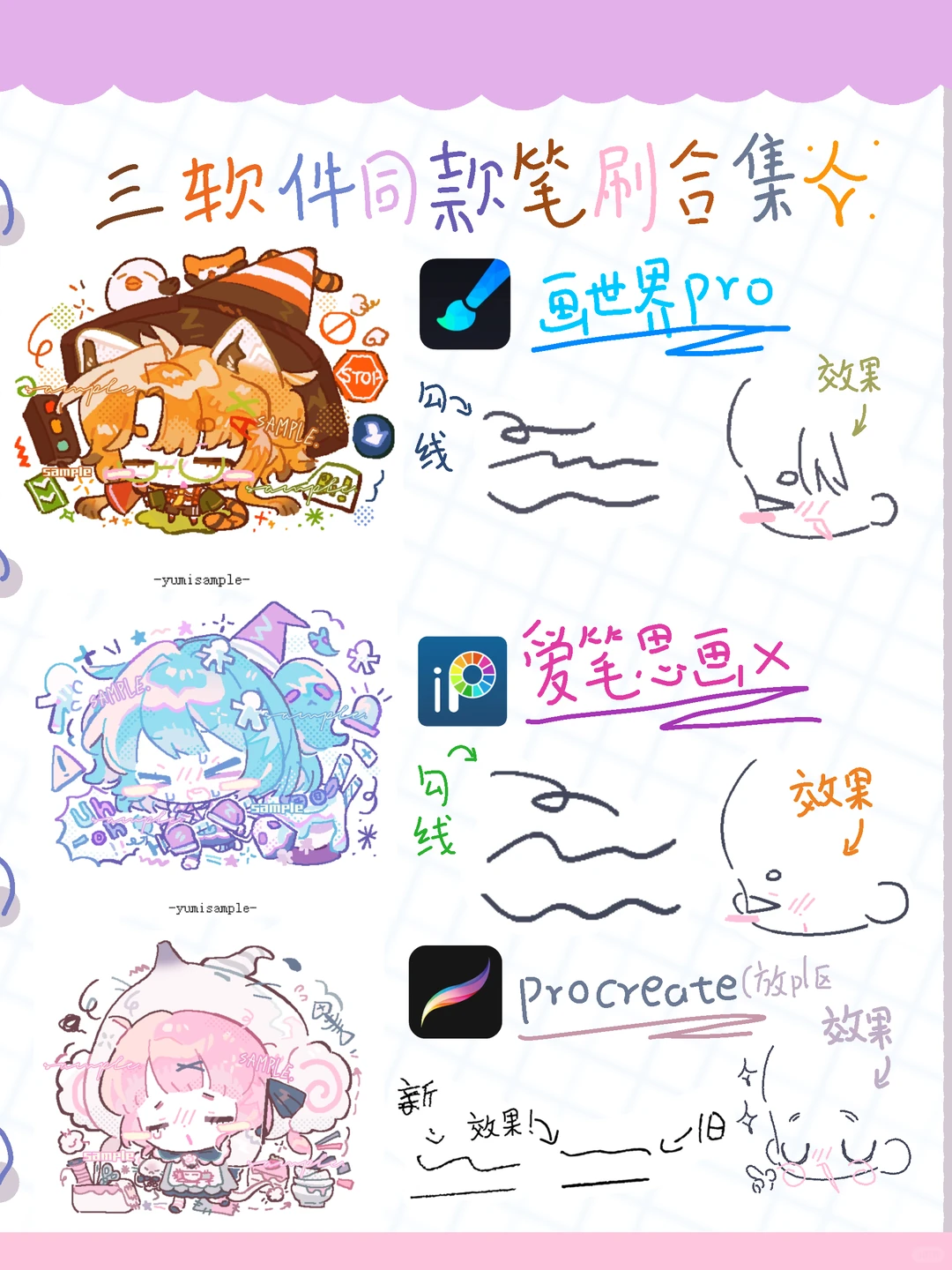






Tải Huashijiepro (PandaPaint Pro) v3.2.3: Ứng dụng vẽ chuyên nghiệp cho Android
Bạn là một nghệ sĩ sáng tạo số đang tìm kiếm một công cụ mạnh mẽ để hiện thực hóa ý tưởng ngay trên thiết bị di động? Huashijiepro (thường được biết đến với tên gọi PandaPaint Pro) chính là câu trả lời hoàn hảo. Với phiên bản v3.2.3, ứng dụng mang đến trải nghiệm vẽ tay chân thực nhờ hệ thống cọ vẽ sinh học và khả năng tùy biến không giới hạn.
Tại sao nên chọn Huashijiepro để sáng tạo?
Khác với các ứng dụng [vẽ trên điện thoại](/ve-tren-dien-thoai) thông thường, Huashijiepro tập trung vào trải nghiệm chuyên nghiệp với:
- Hệ thống Layer nâng cao: Hỗ trợ nhóm layer, khóa độ trong suốt và các chế độ hòa trộn tương tự Photoshop.
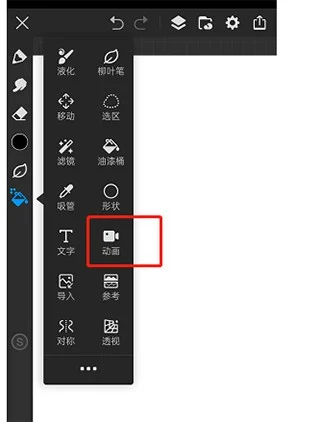
- Công cụ Animation: Cho phép tạo hoạt hình frame-by-frame cực kỳ trực quan, giúp bạn biến các bức vẽ tĩnh thành tác phẩm sống động.
- Khả năng tương thích cao: Dễ dàng nhập tệp PSD để tiếp tục công việc từ máy tính hoặc xuất file chất lượng cao để in ấn.
Hướng dẫn sử dụng Huashijiepro cho người mới
1. Cách nhập Brush (Cọ vẽ) bên ngoài
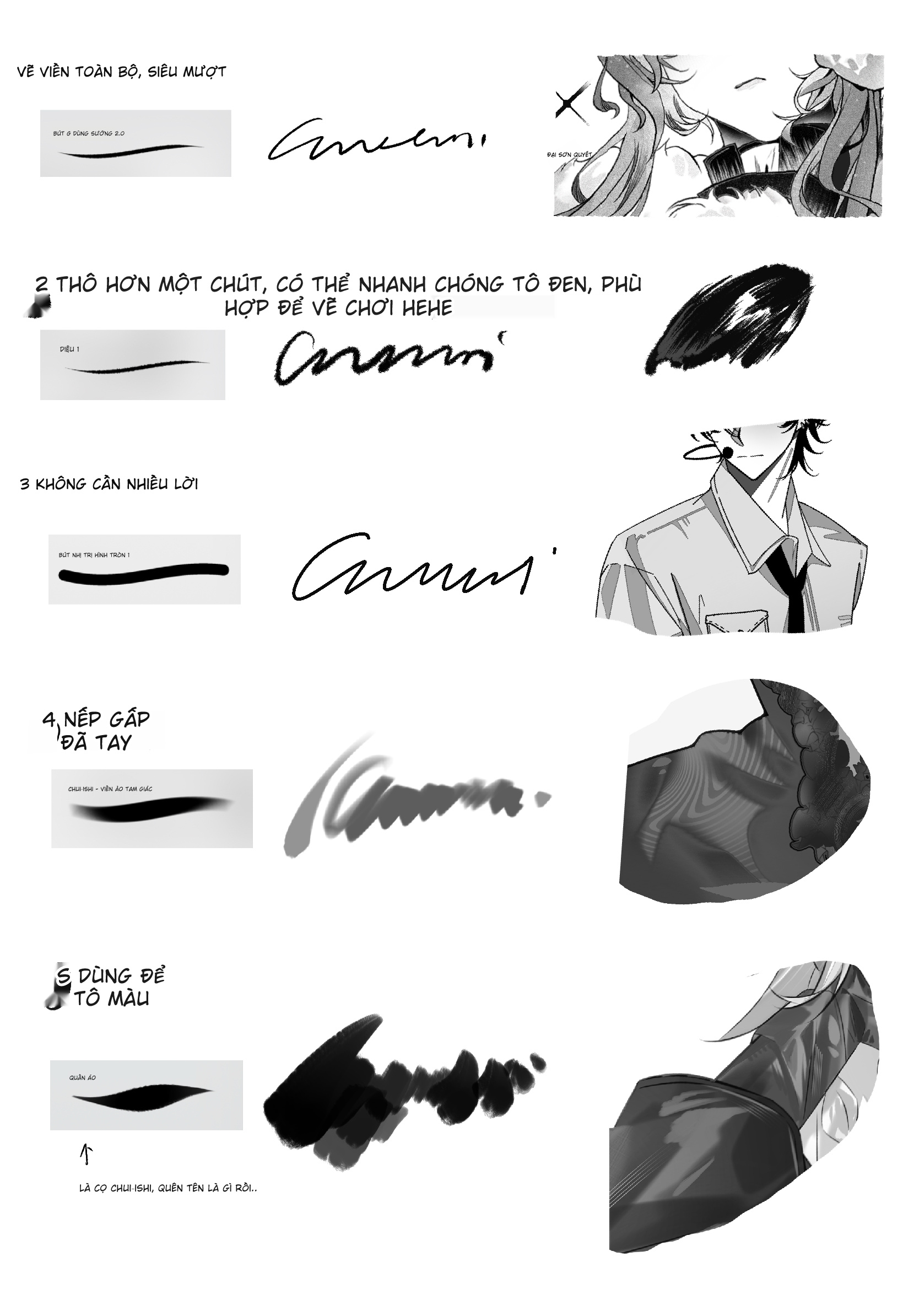
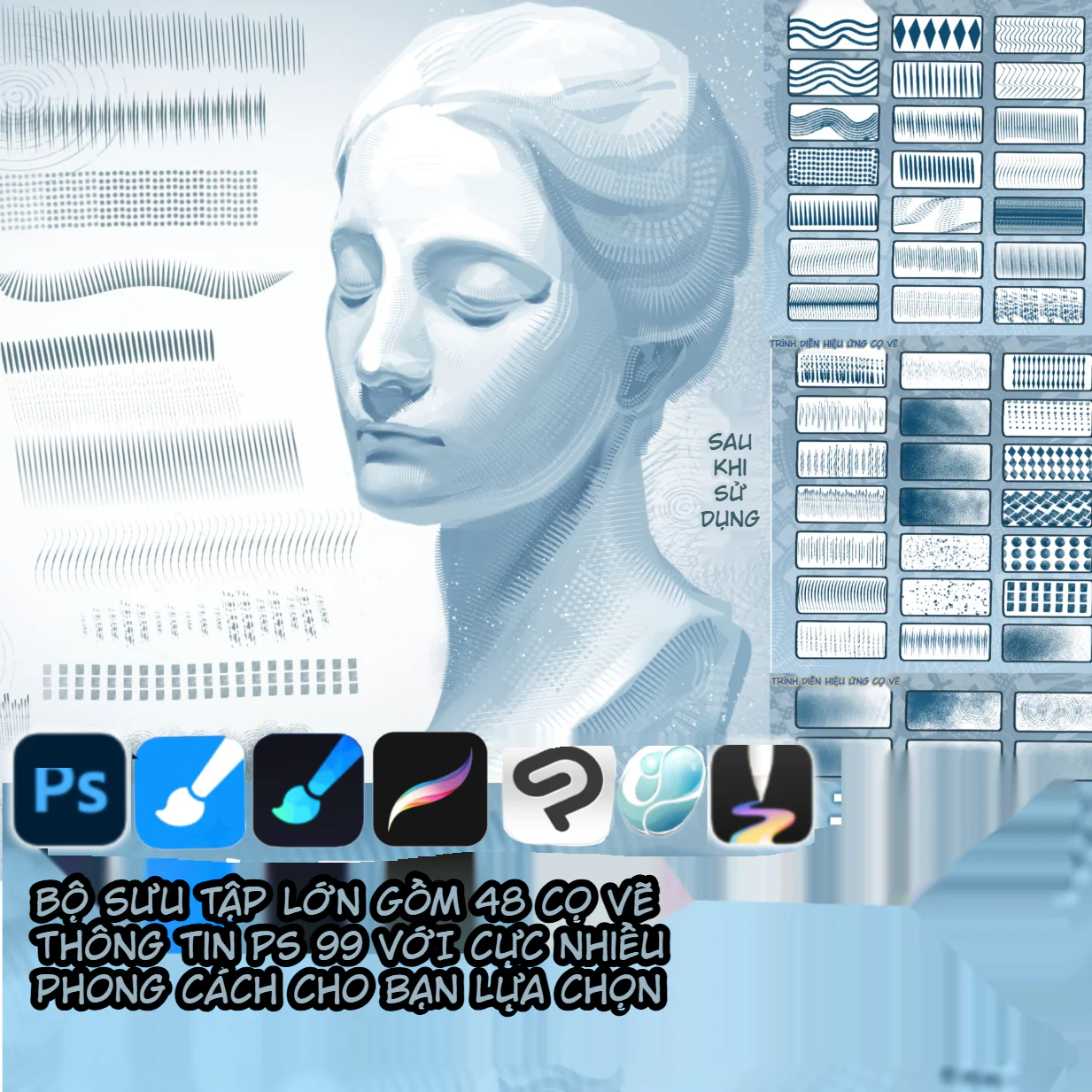
Để làm phong phú kho tàng sáng tạo, bạn có thể nhập thêm các bộ [cọ vẽ chuyên nghiệp](/co-ve-procreate) vào ứng dụng:
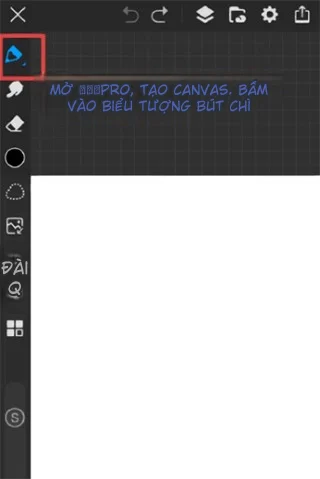
- Vào giao diện vẽ, chọn công cụ Bút chì.
- Mở menu tùy chọn (biểu tượng 3 gạch) và chọn Import Brush.
- Chọn tệp tin từ bộ nhớ máy để cài đặt tự động.
2. Bí quyết tô màu nhanh và đẹp
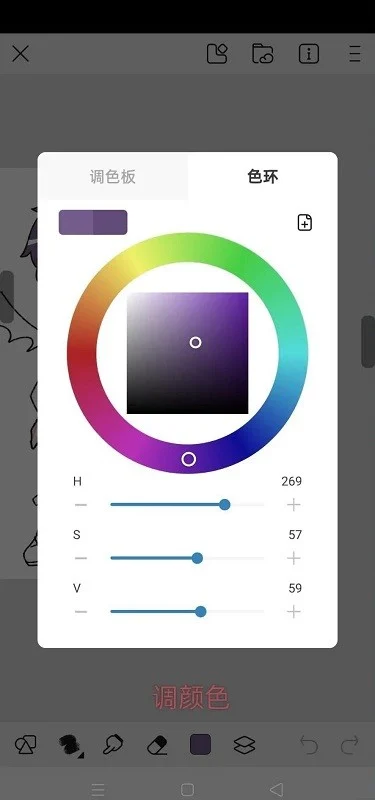
Việc [học vẽ minh họa](/hoc-ve-minh-hoa) sẽ trở nên dễ dàng hơn nếu bạn nắm vững kỹ thuật tô màu sau:
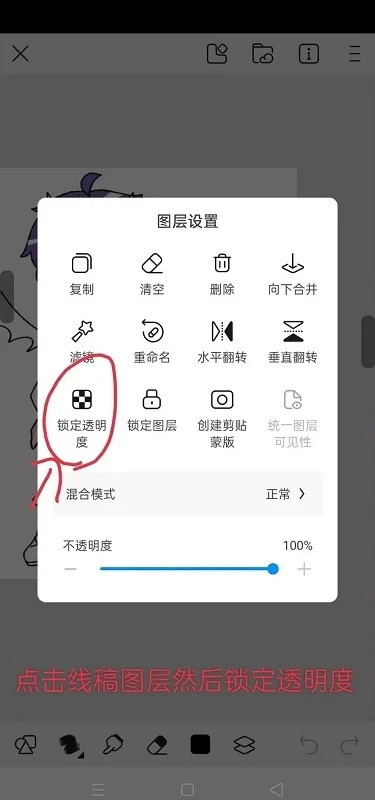
- Lock Transparency: Luôn bật tính năng này trên layer nét để bảo vệ khung hình, giúp bạn tô màu mà không sợ lem ra ngoài.
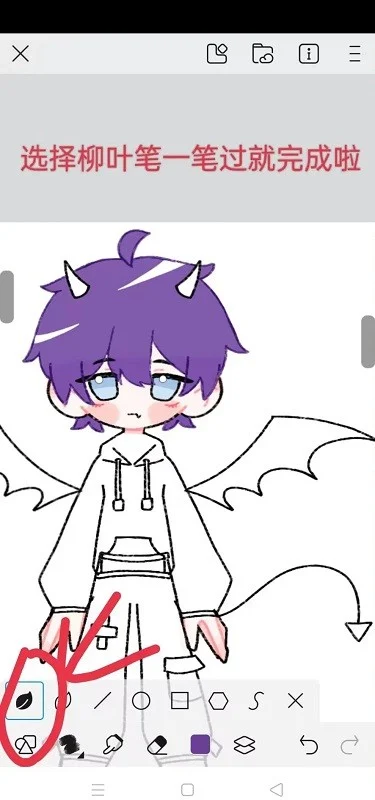
- Bút lá liễu: Sử dụng loại bút này để đi các mảng màu lớn, giúp tiết kiệm thời gian và tạo độ mượt mà tự nhiên cho nhân vật.
3. Sáng tạo hoạt hình đơn giản
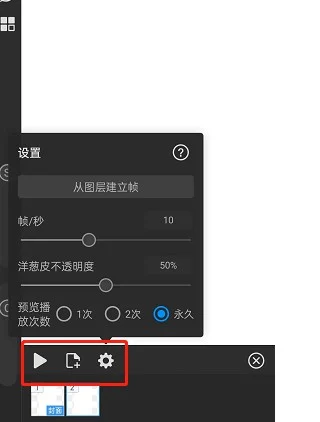
Bạn không cần phần mềm phức tạp để làm phim ngắn. Với Huashijiepro, bạn chỉ cần bật chế độ Animation, sử dụng tính năng “Onion Skin” (Lớp hành tây) để nhìn thấy khung hình trước đó, giúp việc vẽ chuyển động trở nên chính xác và mượt mà hơn.
Đánh giá nhanh phiên bản v3.2.3
Bản cập nhật v3.2.3 tập trung vào độ ổn định và tối ưu hóa hiệu suất cho các dòng máy Android đời mới. Dù bạn dùng Xiaomi, Oppo hay Samsung, ứng dụng đều vận hành mượt mà, ít xảy ra tình trạng giật lag khi xử lý các file có nhiều layer phức tạp. Đây thực sự là một giải pháp thay thế tuyệt vời cho các ứng dụng trả phí đắt đỏ.
Nếu bạn đang tìm kiếm một công cụ vẽ chuyên sâu, hỗ trợ đầy đủ từ phác thảo đến diễn họa hoạt hình, Huashijiepro chắc chắn là ứng dụng không thể thiếu trong bộ sưu tập của mình.
Cách import brush vào Huashijie Pro từng bước đầy đủ, dễ hiểu cho người mới
Nếu bạn đang dùng Huashijie Pro và muốn mở rộng bộ công cụ vẽ của mình, thì học cách import brush là một bước rất đáng làm. Huashijie Pro được giới thiệu là ứng dụng vẽ kỹ thuật số có hệ thống bút mạnh, hỗ trợ nhiều bút dựng sẵn, tùy chỉnh brush, đồng thời còn hỗ trợ import và export brush. Một số mô tả ứng dụng công khai còn nêu rõ app hỗ trợ import/export brush định dạng BRU của Huashijie và import brush định dạng ABR của Photoshop.
Điều này có nghĩa là bạn không chỉ dùng các brush mặc định trong app, mà còn có thể bổ sung thêm brush ngoài để phục vụ nhiều nhu cầu khác nhau như lineart, sketch, tô màu, texture, watercolor hay brush chuyên cho anime. Vấn đề là rất nhiều người mới tải brush xong nhưng lại chưa biết cách đưa vào app đúng cách. Nội dung dưới đây sẽ giúp bạn làm việc đó theo từng bước rõ ràng, dễ áp dụng.
Vì sao nên import brush vào Huashijie Pro?
Brush là một trong những yếu tố ảnh hưởng trực tiếp đến tốc độ làm việc và chất lượng nét vẽ. Huashijie Pro vốn đã có hệ thống bút đa dạng và cho phép chỉnh thông số brush khá sâu, nhưng việc import thêm brush ngoài sẽ giúp bạn:
-
dùng đúng loại brush cho từng mục đích vẽ
-
tiết kiệm thời gian thiết lập thủ công
-
thử nhiều phong cách nét và chất liệu hơn
-
xây dựng bộ công cụ cá nhân hóa để vẽ nhanh hơn
Theo mô tả ứng dụng trên các trang phân phối, Huashijie Pro có hơn 100 brush tích hợp và hơn 100 thông số brush có thể điều chỉnh, đồng thời hỗ trợ tạo brush cá nhân hóa và nhập brush từ file ngoài.
Huashijie Pro có hỗ trợ những loại brush nào?
Với nhu cầu import brush, thông tin quan trọng nhất là định dạng file. Theo mô tả công khai trên trang ứng dụng, Huashijie Pro hỗ trợ:
-
BRU: định dạng brush của hệ Huashijie
-
ABR: định dạng brush Photoshop được hỗ trợ nhập vào app
Đây là điểm rất mạnh vì người dùng có thể tận dụng cả brush trong hệ riêng của app lẫn một phần nguồn brush phổ biến từ Photoshop. Tuy nhiên, để import thành công, bạn vẫn nên kiểm tra kỹ file brush đã tải, tránh nhầm với file nén chưa giải nén hoặc file không đúng định dạng.
Cách import brush vào Huashijie Pro từng bước
Dựa trên các hướng dẫn công khai hiện có, quy trình import brush vào Huashijie Pro thường diễn ra theo chuỗi thao tác khá giống nhau: mở app, vào canvas, mở bảng brush, chọn menu mở rộng, chọn import brush, duyệt file brush, chọn nhóm lưu và xác nhận import.
Bước 1: Mở Huashijie Pro và tạo hoặc mở một canvas
Trước tiên, bạn hãy mở ứng dụng Huashijie Pro. Sau đó tạo một canvas mới hoặc mở file đang vẽ. Theo hướng dẫn đăng công khai, thao tác import brush thường được thực hiện khi bạn đã vào giao diện vẽ, không phải ở màn hình ngoài cùng của app.
Bước 2: Nhấn vào biểu tượng brush
Khi đã vào màn hình vẽ, hãy tìm biểu tượng brush/cọ vẽ ở khu vực công cụ. Một hướng dẫn công khai mô tả bước này là chọn biểu tượng brush ở góc dưới bên phải để mở bảng brush.
Bước 3: Mở menu mở rộng hoặc mục More
Sau khi bảng brush hiện ra, bạn tiếp tục chọn mục More / Xem thêm hoặc biểu tượng menu bổ sung ở góc dưới phải. Một số hướng dẫn khác mô tả đây là biểu tượng ba gạch hoặc mục mở rộng trong bảng brush.
Bước 4: Chọn Import Brush
Tại menu này, chọn Nhập画笔 / Import Brush. Đây là bước chính để app mở trình duyệt file và cho phép bạn thêm brush từ bộ nhớ thiết bị.
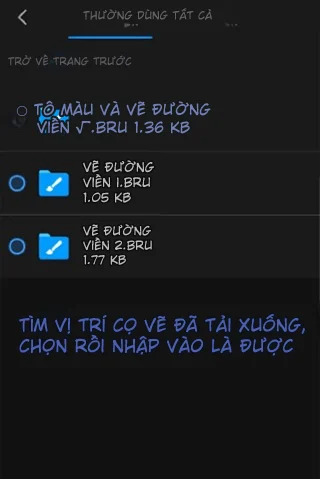
Bước 5: Tìm đến file brush bạn đã tải trước đó
Lúc này app sẽ bật cửa sổ chọn file. Bạn chỉ cần tìm đến thư mục chứa brush đã tải về, chọn file brush phù hợp rồi nhấn xác nhận. Một hướng dẫn công khai ghi rõ bạn chọn thư mục chứa brush, sau đó bấm Xác nhận/Xác định để tiếp tục.
Bước 6: Chọn nhóm brush để lưu
Sau khi chọn file, app có thể hiện thêm một hộp thoại để bạn chọn nhóm brush muốn lưu brush mới vào. Đây là bước hữu ích vì nó giúp bạn không bị rối thư viện brush sau này. Hướng dẫn công khai của Xinhua cũng nêu rõ sau khi chọn file, app sẽ hỏi bạn chọn phân nhóm brush rồi mới xác nhận import.
Bước 7: Xác nhận import thành công
Khi hoàn tất, hệ thống sẽ hiển thị thông báo brush đã được nhập thành công. Sau đó bạn có thể quay lại thư viện brush và bắt đầu dùng brush mới ngay trong quá trình vẽ.
Tóm tắt thao tác nhanh
Nếu bạn cần phiên bản ngắn gọn để chèn vào giữa bài hoặc box nổi bật trong blog, có thể dùng đoạn này:
Mở Huashijie Pro → vào canvas → mở biểu tượng brush → chọn More/Xem thêm → chọn Import Brush → tìm file brush → chọn nhóm brush → nhấn xác nhận → dùng brush mới.
Cần chuẩn bị gì trước khi import brush?
Trước khi import, bạn nên kiểm tra 4 thứ:
1. File brush đã tải xong chưa
Brush nên được tải hoàn chỉnh và lưu ở thư mục dễ tìm trên máy hoặc tablet.
2. File có đúng định dạng không
Vì thông tin công khai cho thấy Huashijie Pro hỗ trợ BRU và ABR, nên nếu file bạn có không thuộc hai dạng này thì khả năng import thất bại sẽ cao hơn.
3. File có đang nằm trong file nén không
Nhiều bộ brush tải từ internet thường nằm trong file nén. Nếu app không đọc được trực tiếp, bạn nên giải nén trước rồi mới chọn file brush.
4. Quyền truy cập tệp trên thiết bị
Nếu app không hiện thư mục hoặc không thấy file, nguyên nhân đôi khi đến từ quyền truy cập bộ nhớ hoặc vị trí lưu file khó truy cập. Đây không phải lúc nào cũng là lỗi brush, mà có thể chỉ là vấn đề đường dẫn tệp.
Những lỗi thường gặp khi import brush vào Huashijie Pro
Đây là phần rất quan trọng nếu bạn muốn bài SEO có ích thật sự chứ không chỉ dừng ở lý thuyết.
Lỗi 1: Không thấy file brush trong cửa sổ chọn tệp
Nguyên nhân thường gặp:
-
file lưu ở thư mục khác với thư mục bạn đang mở
-
file vẫn còn nằm trong tệp nén
-
file không đúng định dạng app hỗ trợ
Cách xử lý:
-
chuyển file về thư mục dễ tìm
-
giải nén nếu cần
-
kiểm tra lại đuôi file có phù hợp không
Lỗi 2: Import xong nhưng không thấy brush
Nguyên nhân có thể là:
-
brush được lưu vào một nhóm khác
-
bạn chưa kiểm tra đúng danh mục brush
-
file import bị lỗi hoặc không tương thích hoàn toàn
Cách xử lý:
-
mở lại toàn bộ nhóm brush
-
tìm trong phân nhóm mới tạo hoặc nhóm được chọn lúc import
-
thử import lại bằng file khác
Lỗi 3: Brush import vào nhưng nét không như mong đợi
Trường hợp này không hẳn là import lỗi. Vì Huashijie Pro cho phép tùy chỉnh nhiều tham số brush, nên cùng một brush vẫn có thể cho trải nghiệm khác nhau tùy setting, độ nhạy bút, thiết bị và canvas. Trang tải ứng dụng chính thức cũng nêu mỗi brush có nhiều tham số và người dùng có thể tự tùy biến theo nhu cầu.
Lỗi 4: Dùng file brush từ nguồn ngoài nhưng không tương thích
Dù app hỗ trợ BRU và ABR, không phải bộ brush nào trên mạng cũng cho kết quả giống hệt nguồn gốc ban đầu. Một số brush được tối ưu cho phần mềm khác có thể cần chỉnh lại thông số sau khi import.
Mẹo quản lý brush sau khi import
Khi bắt đầu tải nhiều brush, người dùng rất dễ bị rối. Để thư viện brush gọn và dùng hiệu quả hơn, bạn nên:
-
chia nhóm theo mục đích: line, sketch, render, texture, watercolor
-
đặt tên brush rõ ràng
-
chỉ giữ lại brush thật sự dùng thường xuyên
-
tạo một nhóm brush “favorite” để thao tác nhanh
-
test brush trên canvas mẫu trước khi đưa vào bài vẽ chính
Cách này giúp bạn không biến thư viện brush thành một danh sách dài nhưng khó dùng.
Có nên tải quá nhiều brush không?
Không nên tải quá nhiều ngay từ đầu. Dù cộng đồng người dùng thường chia sẻ các bộ brush rất lớn, điều quan trọng hơn vẫn là chọn đúng brush phục vụ nhu cầu thật sự của bạn. Bắt đầu tốt nhất là:
-
1 brush sketch
-
1 brush lineart
-
1 brush tô phẳng
-
1 brush blend/render
-
1 brush texture
Chỉ với 5 nhóm cơ bản như vậy, bạn đã có thể làm được khá nhiều bài minh họa hoàn chỉnh.
Huashijie Pro có đáng để đầu tư brush riêng không?
Có. Vì theo mô tả công khai, Huashijie Pro không chỉ có brush mặc định mà còn được xây theo hướng cho phép custom brush, import/export brush và mở rộng hệ brush phục vụ nhiều kiểu vẽ khác nhau. Điều đó khiến việc xây bộ brush cá nhân trở thành một cách nâng tốc độ làm việc rất rõ rệt, nhất là nếu bạn vẽ anime, minh họa nhân vật, comic hoặc render màu thường xuyên.
Kết luận
Nếu bạn đang tìm cách import brush vào Huashijie Pro, thì quy trình cơ bản khá đơn giản:
Vào canvas → mở brush → chọn More → chọn Import Brush → chọn file → chọn nhóm brush → xác nhận.
Điều quan trọng nhất là bạn cần chuẩn bị đúng file brush, lưu ở thư mục dễ tìm và kiểm tra đúng nhóm brush sau khi nhập. Khi đã quen thao tác này, bạn sẽ mở rộng bộ công cụ vẽ rất nhanh và tối ưu trải nghiệm làm việc trong Huashijie Pro hiệu quả hơn nhiều.
FAQ cho bài viết
1. Huashijie Pro hỗ trợ import những định dạng brush nào?
Theo mô tả công khai trên trang ứng dụng, Huashijie Pro hỗ trợ import brush định dạng BRU và ABR.
2. Vì sao tôi import brush rồi nhưng không thấy trong app?
Khả năng cao brush đã được lưu vào một nhóm khác, file brush không tương thích hoàn toàn, hoặc bạn đang tìm sai thư mục brush sau khi import. Quy trình import có bước chọn nhóm brush nên bạn nên kiểm tra lại nhóm đã chọn.
3. Tôi có cần vào canvas mới import brush được không?
Các hướng dẫn công khai hiện có đều mô tả thao tác import brush diễn ra sau khi mở canvas và vào giao diện vẽ.
4. Có thể import brush Photoshop vào Huashijie Pro không?
Có. Mô tả công khai trên trang ứng dụng nêu rõ app hỗ trợ import brush định dạng Photoshop ABR.
5. Có nên tải thật nhiều brush ngay từ đầu không?
Không nên. Hiệu quả hơn là chọn một bộ brush nhỏ nhưng dùng đúng mục đích, sau đó bổ sung dần khi đã biết rõ phong cách vẽ mình cần.

![[FREE] Cọ Màu Nước Viền Nét Raven – Procreate Watercolor-GenZ Academy](https://genzacademy.vn/wp-content/uploads/2025/11/20251105220857782-1-480x270.png)


















![表情[doge]-GenZ Academy](https://genzacademy.vn/wp-content/themes/zibll/img/smilies/doge.gif)

![[FREE] Cọ Màu Nước Viền Nét Raven - Procreate Watercolor-GenZ Academy](https://genzacademy.vn/wp-content/uploads/2025/11/20251105220857782-1.png)






Chưa có bình luận