




Giới thiệu
Vẽ đẹp thôi chưa đủ — phối màu đẹp mới khiến người ta nhớ tranh của bạn. Nhiều artist mới học digital painting thường mắc lỗi như “màu bị bệt”, “tranh nhạt nhòa”, hoặc “nhìn lòe loẹt nhưng không có điểm nhấn”. Thực tế, chỉ cần hiểu và vận dụng đúng một vài quy tắc cơ bản về phối màu và ánh sáng, bạn đã có thể khiến bức tranh trở nên chuyên nghiệp hơn hẳn – dù bạn vẫn đang ở giai đoạn luyện tập.
Bài viết này tổng hợp toàn bộ kinh nghiệm tô màu & phối màu trong minh hoạ (illustration coloring), dựa trên 6 quy tắc phối màu kinh điển được nhiều digital artist áp dụng – đồng thời gắn với case study minh hoạ chi tiết. Tất cả hướng dẫn có thể áp dụng linh hoạt trên Photoshop, Procreate, Clip Studio Paint, Krita…
Tổng quan về phối màu trong minh hoạ digital
Tô màu trong digital painting không chỉ là “đổ màu cho đẹp mắt”. Nó là ngôn ngữ của cảm xúc – mỗi màu sắc gợi một tâm trạng, tạo ra chiều sâu không gian và giúp ánh sáng trong tranh trở nên thuyết phục hơn. Một bức minh hoạ tốt luôn đạt được ba yếu tố:
-
sáng – tối rõ ràng → giúp người xem “đọc” hình dễ
-
màu chủ đạo nổi bật, màu phụ bổ trợ hợp lý → tạo bố cục màu cân bằng
-
màu trung gian (xám hoặc trung tính) được dùng đúng chỗ → tránh tranh bị “rối” hoặc “phẳng”
Để có được điều đó, ta cần nắm vững 6 quy tắc phối màu & tô màu mà mình sẽ trình bày ngay sau đây.
| Mục tiêu | Photoshop | Procreate |
|---|---|---|
| Kiểm tra sáng tối | Adjustment Layer → Desaturate | Add layer đen trắng trên cùng |
| Phủ màu nhanh | Gradient Map hoặc Fill + Clipping Mask | ColorDrop + Alpha Lock |
| Tạo bóng | Multiply layer màu lam tím | New layer → Multiply → Airbrush |
| Thêm highlight | Overlay/Screen với cọ mềm | Add layer → cọ Soft Airbrush |
| Kiểm tra cân bằng màu | Color Balance + Curves | Hue/Saturation → toàn tranh |
| Hoàn thiện màu tổng thể | Gradient Map + LUT | Overlay gradient nhẹ toàn canvas |
Quy tắc 1: Tương phản sáng – tối, màu và độ bão hòa
Độ sáng tối (Value Contrast): Đây là linh hồn của toàn bộ tranh. Nếu bạn chuyển bức tranh sang đen‐trắng mà vẫn đọc rõ hình khối, sáng tối thì value ổn. Việc kiểm tra value là bước quan trọng trong digital painting – vì nếu thiếu tương phản, tranh sẽ dễ bị “lơ lửng”, khó phân biệt các mặt khối. Trang hướng dẫn “Color in Digital Painting” ghi rõ rằng: “Hue: sắc độ; Saturation: độ rực; Value: độ sáng/tối” là ba yếu tố không thể bỏ qua.mlecznymlecz.com+1
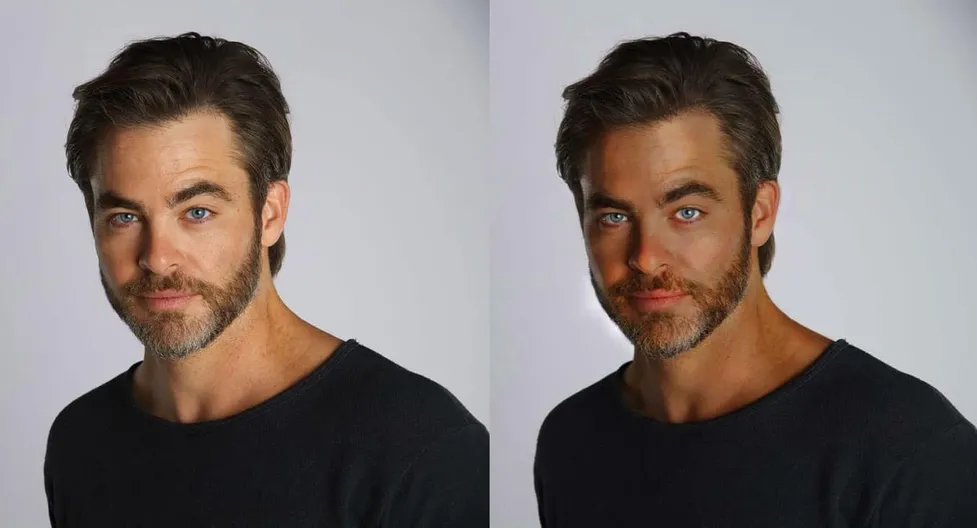
Hue Contrast (Tương phản sắc độ): Việc sử dụng các cặp màu đối lập (complementary) như xanh – cam, tím – vàng, đỏ – lục sẽ tạo một điểm nhấn mạnh. Ví dụ: nếu da nhân vật tông cam ấm, bạn có thể dùng bóng màu tím lam nhẹ – sẽ “ăn” hơn bóng xám thuần.
Độ bão hòa (Saturation): Hãy chú ý vùng nào cần bão hòa cao (điểm nhấn), vùng nào cần giảm bão hòa để “thở”. Nếu mọi thứ đều rực rỡ thì mắt người xem không biết chỗ nào là trung tâm.
Mẹo thực hành:
-
Trong Photoshop: thêm Adjustment Layer → Hue/Saturation → Desaturate (giảm xuống 0) để xem value trước khi tô màu.
-
Trong Procreate: tạo một layer trên cùng, đặt Fill màu xám +100% opacity rồi bật/tắt để kiểm tra tổng thể.
-
Tại vùng bóng: hãy dùng màu có undertone lạnh nếu nguồn sáng là ấm. Ngược lại với nguồn sáng lạnh, bóng nên có undertone ấm.
Quy tắc 2: Tỷ lệ màu hợp lý – tránh chia đều 5:5
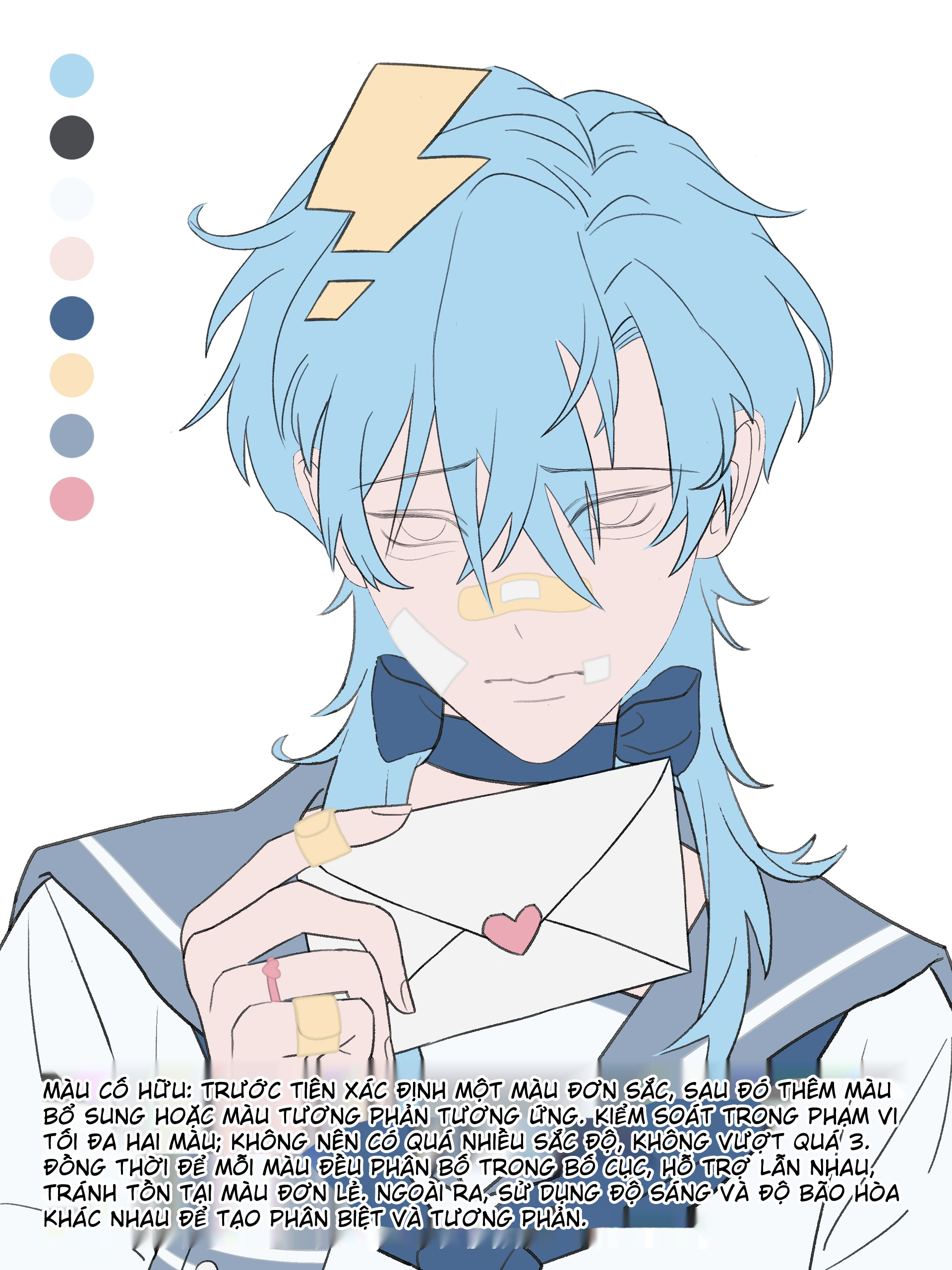
Một lỗi phổ biến người mới thường mắc là chia màu đều nhau 5:5, khiến tranh bị mất trọng điểm. Thay vì vậy, bạn nên áp dụng tỷ lệ 6 : 3 : 1 trong phối màu:
-
6 phần màu chủ đạo (main color)
-
3 phần màu phụ (secondary color)
-
1 phần màu điểm nhấn (accent color)
Ví dụ: nhân vật mặc đồ chính tông tím nhạt (6 phần) → phụ tông xanh lam ở chi tiết (3 phần) → điểm nhấn đỏ nhỏ ở phụ kiện (1 phần). Tỷ lệ này giúp tạo điểm tập trung màu sắc và giữ tranh không bị rối mắt.
Mẹo: Hãy tạo palette riêng cho nhân vật trước khi bắt tô chi tiết, xác định rõ màu chủ đạo/phụ/nhấn. Trên Procreate bạn có thể lưu palette này vào “Swatches” để khi tô đảm bảo không lệch tông.
Quy tắc 3: Dùng màu xám cân bằng (Gray Balance)
Khi bạn sử dụng hai màu mạnh như cam – lam, hoặc đỏ – lục, nếu hai màu đó đều rực và “chói” thì mắt người xem sẽ mệt. Cách xử lý chuyên nghiệp là pha thêm xám (tone trung tính) vào cả hai để làm dịu.
Ví dụ: nếu nền và tóc nhân vật đều sử dụng đơn sắc mạnh, hãy làm nền hơi xám lam nhẹ để nhân vật nổi bật, hoặc giảm saturation của tóc 10–20% để tránh “giải tán” ánh nhìn.
Website hướng dẫn “Color Theory for Digital Artists” từ Clip Studio ghi: “Hue, Saturation, Value là ba yếu tố cần nắm để phối màu thành công” và lưu ý đến tone trung tính rất nhiều khi làm digital. CLIP STUDIO PAINT(クリスタ)| 思い通りに描けるお絵描きアプリ
Mẹo: Sử dụng layer Multiply với màu xám nhạt (op ≈ 30-50%) để tái kiểm soát vùng màu mạnh; hoặc dùng layer Overlay nhẹ với tông màu trung tính để “gắn” các phần màu rời thành một khối hài hòa.
Quy tắc 4: Màu phải có sự hồi đáp (Color Harmony)
Trong một bức tranh có nhiều sắc độ, đừng để một màu bị cô lập. Ví dụ: nếu nhân vật có tông tóc xanh lam nổi bật, hãy tìm cách cho màu xanh lam đó “hồi đáp” ở một điểm khác như phản chiếu ánh sáng ở cổ tay hoặc trên nền. Việc này tạo cảm giác “màu đang nói chuyện với nhau” trong tác phẩm.
Trang “10 Color Theory Tips for Digital Artists” khuyến khích: “Hue shifting elevates your art instantly… instead of shading with a darker tone of the same hue, shift towards adjacent colors on the color wheel” RetroSupply Co.
Mẹo: Sau khi bạn hoàn thành phần chính, hãy nhìn lại toàn bản, tìm xem có màu nào đơn độc, nếu có, hãy thêm một điểm nhỏ (brush size nhỏ, opacity thấp) cùng màu đó hoặc một tông rất gần để hình ảnh không bị “rời”.
Quy tắc 5: Bổ sung màu đối và màu gần trong cùng khung hình (Color-Wheel Completion)
Một bức tranh đẹp thường có sự xuất hiện có chủ đích của cả màu đối (complementary) và màu gần (analogous) – giúp hình ảnh không bị đơn điệu và đồng thời có chiều sâu. Ví dụ: phối một tông màu chính cam → bạn thêm rất nhẹ màu tím lam đối diện để tăng điểm nhấn, và thêm một tông vàng nhạt (màu gần) để tổng thể hài hòa.
Theo bài “Color in digital painting” trên trang MlecznyMlecz: “The color wheel is a circular representation… The most popular color schemes: complementary, analogous, triadic…” mlecznymlecz.com
Mẹo: Trong bước phác thảo palette, hãy mở công cụ “Color Wheel” (hầu hết phần mềm đều có) và thử chọn 1 màu chủ đạo → xác định đối diện → chọn một trong màu gần đó. Sau đó áp lên tranh với opacity thấp (~20-30%) để thử trước khi cố định.
Quy tắc 6: Phân biệt vùng sáng – tối bằng xu hướng màu (Color Temperature for Light & Shadow)
Khi ánh sáng chiếu từ một hướng nhất định, vùng sáng và vùng tối thường có xu hướng màu khác nhau. Ví dụ: ánh sáng vàng ấm → vùng sáng thiên hướng vàng/cam → vùng tối thiên hướng xanh/tím. Ngược lại với ánh sáng lạnh. Quan trọng là thống nhất nguồn sáng trên toàn bản (cho tất cả chi tiết: nhân vật, phụ kiện, nền). Nếu mỗi phần “ăn sáng” khác nhau thì tranh sẽ rối.
Trong “10 Color Theory Tips for Digital Artists” cũng nhắc tới “unexpected ways to captivate your viewers” bằng cách shift hue cho shadow/ambient light. RetroSupply Co.
Mẹo:
-
Layer bóng (Multiply): chọn màu lạnh hơn so với base
-
Layer sáng: chọn màu ấm hơn so với base
-
Dùng overlay nhẹ với tông màu môi trường để “gắn” ánh sáng phụ (ambient) cho bóng và highlight.
Case Study: Minh hoạ thực tế áp dụng 6 quy tắc
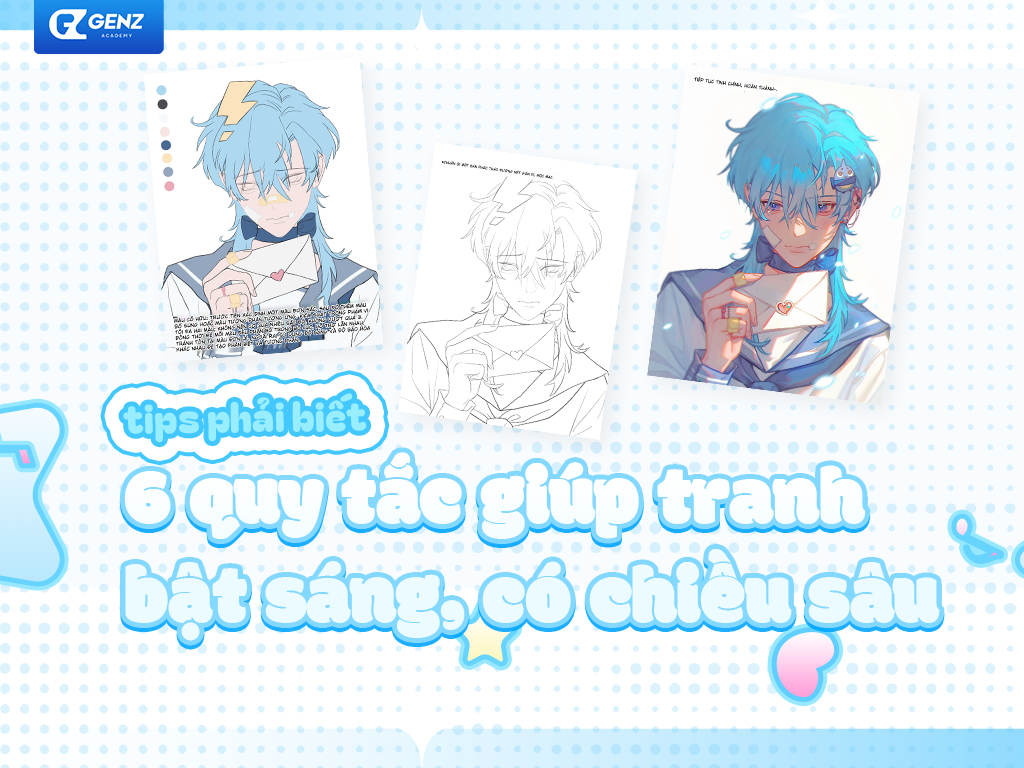
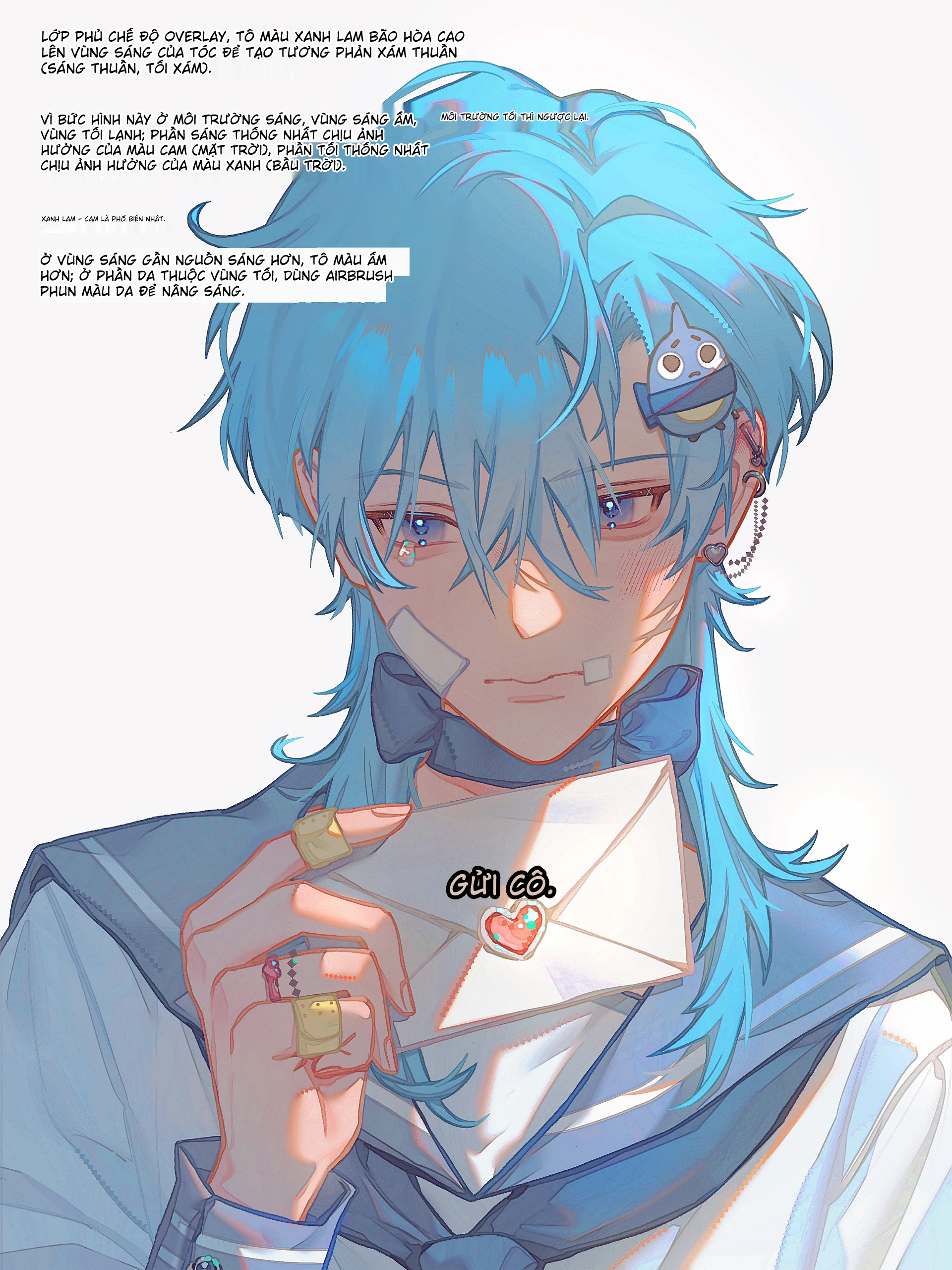
Dưới đây là bản loạt hình ảnh minh hoạ toàn quy trình của một artist: từ khi vẽ phác thảo đến khi hoàn thiện phối màu và ánh sáng. Bạn sẽ thấy rõ cách 6 quy tắc được hiện thực hóa.
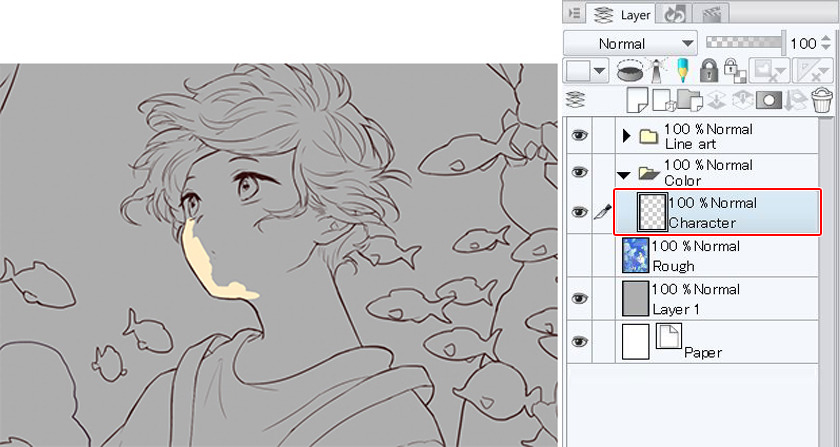
Phân tích nhanh:
-
Ảnh đầu: bản phác thảo và xác định mảng sáng-tối → đã áp Quy tắc 1
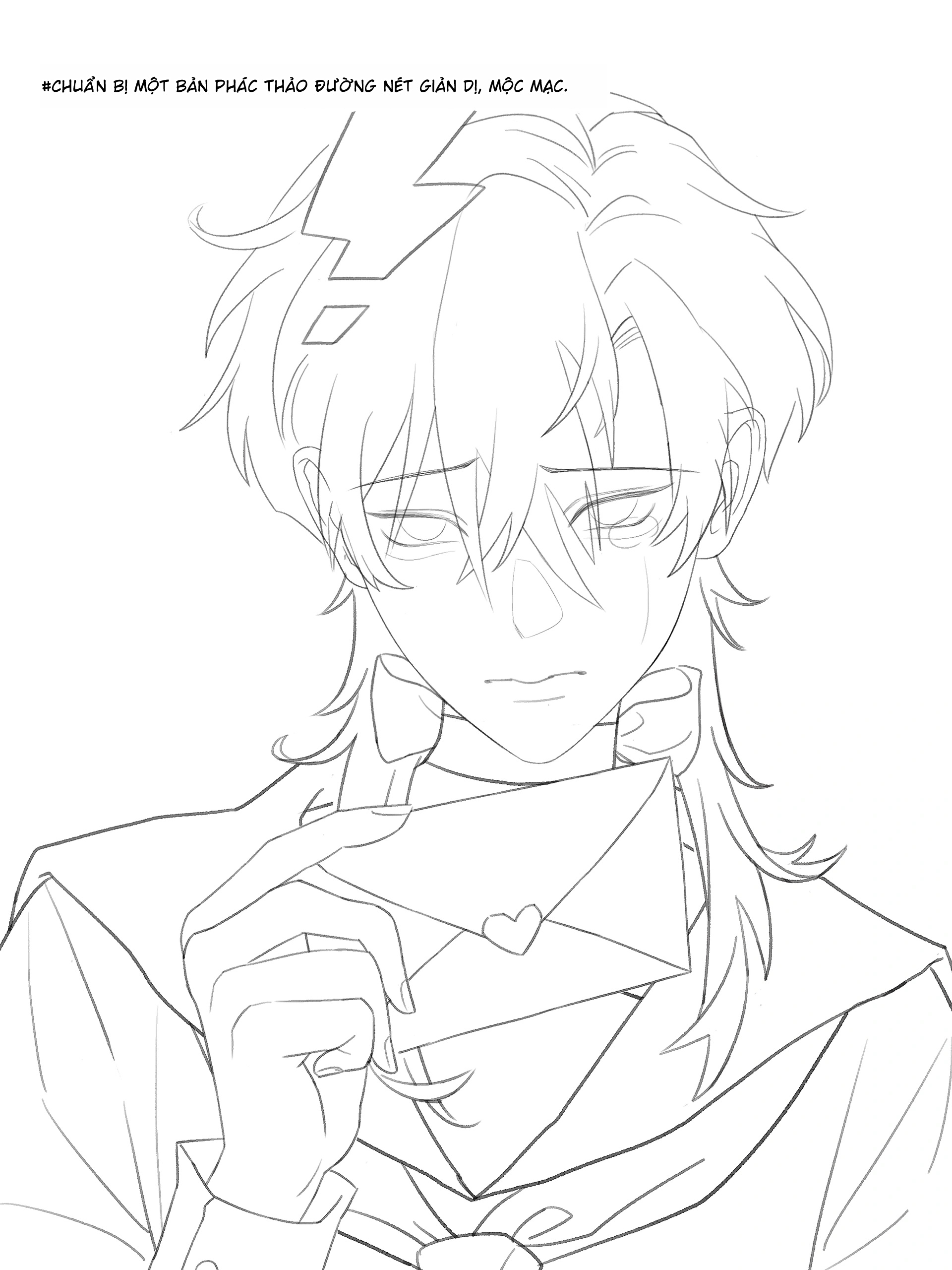
-
Ảnh giữa: màu base phủ, tỷ lệ màu đã theo 6:3:1 → đã áp Quy tắc 2
-
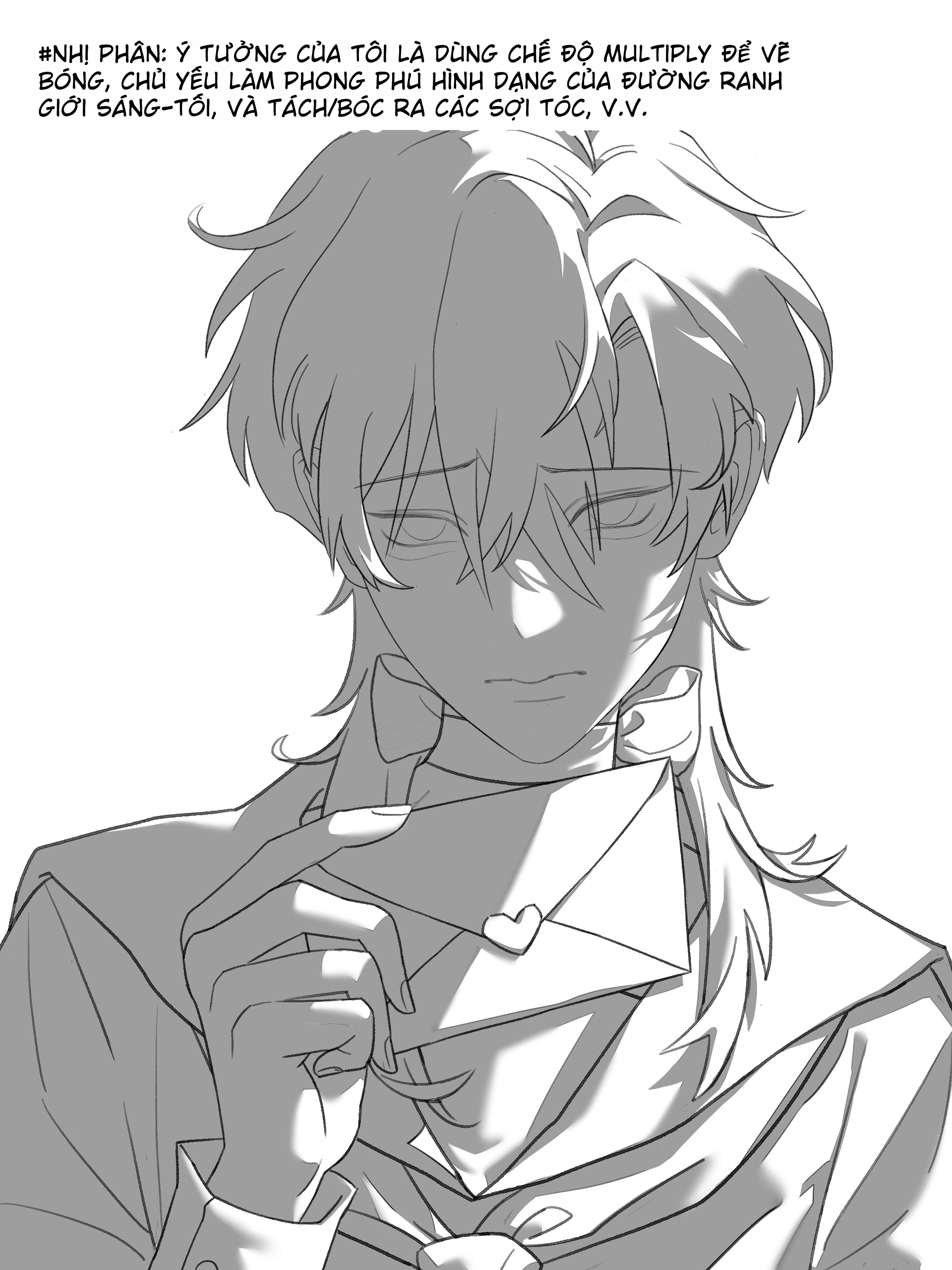
Ảnh tiếp: bóng đổ vùng da/hair bằng layer Multiply tông lạnh → Quy tắc 3 & 6
-
Ảnh kế: điểm nhấn ánh sáng, phản chiếu màu môi trường, hồi đáp màu nền → Quy tắc 4
-
Ảnh cuối: kiểm tra tổng thể palette, bổ sung màu đối/lân cận, làm mượt blend → Quy tắc 5

Ứng dụng thực hành trên Photoshop & Procreate
Dưới đây là một số bước thực hành cụ thể bạn có thể áp dụng ngay:
Trong Photoshop:
-
Tạo layer phác thảo → layer base dưới → layer Multiply (bóng) → layer Overlay/Screen (sáng)
-
Dùng Adjustment Layer: Curves, Hue/Saturation vừa kiểm tra value vừa phối màu
-
Dùng Gradient Map để kiểm tra palette tổng thể
-
Dùng Smart Objects/clipping mask để quản lý các phần (da, tóc, phụ kiện) riêng biệt
Trong Procreate (iPad):
-
Sketch → Color Drop dùng palette đã chuẩn bị
-
Dùng layer Multiply cho bóng – chọn tông lạnh nếu nguồn sáng ấm
-
Dùng layer Add hoặc Screen cho highlight bật sáng
-
Sau khi tô xong, dùng layer Soft Light với màu môi trường (10-20% opacity) để “gắn” màu
-
Zoom out vài lần trong lúc vẽ để kiểm tra tổng thể – tránh bị zoom quá vào chi tiết nhỏ mà bỏ mất bố cục
Mẹo nâng cao giúp tranh bạn đẹp hơn
-
Hạn chế dùng đen và trắng thuần để tô bóng hoặc highlight – thay vào đó hãy pha chút màu (ví dụ đen pha xanh tím, trắng pha vàng nhạt).
-
Khi tô da người, tránh dùng hồng thuần – hãy pha chút vàng cam hoặc xám trung tính.
-
Ánh sáng phụ (ambient light) rất hữu ích: một tia sáng xanh hoặc tím nhẹ cho vùng bóng có thể làm tranh sống động hơn.
-
Kỹ thuật Hue shifting: thay vì bóng chỉ là “màu base x darker”, hãy dịch hue một chút, ví dụ base cam → bóng hơi đỏ hoặc tím để tạo cảm giác “chất” hơn. (Nguồn: RetroSupply blog) RetroSupply Co.
-
Mỗi khi vẽ khoảng 15-20 phút, hãy nhìn lại toàn bản tranh ở kích thước nhỏ (~25%) để kiểm tra tổng thể và tương phản – mắt nhìn nhỏ thường “phát hiện” lỗi phối màu tốt hơn.
Kết luận
Tô màu minh hoạ digital không phải là “bí thuật” mà là thói quen quan sát và phối hợp giữa logic & cảm xúc. Khi bạn nắm rõ 6 quy tắc: tương phản – tỷ lệ – balance – harmony – color-wheel completion – xu hướng ánh sáng, thì dù bạn dùng phần mềm nào, brush nào, tranh của bạn vẫn sẽ toả sáng.
Thông điệp cuối: mỗi nét cọ bạn tô không chỉ là màu, mà là cảm xúc. Hãy thử sai, thử đúng, đừng sợ. Màu sắc là ngôn ngữ riêng của bạn – chỉ cần nói bằng trái tim, người xem sẽ cảm được.

![[FREE] Cọ Màu Nước Viền Nét Raven – Procreate Watercolor-GenZ Academy](https://genzacademy.vn/wp-content/uploads/2025/11/20251105220857782-1-480x270.png)
















![表情[juhua]-GenZ Academy](https://genzacademy.vn/wp-content/themes/zibll/img/smilies/juhua.gif)
![表情[tiaopi]-GenZ Academy](https://genzacademy.vn/wp-content/themes/zibll/img/smilies/tiaopi.gif)





Chưa có bình luận