





ibisPaint 14.0 là một bản nâng cấp đáng chú ý không phải vì có một “siêu tính năng” duy nhất, mà vì rất nhiều thao tác nhỏ trong workflow vẽ được tổ chức lại. Artist có thể tạo nhiều color palette, kéo thả sắp xếp màu, export/import palette, tìm brush theo category, dùng Gradient Pen, đặt pressure curve riêng cho từng brush và xuất CMYK, Grayscale hoặc Binary Image.
Đó là những thay đổi rất thực dụng với người vẽ thường xuyên. Bài này không lặp lại nội dung về Wacom Yuify trong ibisPaint 14.0.8; phần đó đã có bài riêng tại ibisPaint 14.0.8 tích hợp Wacom Yuify. Ở đây, trọng tâm là workflow vẽ và thiết kế dựa trên bộ tính năng 14.0.
1. Multiple Color Palettes: tách bảng màu theo tranh thay vì nhét mọi màu vào một chỗ
Trong phiên bản 14.0, ibisPaint cho phép tạo và lưu nhiều palette trong Color window. Bạn có thể chuyển palette theo artwork hoặc mục đích, đổi tên palette, thu gọn/mở rộng và kéo để sắp xếp. Các ô màu bên trong palette cũng có thể kéo thả lại vị trí.
Đây là thay đổi nhỏ nhưng giải quyết đúng một vấn đề phổ biến: một artist thường có bảng màu da, tóc, background, brand color, comic effect và màu của từng nhân vật. Nếu tất cả nằm trong một dải màu duy nhất, việc chọn màu trở nên chậm và dễ dùng nhầm.
Workflow nên dùng là tạo palette theo project chứ không theo “màu yêu thích”. Ví dụ một tranh character có thể có Base Skin, Hair, Costume, Environment và FX. Khi màu được nhóm đúng chức năng, chỉnh hue toàn bộ project cũng dễ hơn.
2. Export/Import Palette bằng QR: biến color system thành asset có thể chia sẻ
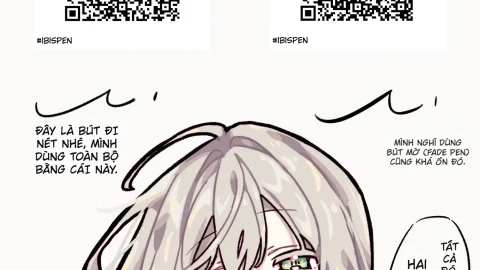
ibisPaint 14.0 cho phép export palette thành ảnh QR và import lại. Điều này hữu ích khi chuyển giữa thiết bị hoặc làm nhóm. Với commission có brand guideline, designer có thể chuẩn hóa palette trước rồi gửi cho illustrator thay vì mô tả RGB thủ công qua chat.
Tuy nhiên QR palette không thay thế color profile. Nó lưu tập màu để chọn nhanh, nhưng việc màu hiển thị đúng còn phụ thuộc màn hình, color space và file export. Nếu artwork phục vụ in ấn, hãy luôn kiểm tra với yêu cầu của nhà in.
3. Brush được chia category: hãy tổ chức theo nhiệm vụ vẽ
Danh sách brush lớn là lợi thế nhưng cũng gây “choice overload”. ibisPaint 14.0 chia brush theo category giúp tìm công cụ dễ hơn. Artist nên tận dụng điều này để xây một bộ làm việc nhỏ: pencil/sketch, clean line, flat, render, blend, texture và FX.
Không cần thay brush liên tục để tạo cảm giác chi tiết. Một workflow ổn định thường có 5–10 brush chính. Cọ nhiều hơn nên đóng vai trò texture hoặc hiệu ứng đặc biệt. Nếu mỗi vùng trên tranh dùng một cọ khác nhau, bề mặt dễ bị rời rạc.
4. Brush-Specific Pressure Sensitivity Graphs: mỗi cọ nên có một “đường lực” riêng
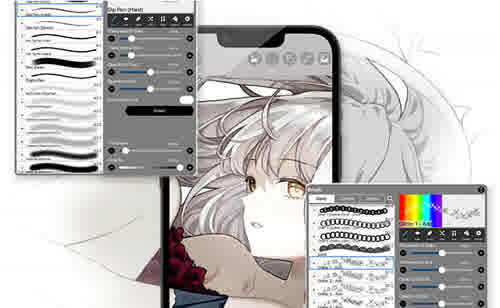
Phiên bản 14.0 bổ sung pressure sensitivity graph riêng theo brush. Đây là một nâng cấp rất có giá trị với người dùng stylus vì line brush và paint brush không nên phản ứng lực giống nhau.
Với line art, bạn có thể muốn lực nhẹ tạo nét rất mảnh nhưng từ lực trung bình trở lên size tăng chậm để tránh “phình” nét. Với paint brush, phản hồi có thể tuyến tính hơn để kiểm soát khối. Với soft airbrush, pressure có thể ưu tiên opacity thay vì size.
Hãy test đường pressure bằng ba động tác: nét từ nhẹ tới mạnh, hatch liên tục và vòng cong dài. Nếu bạn phải “gồng tay” mới đạt size tối đa, curve đang quá cứng. Nếu chạm nhẹ đã nhảy lên quá to, curve quá nhạy.
5. Gradient Pen: gradient trở thành một thao tác vẽ, không còn chỉ là filter
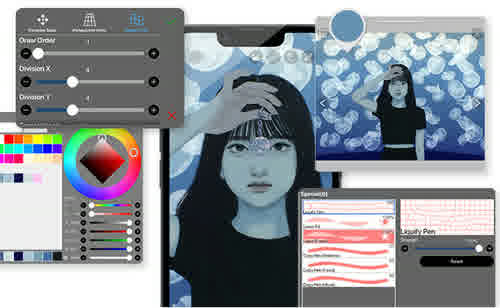
ibisPaint 14.0 thêm Gradation Pen trong Special Pens, gồm Parallel Gradation Pen và Concentric Gradation Pen. Bạn kéo trực tiếp trên canvas để tạo gradient theo hướng và chiều dài stroke.
Đối với digital painting, Gradient Pen hữu ích khi block ánh sáng lớn, sky transition, fog, rim light hoặc background graphic. Điểm mạnh của nó là “vẽ gradient” theo chuyển động tay, nhanh hơn mở dialog filter cho các tình huống cần thử nhiều hướng ánh sáng.
Mẹo: đặt gradient trên layer riêng rồi dùng clipping/opacity/blend mode để kiểm soát. Đừng bake gradient trực tiếp vào layer render chính nếu bạn còn đang thử ánh sáng.

6. Shape Tool mạnh hơn: speech bubble, arrow và shape có thể chỉnh lại
Bản 14.0 mở rộng Shape Tool với speech bubble, thin arrow và khả năng readjust shape sau khi tạo. Đây là cải tiến quan trọng cho comic, infographic, note art và graphic asset vì bạn không còn phải vẽ lại shape chỉ để sửa tỷ lệ hoặc vị trí.
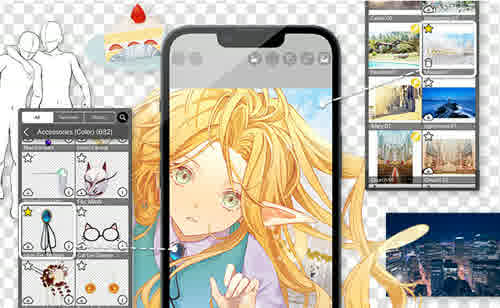
Đối với comic, nên tách bubble khỏi line art nhân vật. Text, bubble và SFX thuộc hệ layout; character line thuộc hệ minh họa. Việc tách layer giúp chỉnh nội dung và ngôn ngữ sau này dễ hơn.
7. Drawing Tool dùng được brush: đường hình học bớt “vector vô hồn”
ibisPaint 14.0 cho phép dùng brush để vẽ line trong Drawing Tool. Điều này tạo cầu nối giữa tính chính xác của công cụ hình học và texture của brush. Bạn có thể tạo đường thẳng, guide hoặc shape với chất liệu giống phần vẽ tay hơn.
Đây là cách tốt để làm background kiến trúc, prop, panel comic hoặc graphic line mà vẫn giữ phong cách của brush chính.
8. Floating Color Window: giảm số lần che canvas khi tô màu
Floating Color Window giúp giữ bảng màu ở vị trí dễ truy cập trong lúc vẽ. Trên màn hình tablet lớn, đây là cải thiện đáng kể: thay vì mở/đóng Color panel liên tục, bạn có thể giữ màu cạnh khu vực làm việc.
Hãy đặt window ở vùng ít chứa chi tiết quan trọng và tránh liên tục di chuyển panel. UI ổn định giúp tay hình thành muscle memory, từ đó tốc độ tô tăng lên theo thời gian.
9. Layer vẫn là nơi quyết định file có sửa được hay không
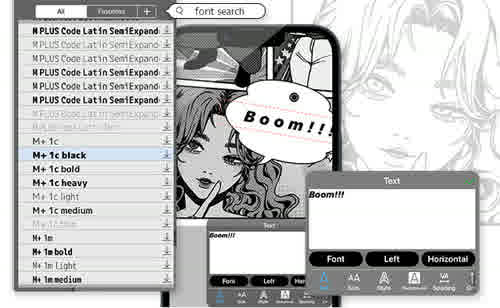
Một file ibisPaint chuyên nghiệp không nên có hàng trăm layer vô danh. Tối thiểu hãy nhóm Sketch, Line, Flats, Shadow, Light, FX, Background và Text/Graphic. Với character nhiều phần, group theo nhân vật rồi mới chia chức năng bên trong.
Gradient Pen, color adjustment và material đều nên dùng theo cách non-destructive nhất mà app cho phép. Tên layer nên nói rõ nội dung, không dùng “Layer 48 copy 3”. Khi quay lại file sau một tuần, cấu trúc tốt tiết kiệm nhiều thời gian hơn bất kỳ shortcut nào.
10. Text và typography trong tranh: đừng coi chữ là phần thêm cuối
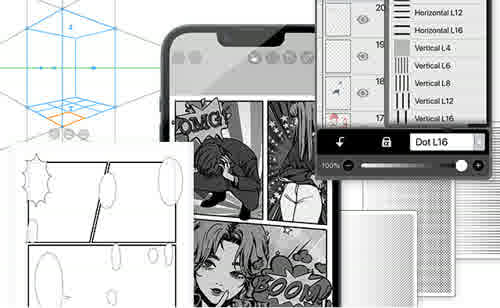
Khi làm poster hoặc comic, hãy chừa vùng text ngay từ composition. Nếu vẽ xong mới tìm chỗ đặt chữ, typography thường phá focal point. Bubble và arrow mới trong 14.0 càng có giá trị khi bạn thiết kế hierarchy từ đầu.
11. Export CMYK, Grayscale và Binary Image: hiểu đúng trước khi gửi in
ibisPaint 14.0 bổ sung hỗ trợ xuất CMYK, Grayscale và Binary Image. Đây là bước tiến cho artwork có đầu ra print hoặc manga. Tuy nhiên, “export CMYK” không có nghĩa file tự động đúng với mọi máy in.
CMYK phụ thuộc profile, mực, giấy và quy trình prepress. Nếu nhà in cung cấp ICC profile hoặc yêu cầu cụ thể, hãy tuân theo. Với manga trắng đen, Grayscale phù hợp khi cần nhiều mức xám; Binary Image phù hợp workflow chỉ có đen/trắng nhưng cần kiểm tra screen tone và độ phân giải để tránh moiré.
12. Workflow ibisPaint 14 đề xuất cho một illustration hoàn chỉnh
- Tạo palette riêng cho project và sắp xếp màu theo nhóm.
- Sketch bằng brush có pressure curve nhẹ, ổn định.
- Line art bằng brush category phù hợp, tinh chỉnh curve riêng.
- Flat color theo palette; tách group nhân vật/background.
- Đặt gradient ánh sáng trên layer riêng bằng Gradation Pen.
- Dùng Shape Tool cho bubble, arrow hoặc graphic element.
- Thêm material/texture có kiểm soát.
- Chỉnh color bằng layer/filter phù hợp, tránh phá bản gốc.
- Kiểm tra typography, bubble và focal point.
- Export theo output: RGB web, CMYK print, grayscale/binary cho manga theo yêu cầu.
Nguồn chính thức
Kết luận
ibisPaint 14.0 nâng cấp đúng những điểm ảnh hưởng trực tiếp tới tốc độ vẽ: palette dễ quản lý, brush dễ tìm, pressure có thể tinh chỉnh theo từng cọ, gradient trực quan hơn, shape linh hoạt hơn và file export có thêm lựa chọn cho print/manga.
Điểm quan trọng là kết hợp chúng thành một hệ thống. Palette giải quyết màu; brush pressure giải quyết cảm giác nét; Gradient Pen và Shape Tool xử lý ánh sáng/graphic; layer giữ file chỉnh sửa được; export quyết định đầu ra. Khi mỗi phần có vai trò rõ, ibisPaint có thể phục vụ không chỉ sketch trên mobile mà cả illustration và graphic artwork có cấu trúc nghiêm túc.


![[FREE] Cọ Màu Nước Viền Nét Raven – Procreate Watercolor-GenZ Academy](https://genzacademy.vn/wp-content/uploads/2025/11/20251105220857782-1-480x270.png)












![表情[haixiu]-GenZ Academy](https://genzacademy.vn/wp-content/themes/zibll/img/smilies/haixiu.gif)
![表情[youhengheng]-GenZ Academy](https://genzacademy.vn/wp-content/themes/zibll/img/smilies/youhengheng.gif)
![表情[jingxi]-GenZ Academy](https://genzacademy.vn/wp-content/themes/zibll/img/smilies/jingxi.gif)






Chưa có bình luận