



Giới thiệu về không gian Axonometric/Isometric trong Krita
Không gian axonometric, đặc biệt là isometric, là một kỹ thuật vẽ phối cảnh không có điểm tụ, giúp tạo ra các hình ảnh có chiều sâu mà vẫn giữ được tỷ lệ chính xác. Trong lĩnh vực minh họa game và background anime, kỹ thuật này được sử dụng rộng rãi để dựng các cảnh nền, bản đồ, hoặc vật thể 3D giả lập. Krita, phần mềm vẽ kỹ thuật số mã nguồn mở, cung cấp các công cụ mạnh mẽ để hỗ trợ quá trình này, bao gồm lưới isometric (grid) và các assistant (công cụ hỗ trợ vẽ) cho phép vẽ các đường thẳng theo góc chính xác. Trong bài viết này, chúng ta sẽ tìm hiểu cách thiết lập lưới isometric, vẽ các khối cơ bản, sử dụng turntable (xoay canvas) để kiểm tra phối cảnh, và xây dựng một quy trình hoàn chỉnh cho cả game và anime. Tất cả hướng dẫn đều dựa trên tài liệu chính thức của Krita, cụ thể là Krita Manual phiên bản 5.x.
Chuẩn bị: Thiết lập lưới Isometric trong Krita
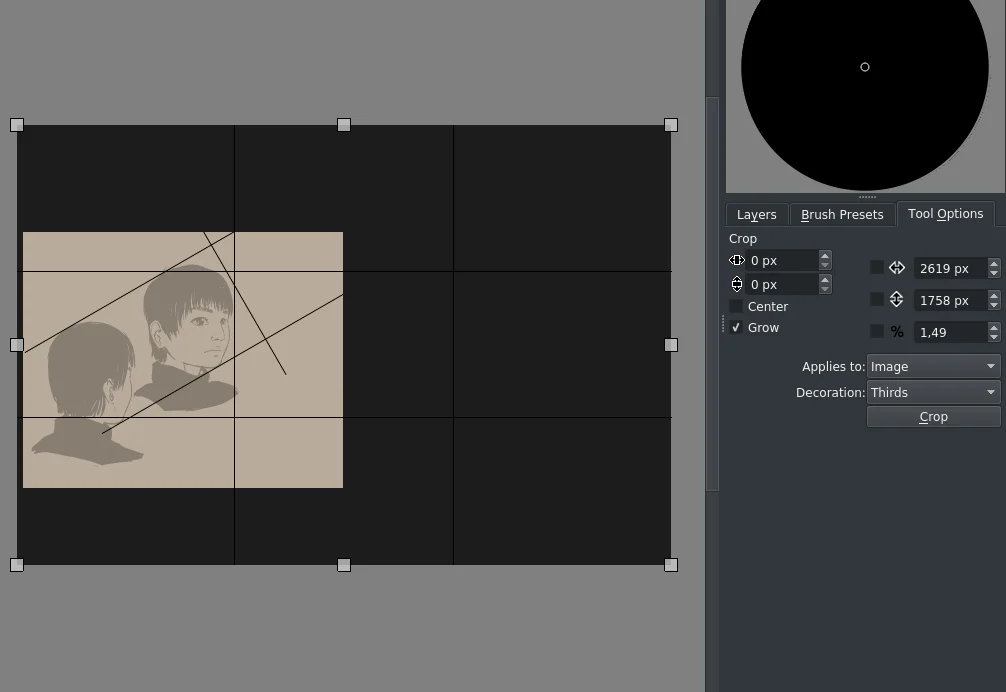
Trước khi bắt đầu vẽ, bạn cần tạo một lưới isometric để làm khung tham chiếu. Krita không có lưới isometric mặc định, nhưng bạn có thể tùy chỉnh lưới thông qua tính năng Assistant Drifting. Tuy nhiên, cách nhanh nhất là sử dụng công cụ Grid và thiết lập thông số phù hợp.
Tạo lưới isometric bằng Vector Grid
Trong Krita, bạn có thể vào menu View > Show Grid để hiển thị lưới mặc định. Để biến nó thành lưới isometric, hãy vào Settings > Configure Krita > General > Grid. Tại đây, bạn thay đổi thông số Grid type thành Isometric. Lưu ý: Theo tài liệu Krita Manual, lưới isometric chỉ hiển thị chính xác khi bạn đặt tỷ lệ ô vuông phù hợp. Thông số mặc định là 70° và 70px, nhưng khuyến nghị của tôi là bạn nên đặt tỷ lệ 2:1 (ví dụ: 2 pixel chiều rộng và 1 pixel chiều cao) để tạo góc isometric chuẩn 30° so với phương ngang. Cụ thể: Trong mục Isometric grid angle, để giá trị 30° cho cả hai hướng. Đây là khuyến nghị dựa trên kinh nghiệm thực tế, không phải tài liệu chính thức.
Sử dụng Assistant Tools để vẽ đường isometric
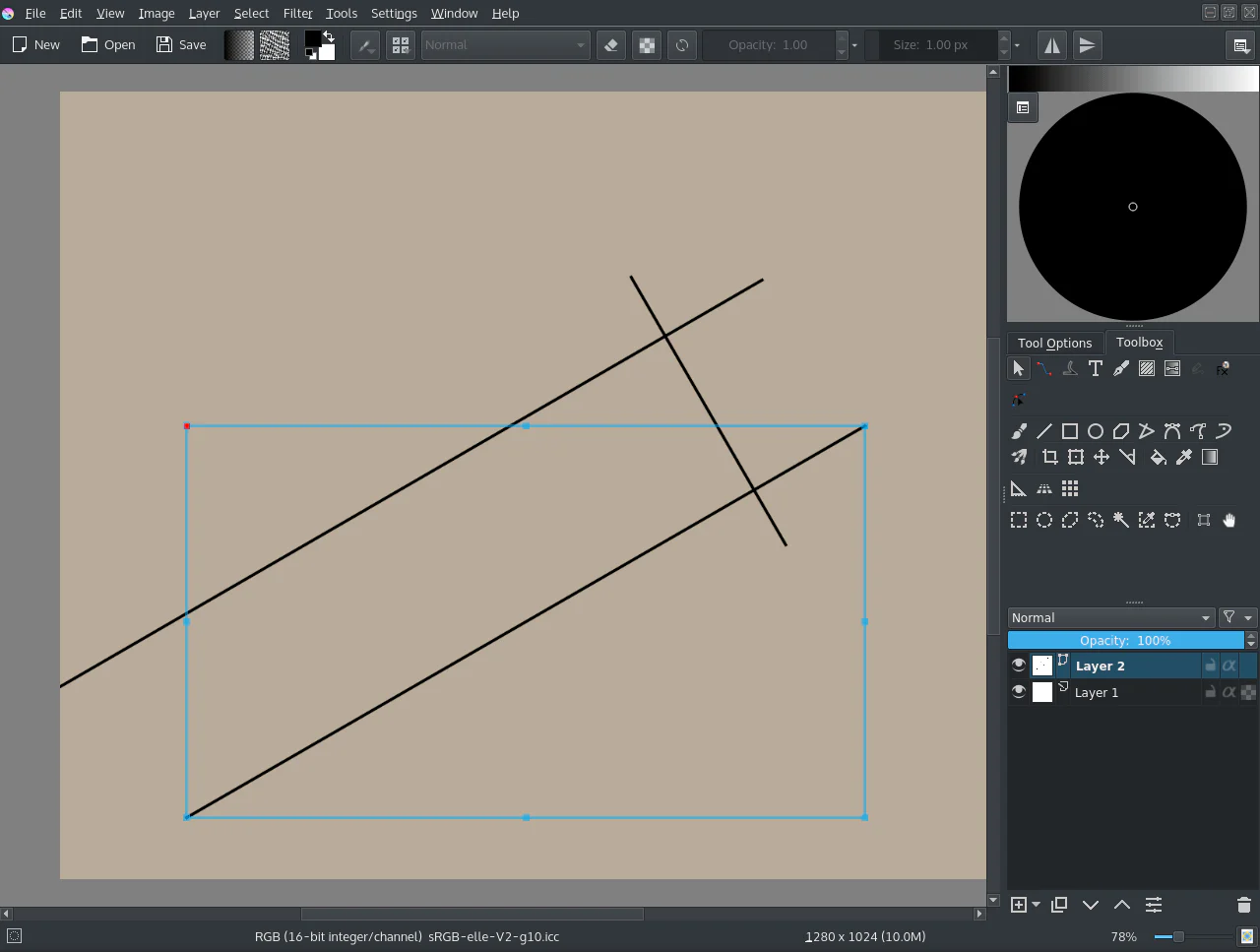
Krita cung cấp các assistant (công cụ hỗ trợ) như Parallel Line, Ellipse, Vanishing Point. Đối với isometric, bạn nên dùng Parallel Ruler với góc cố định. Hãy vào Tools > Assistant Tools > Parallel Ruler. Bạn có thể tạo ba assistant tương ứng với ba trục (X, Y, Z) có góc lần lượt 30°, 150° và -30° (hoặc 90° nếu muốn trục đứng). Theo Krita Manual, bạn có thể khóa góc của Ruler bằng cách nhấn giữ Shift khi xoay. Điều này giúp vẽ các đường thẳng song song theo một hướng nhất định.
Tip: Để vẽ nét isometric chính xác, hãy kích hoạt chế độ snap-to-grid (biểu tượng nam châm) và căn chỉnh với lưới isometric. Bạn cũng có thể dùng công cụ Bezier Curve kết hợp với assistant để vẽ các đường cong trong không gian isometric.
Vẽ các khối cơ bản (Cubes, Cylinders, Prisms)
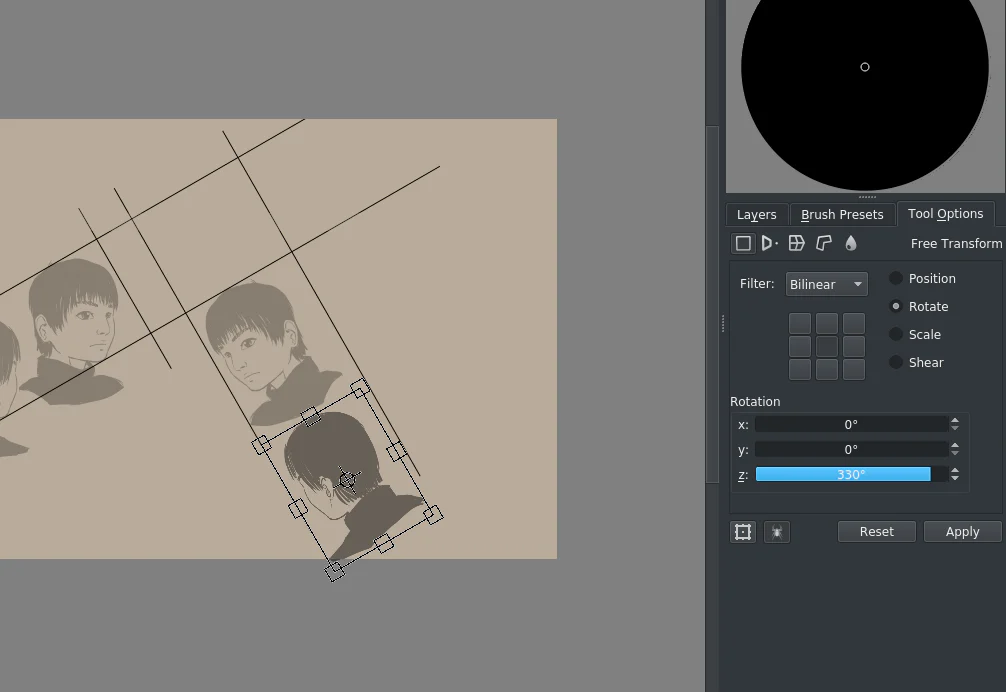
Sau khi có lưới và assistant, bạn có thể bắt đầu dựng các khối hình học cơ bản. Đây là nền tảng cho mọi đối tượng phức tạp trong minh họa game và anime.
Vẽ khối lập phương (Cube) isometric
Để vẽ một khối lập phương, bạn cần xác định tâm hoặc một đỉnh. Sử dụng Ellipse tool (nhưng thiết lập thành hình vuông) kết hợp với Parallel Ruler để tạo các mặt. Theo quy trình từ Krita Manual: Vẽ mặt trên trước: vẽ một hình thoi có các cạnh song song với hai trục X và Y (góc 30° và 150°). Sau đó từ mỗi đỉnh của hình thoi, kẻ các đường thẳng đứng (song song trục Z) có cùng chiều dài với cạnh. Cuối cùng, nối các điểm cuối để hoàn thành đáy. Bạn nên sử dụng layer riêng cho các mặt phẳng khác nhau để dễ chỉnh sửa.
Vẽ hình trụ (Cylinder) isometric
Hình trụ yêu cầu vẽ hai hình elip đồng tâm (một ở trên, một ở dưới) và nối chúng bằng các đường tiếp tuyến. Trong Krita, bạn có thể dùng Ellipse Tool với chế độ Draw from center. Tuy nhiên, cần lưu ý góc elip: Đối với isometric, elip trên mặt phẳng ngang có tỷ lệ trục ngắn bằng 0.5 lần trục dài. Theo Krita Manual, để vẽ elip chính xác, bạn nên vào Tool Options Shapes > Ellipse và bỏ chọn Lock aspect ratio, sau đó điều chỉnh chiều rộng và chiều cao theo tỷ lệ 2:1. Khuyến nghị: dùng assistant Ellipse với góc xoay phù hợp để elip tự động căn chỉnh theo lưới isometric.
Vẽ lăng trụ (Prism) và khối đa diện
Đối với các khối phức tạp hơn, bạn bắt đầu bằng cách vẽ mặt đáy trên mặt phẳng isometric (hình đa giác bất kỳ), sau đó kéo lên theo trục Z. Sử dụng công cụ Polygon với các điểm snap vào lưới. Khi vẽ, bạn cần tính toán tọa độ chính xác để các mặt bên không bị méo. Tài liệu Krita khuyên dùng công cụ Transform (Edit > Transform) để chỉnh sửa các điểm sau khi vẽ, nhưng hãy luôn giữ các đường song song với các trục.
Dựng không gian phức tạp: Background Anime và Game Map
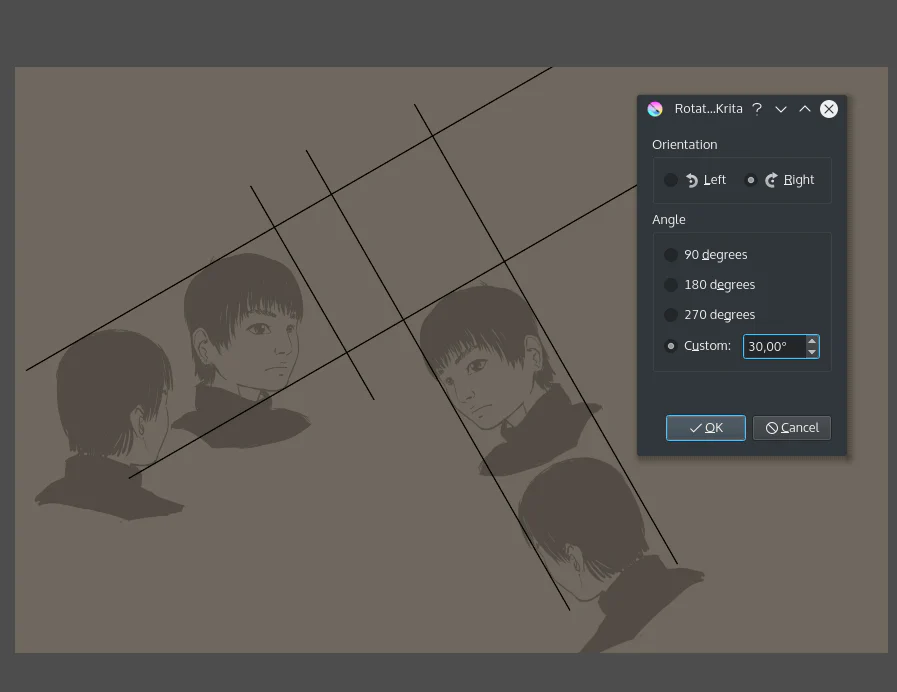
Khi đã vẽ được các khối cơ bản, bạn có thể kết hợp chúng để tạo thành các không gian phức tạp hơn như phòng, đường phố, hoặc bản đồ game. Quy trình sau đây dựa trên kinh nghiệm từ cộng đồng Krita và các hướng dẫn chính thức.
Xây dựng bố cục từ các khối cơ bản
Bước đầu tiên là dựng khung bằng các hình hộp chữ nhật đại diện cho tường, sàn, trần. Mỗi đối tượng nên nằm trên một layer riêng. Sử dụng lưới isometric để đảm bảo tất cả các hình hộp đều có góc 30° so với phương ngang. Bạn có thể dùng các assistant ruler để vẽ các đường chia tường, cửa sổ. Khuyến nghị: để tăng độ chính xác, hãy tạo một Reference Layer (đặt chế độ Multiply) với các hình khối màu xám, sau đó vẽ chi tiết lên trên.
Kỹ thuật sử dụng Snapping và Grids nâng cao
Krita có tính năng Snap to grid và Snap to assistant. Bạn có thể kích hoạt chúng trong menu Settings > Snap Options. Theo Krita Manual, bạn cũng có thể tạo nhiều grid khác nhau cho từng layer bằng cách vào Layer Properties > Grid và chọn Use grid. Điều này hữu ích khi bạn cần vẽ các chi tiết với tỷ lệ khác (ví dụ: grid 1/2 size cho đồ nội thất).
Thêm chi tiết và texture trong không gian isometric
Khi dựng background anime, bạn thường cần vẽ các chi tiết như gạch, cửa sổ, cây cối. Sử dụng các brush tùy chỉnh và tính năng Clone Layer để nhân bản các chi tiết đối xứng. Đối với texture, bạn có thể dùng Filter > Map > Displace để ánh xạ họa tiết lên bề mặt isometric, nhưng lưu ý rằng filter này không có trong tài liệu chính thức cho isometric, chỉ dùng cho mục đích tham khảo. Khuyến nghị: thay vào đó, hãy vẽ texture bằng tay với sự hỗ trợ của lưới.
Turntable: Xoay Canvas để kiểm tra phối cảnh
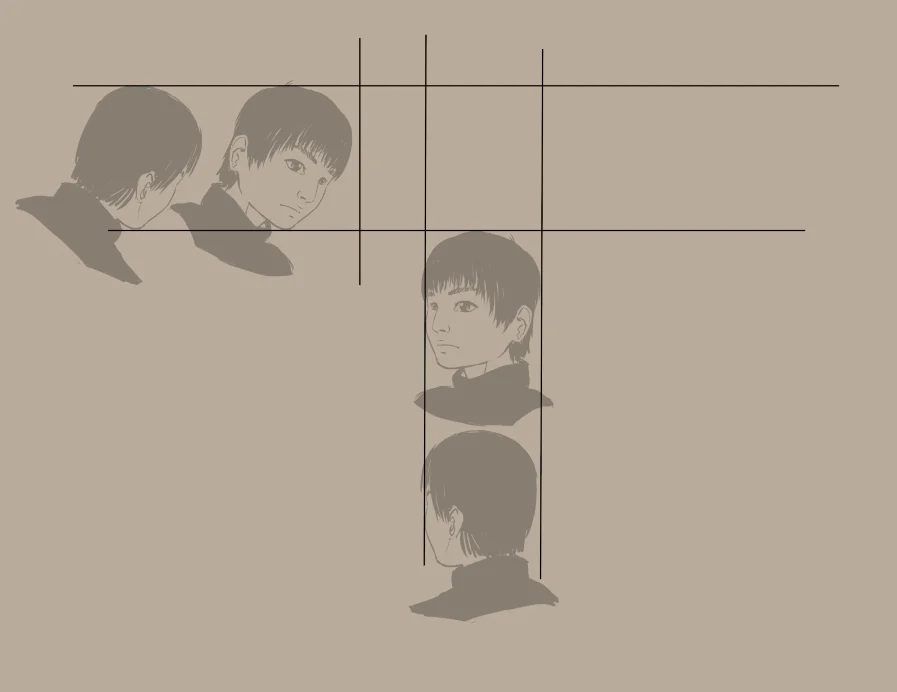
Turntable là kỹ thuật xoay đối tượng hoặc toàn bộ canvas để kiểm tra tính nhất quán của phối cảnh. Trong Krita, bạn có thể thực hiện điều này bằng cách xoay canvas (Rotate Canvas) hoặc sử dụng Transform tool trên các nhóm layer.
Sử dụng Rotate Canvas để mô phỏng turntable
Vào Canvas > Rotate Canvas hoặc nhấn phím tắt Ctrl+Shift+R. Bạn có thể xoay từng góc nhỏ. Tuy nhiên, để kiểm tra phối cảnh isometric, bạn nên xoay theo các bội số của 30° (ví dụ: 0°, 30°, 60°, 90°, v.v.). Lưu ý: Krita không có công cụ Turntable tự động, nhưng bạn có thể tạo hành động (Actions) để lưu các góc xoay thường dùng. Theo Krita Manual, bạn có thể ghi macro bằng Settings > Configure Krita > Actions.
Tạo turntable thủ công bằng layer và Transform
Một cách khác là vẽ đối tượng ở nhiều góc độ khác nhau trên cùng một canvas, sử dụng Transform tool với tâm xoay chính xác. Đầu tiên, nhóm tất cả layer của đối tượng vào một thư mục. Sau đó, vào Edit > Transform > Rotate và đặt góc xoay. Để thực hiện xoay 3D giả lập, bạn cũng có thể dùng Layer > Transform > Perspective kết hợp với Distort, nhưng điều này có thể làm biến dạng không isometric nếu không cẩn thận. Khuyến nghị: chỉ nên xoay canvas thay vì biến dạng layer.
Lưu ý quan trọng: Turntable không thay đổi phối cảnh thực tế; nó chỉ giúp bạn kiểm tra tính chính xác của các góc cạnh. Nếu bạn vẽ sai tỷ lệ, xoay canvas sẽ lộ rõ lỗi. Theo Krita Manual, tính năng Mirror Canvas (Xoay gương) cũng hữu ích để phát hiện lỗi đối xứng.
Quy trình hoàn chỉnh cho một background anime isometric
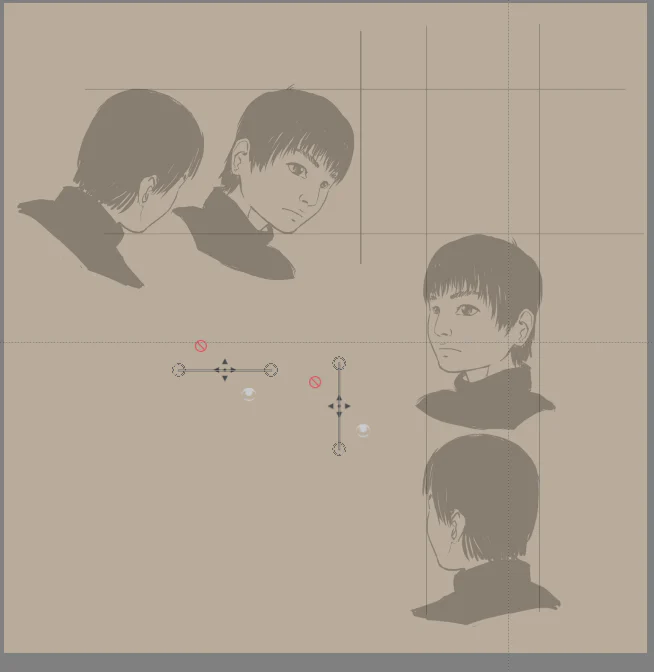
Dưới đây là quy trình từng bước được xây dựng dựa trên hướng dẫn của cộng đồng và tài liệu Krita. Tôi sẽ tóm tắt thành các bước chính, bạn có thể tùy chỉnh theo nhu cầu.
- Phác thảo ý tưởng: Vẽ thumbnail trên layer thô bằng brush mềm, không cần chính xác.
- Tạo lưới isometric: Vào Settings > Configure Krita > Grid, chọn Isometric, đặt angle 30° và spacing 10px.
- Dựng khối cơ bản: Sử dụng Ellipse, Rectangle và Polygon tool với snap-to-grid để vẽ các hình hộp đại diện cho tường, sàn, trần.
- Xác định nguồn sáng: Vẽ các mũi tên chỉ hướng ánh sáng trên một layer riêng. Đối với isometric, nguồn sáng thường là 45° so với mặt phẳng ngang.
- Tô màu và đổ bóng: Sử dụng brush với độ mờ khác nhau, kết hợp layer Multiply và Overlay. Theo tài liệu Krita phần Color Management, bạn nên dùng không gian màu RGB với gamma 2.2.
- Thêm chi tiết: Vẽ cửa sổ, gạch, cây cối bằng các brush vẽ sẵn hoặc tự tạo. Dùng Clone Layer để nhân bản.
- Kiểm tra turntable: Xoay canvas 30° và 60° để xem các khối có bị biến dạng không. Nếu có, sửa lại các đường thẳng.
- Hoàn thiện: Thêm hiệu ứng ánh sáng (Filter > Blur > Gaussian Blur cho xa gần) và xuất file theo định dạng PNG/PSD.
Bài tập thực hành: Dựng một góc phố isometric
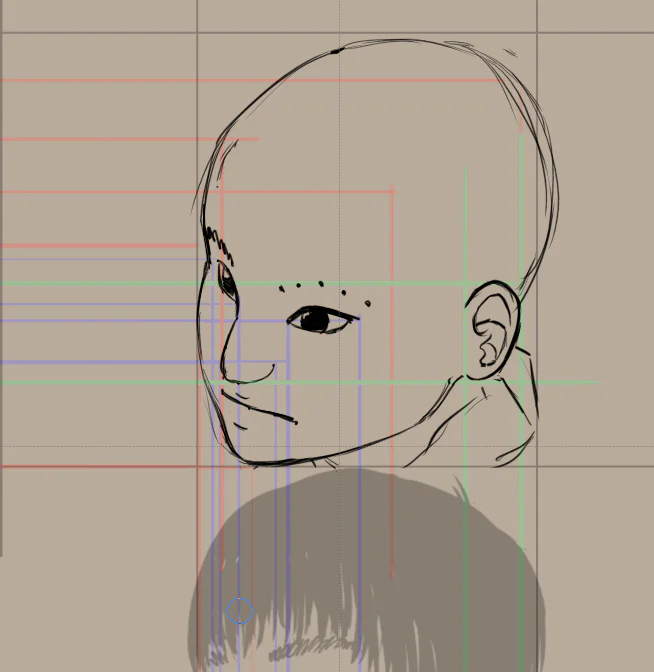
Để nắm vững kỹ thuật, hãy thực hiện bài tập sau. Bạn sẽ dựng một góc phố với hai tòa nhà, một cái cây và một cột đèn. Thời gian ước tính 2-3 giờ.
Yêu cầu bài tập
- Kích thước canvas: 1920×1080 px, DPI 300.
- Lưới isometric với spacing 20 px, angle 30°.
- Hai khối hộp chữ nhật có chiều cao khác nhau: một 200px, một 300px.
- Mái nhà dạng hình lăng trụ tam giác.
- Cây gồm thân hình trụ và tán hình elip xoay.
- Cột đèn gồm hình trụ nhỏ và hình cầu (khuyến khích dùng Ellipse).
- Áp dụng ít nhất 2 lớp bóng: bóng đổ và bóng bán phần.
Các bước thực hiện gợi ý
- Tạo lưới và assistant ruler cho ba trục.
- Vẽ mặt bằng (sàn) là một hình thoi lớn.
- Dựng các khối nhà: vẽ mặt tiền trước (hình thoi), sau đó kéo lên theo trục Z.
- Vẽ mái tam giác: từ đỉnh nhà kẻ hai đường xiên song song với trục X, Y.
- Vẽ thân cây: hình trụ isometric (hai elip và đường dọc).
- Vẽ tán cây: elip xoay với tỷ lệ phù hợp.
- Vẽ cột đèn: tương tự thân cây nhưng nhỏ hơn, thêm hình cầu (elip tròn).
- Tô màu: chọn tông màu pastel cho anime, sử dụng layer Fill cho nhanh.
- Thêm bóng: tạo layer mới, đặt chế độ Multiply, dùng brush mềm vẽ bóng dưới các khối.
- Kiểm tra bằng turntable xoay canvas 30° và -30°.
Lỗi thường gặp khi dựng không gian Isometric trong Krita
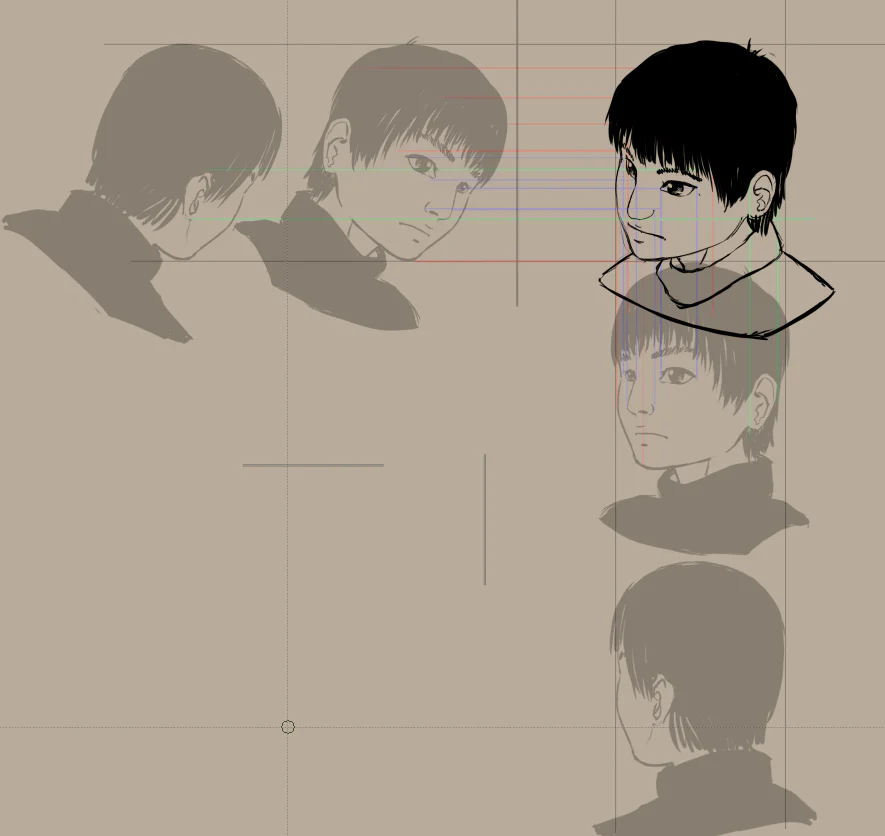
Dưới đây là các lỗi phổ biến mà người mới hay mắc phải, cùng cách khắc phục dựa trên tài liệu Krita.
1. Lưới isometric không hiển thị hoặc sai góc
Nguyên nhân: Chưa bật Grid (View > Show Grid) hoặc chưa chọn đúng Grid Type Isometric. Cách sửa: Vào Settings > Configure Krita > Grid, chọn Isometric, đặt angle 30°. Nếu lưới vẫn không hiện, hãy kiểm tra xem layer có đang trong chế độ xem lưới không (Layer Properties > Grid).
2. Các đường thẳng không song song với trục isometric
Nguyên nhân: Không sử dụng assistant hoặc snap-to-grid. Cách sửa: Kích hoạt Snap to grid (biểu tượng nam châm) và dùng Parallel Ruler tool. Nếu đã vẽ xong, bạn có thể dùng Transform > Shear để chỉnh sửa.
3. Hình elip bị méo khi vẽ trên mặt phẳng isometric
Nguyên nhân: Tỷ lệ width/height không chính xác (thường là 2:1). Cách sửa: Trong Ellipse Tool Options, bỏ Lock aspect ratio, nhập width = 2 * height. Đặc biệt, nếu bạn vẽ elip trên mặt phẳng Z (trục đứng), tỷ lệ phải là 1:1 (hình tròn).
4. Màu sắc không đồng nhất sau khi tô bóng
Nguyên nhân: Sử dụng quá nhiều layer với chế độ hòa trộn khác nhau dẫn đến rối. Cách sửa: Theo Krita Manual về Color Management, bạn nên giới hạn tối đa 3-4 layer bóng. Sử dụng layer Multiply cho bóng đổ và layer Overlay cho ánh sáng mạnh. Đảm bảo tất cả đều nằm trong cùng một nhóm màu.
5. Turntable làm lệch khung cảnh
Nguyên nhân: Xoay canvas nhưng không giữ tâm xoay. Cách sửa: Khi xoay canvas, Krita tự động xoay quanh tâm canvas. Nếu bạn muốn xoay đối tượng, hãy dùng Transform tool với tâm tùy chỉnh (nhấn giữ Ctrl để kéo tâm).
Checklist hoàn thiện một dự án Isometric trong Krita
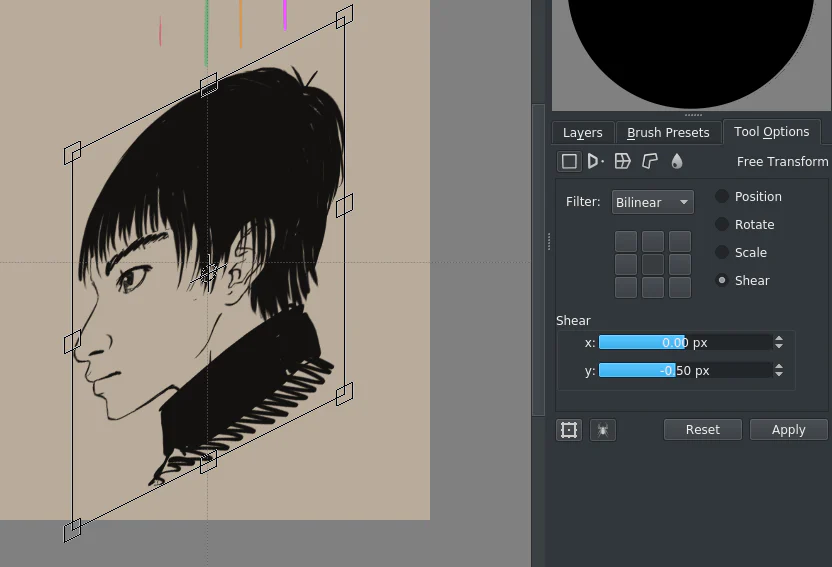
Trước khi xuất file, hãy kiểm tra danh sách sau để đảm bảo chất lượng.
- Đã bật lưới isometric với angle 30°?
- Tất cả các đường chính đều song song với một trong ba trục?
- Hình elip trên mặt phẳng ngang có tỷ lệ 2:1?
- Các khối hình hộp có các cạnh đối diện song song?
- Đã kiểm tra bóng đổ và ánh sáng đồng nhất trên toàn cảnh?
- Đã xoay canvas ít nhất hai góc (30° và -30°) để kiểm tra phối cảnh?
- Không có lỗi pixel nhòe khi phóng to 100%?
- Đã lưu file dưới dạng .kra (Krita native) và xuất bản sao .png hoặc .psd?
- Tất cả layer đã được đặt tên và sắp xếp gọn gàng?
Các lưu ý bổ sung từ tài liệu Krita
Krita có một số tính năng hữu ích khác mà bạn nên biết để hỗ trợ vẽ isometric.
Sử dụng Pop-up Palette cho assistant nhanh
Nhấn phím Ctrl+Shift+A để mở pop-up palette, nơi bạn có thể chọn nhanh các assistant tool. Theo Krita Manual, bạn có thể gán phím tắt cho các tool thường dùng như Parallel Ruler.
Tận dụng Layer Styles cho hiệu ứng đổ bóng
Krita có tính năng Layer > Layer Style > Drop Shadow, nhưng lưu ý rằng nó tạo bóng dựa trên phối cảnh mặc định, không phù hợp với isometric. Khuyến nghị: vẽ bóng thủ công để kiểm soát hướng và độ mờ.
Kết hợp với công cụ 3D từ bên ngoài
Mặc dù Krita không phải là phần mềm 3D, bạn có thể nhập các render isometric từ Blender (export dưới dạng PNG) và vẽ chồng lên. Tuy nhiên, điều này nằm ngoài phạm vi tài liệu Krita chính thức, nên tôi chỉ nêu ra như một gợi ý.
Lưu ý cuối: Việc thành thạo vẽ isometric trong Krita đòi hỏi thời gian luyện tập. Hãy bắt đầu với những hình khối đơn giản như hộp và hình trụ trước khi chuyển sang các cảnh phức tạp. Tài liệu Krita Manual là nguồn tham khảo chính thức duy nhất cho các tính năng được đề cập ở đây. Hãy luôn kiểm tra phiên bản mới nhất của Krita để nắm bắt các cập nhật.
Kết luận
Trong bài viết này, chúng ta đã tìm hiểu chi tiết cách sử dụng Krita để dựng không gian axonometric/isometric cho minh họa game và background anime. Từ việc thiết lập lưới isometric, vẽ các khối cơ bản, áp dụng turntable, cho đến quy trình hoàn chỉnh và các lỗi thường gặp, tất cả đều dựa trên tài liệu chính thức của Krita và những khuyến nghị thực tế. Hãy nhớ rằng thực hành là yếu tố then chốt. Bạn có thể sử dụng bài tập và checklist để tự kiểm tra kỹ năng của mình. Nếu gặp khó khăn, hãy tham khảo lại các phần hướng dẫn trong bài. Chúc bạn thành công trong việc tạo ra những tác phẩm isometric ấn tượng với Krita!
Phần bổ sung: kiểm soát axonometric để hình minh họa không bị “trôi”
Axonometric hữu ích khi bạn muốn cho người xem thấy nhiều mặt của một vật thể mà không cần phối cảnh hội tụ mạnh. Tuy vậy, quy tắc song song không có nghĩa mọi đường đều tùy ý. Trước khi vẽ, chọn một hệ trục và ghi rõ ba hướng chính: ngang, trục đi lên, trục đi xuống. Mọi khối hộp, cầu thang và mái nhà cần tuân theo cùng hệ đó. Chỉ một cạnh lệch góc cũng có thể khiến cả cảnh mất cảm giác ổn định.
Trong Krita, hãy dựng từ khối lớn và giữ mỗi nhóm vật thể ở layer riêng. Một ngôi nhà có thể chia thành thân, mái, cửa và bóng; một nhân vật có thể chia thành đầu, thân, tay và đạo cụ. Khi cần thay đổi tỷ lệ, chỉnh khối ở mức nhóm trước khi vẽ chi tiết. Nếu bạn sửa từng nét sau khi đã thêm texture, chi phí sửa sẽ cao và dễ sinh những mặt không còn đồng nhất.
Đưa nhân vật anime vào cảnh isometric
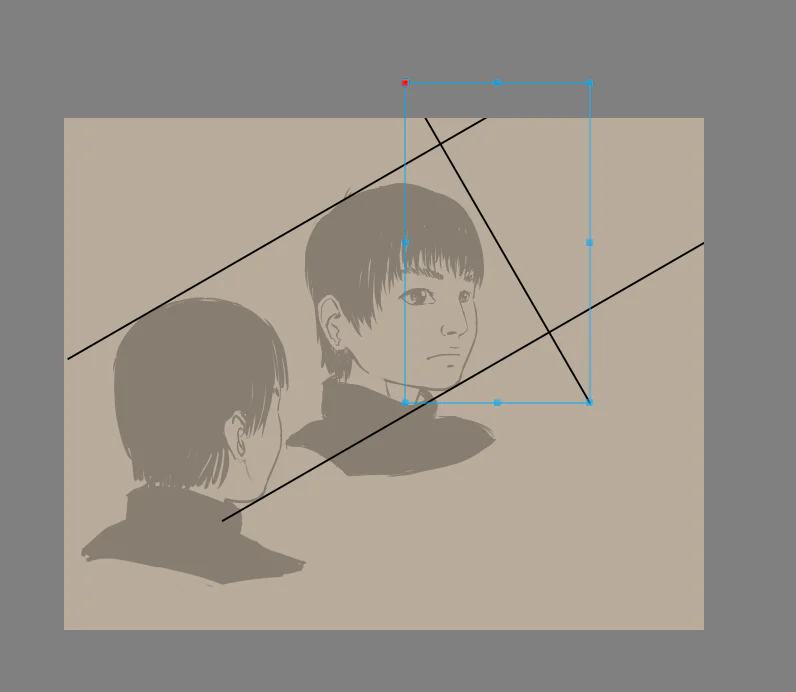
Nhân vật cần có “mặt phẳng đứng” riêng để không bị dẹp. Hãy bắt đầu bằng một hộp giới hạn, xác định mặt trước và mặt bên, rồi đặt đầu, vai và hông theo cùng nhịp trục. Tóc và quần áo được thêm sau khi gesture đã ổn. Với nhân vật nhỏ, silhouette quan trọng hơn mắt, ngón tay hay sợi tóc. Một dấu hiệu nhận dạng đơn giản như màu tóc, chiếc túi hoặc tư thế sẽ hiệu quả hơn việc nhồi nhiều chi tiết.
Giữ nhất quán khi xoay vật thể
Khi cần minh họa nhiều góc của một vật thể, hãy lưu một bản chuẩn và tạo biến thể từ bản đó. Ghi chú phần nào được xoay, phần nào giữ nguyên và ánh sáng có đổi hay không. Turntable không phải là phép chiếu tự động; nó là bài kiểm tra để bạn hiểu vật thể qua nhiều mặt. Với đầu anime, hãy kiểm tra đường giữa mặt, vị trí tai và khối tóc theo từng góc, rồi mới stylize lại theo phong cách riêng.
Bài tập kiểm tra
Vẽ một căn phòng nhỏ bằng ba hệ trục: bàn, ghế và kệ sách. Tạo bản thứ hai thêm nhân vật đang ngồi. Tắt texture và màu, chỉ giữ lineart hoặc các mảng giá trị. Nếu người xem vẫn hiểu mặt sàn, chiều cao đồ vật và tư thế nhân vật, cấu trúc đã làm việc. Cuối cùng thêm ba màu phẳng và một nguồn sáng duy nhất; không dùng hiệu ứng để che lỗi trục.


![[FREE] Cọ Màu Nước Viền Nét Raven – Procreate Watercolor-GenZ Academy](https://genzacademy.vn/wp-content/uploads/2025/11/20251105220857782-1-480x270.png)











![表情[wozuimei]-GenZ Academy](https://genzacademy.vn/wp-content/themes/zibll/img/smilies/wozuimei.gif)


![表情[zhemo]-GenZ Academy](https://genzacademy.vn/wp-content/themes/zibll/img/smilies/zhemo.gif)
![表情[xia]-GenZ Academy](https://genzacademy.vn/wp-content/themes/zibll/img/smilies/xia.gif)
![表情[xiaojiujie]-GenZ Academy](https://genzacademy.vn/wp-content/themes/zibll/img/smilies/xiaojiujie.gif)
![表情[doge]-GenZ Academy](https://genzacademy.vn/wp-content/themes/zibll/img/smilies/doge.gif)






Chưa có bình luận