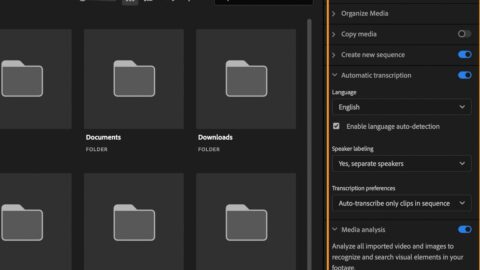






AI đang rút ngắn đáng kể thời gian hậu kỳ video, nhưng hiệu quả chỉ xuất hiện khi người dựng biết giao đúng việc cho công cụ và giữ những quyết định quan trọng trong tay con người. Một workflow tốt không bắt đầu bằng câu lệnh “hãy dựng video này”, mà bắt đầu từ mục tiêu nội dung, cấu trúc lời nói, nhịp dựng, tiêu chuẩn hình ảnh, âm thanh và nơi video sẽ được phân phối.
Bài viết này trình bày một quy trình thực tế cho video ngắn, video giải thích, review sản phẩm, talking-head, tutorial và nội dung mạng xã hội. Trọng tâm là sử dụng transcript để tạo rough cut, tổ chức B-roll, làm sạch âm thanh, tạo phụ đề và kiểm tra đầu ra mà không để AI tự ý thay đổi ý nghĩa nội dung.
1. Xác định deliverable trước khi mở phần mềm
Cùng một footage nhưng video TikTok 45 giây, YouTube Shorts 60 giây và video giải thích 3 phút cần cấu trúc khác nhau. Trước khi nhập file, hãy khóa sáu thông số:
- Nền tảng: TikTok, Reels, Shorts, Facebook hay website.
- Tỷ lệ: 9:16, 1:1 hoặc 16:9.
- Thời lượng mục tiêu: một khoảng rõ ràng, không phải “càng ngắn càng tốt”.
- Thông điệp chính: người xem cần nhớ điều gì sau khi xem.
- CTA: xem tiếp, bình luận, tải tài liệu, đăng ký hay mua hàng.
- Tiêu chuẩn nguồn: logo, font, màu thương hiệu, nhạc, footage và quyền sử dụng.
Nếu không khóa đầu ra, AI có thể tạo một bản dựng trông nhanh nhưng sai mục tiêu. Ví dụ, transcript có thể bị cắt quá mạnh làm mất điều kiện quan trọng, hoặc B-roll được chèn dày đến mức che mất thao tác người xem cần quan sát.
2. Chuẩn hóa dữ liệu đầu vào
Tạo cấu trúc thư mục trước khi dựng:
01_Footage
02_Audio
03_Broll
04_Graphics
05_Music_SFX
06_Project
07_Exports
08_Licenses_Sources
Đổi tên file theo nội dung thay vì giữ tên camera mặc định. Ví dụ: A001_host_hook_take02.mp4, B003_closeup_product_screen.mp4. Với tài nguyên tải ngoài, lưu kèm URL nguồn, tác giả, giấy phép và ngày truy cập trong thư mục 08_Licenses_Sources.
3. Tạo transcript nhưng không xem transcript là sự thật tuyệt đối
Premiere Pro, DaVinci Resolve và nhiều công cụ hiện nay có thể phiên âm lời nói để hỗ trợ text-based editing. Transcript giúp tìm đoạn nói, đánh dấu từ đệm, tạo caption và xây rough cut nhanh hơn. Tuy nhiên, tên riêng, số liệu, tiếng Anh xen tiếng Việt và thuật ngữ chuyên ngành thường dễ sai.
Quy trình kiểm tra transcript nên có ba vòng:
- Nghe lại các câu chứa số liệu, tên sản phẩm, phiên bản và mốc thời gian.
- So transcript với tài liệu gốc hoặc brief đã duyệt.
- Đánh dấu những đoạn không chắc chắn thay vì tự sửa theo phỏng đoán.
Không nên xóa hàng loạt từ đệm chỉ bằng một cú nhấp. Một số khoảng ngập ngừng tạo cảm giác tự nhiên hoặc giúp người xem tiếp nhận ý khó. Hãy loại bỏ từ đệm khi nó làm chậm nhịp, không phải vì phần mềm đã phát hiện.
4. Dựng rough cut từ ý nghĩa, không dựng từ câu chữ
Rough cut là bản trả lời câu hỏi “câu chuyện đã chạy đúng chưa?”. Giai đoạn này chưa cần hiệu ứng, color grade hoặc motion phức tạp.
Cấu trúc gợi ý cho video ngắn
| Phần | Mục tiêu | Lỗi thường gặp |
|---|---|---|
| 0–3 giây | Nêu vấn đề hoặc kết quả đáng chú ý | Intro thương hiệu quá dài |
| 3–15 giây | Thiết lập bối cảnh và lý do nên xem | Lặp lại tiêu đề |
| Thân bài | Trình bày 2–4 ý theo thứ tự logic | Nhồi quá nhiều mẹo |
| Đoạn chốt | Tóm lại giá trị và CTA | CTA không liên quan nội dung |
Khi cắt bằng transcript, hãy nghe lại điểm nối. Hai câu đúng về mặt văn bản vẫn có thể tạo jump cut khó chịu, thay đổi sắc thái hoặc khiến người nói như đang khẳng định điều họ không hề nói.
5. Dùng B-roll để giải thích, không để trang trí
B-roll nên thực hiện ít nhất một trong bốn nhiệm vụ: chứng minh lời nói, minh họa thao tác, che điểm cắt hoặc tạo nhịp chuyển. Mỗi B-roll cần gắn với một câu cụ thể trong transcript.
- Khi nói về giao diện phần mềm: dùng screen recording đúng phiên bản.
- Khi nêu số liệu: dùng bảng, biểu đồ hoặc nguồn chính thức.
- Khi mô tả sản phẩm: dùng close-up thật, không dùng ảnh stock thay thế.
- Khi chuyển ý: dùng establishing shot hoặc graphic ngắn, tránh hiệu ứng vô nghĩa.
Không nên lấy B-roll chỉ vì hình đẹp. Một video hướng dẫn Photoshop không được minh họa bằng cảnh người ngồi gõ laptop chung chung nếu người xem cần nhìn đúng menu, layer hoặc thao tác.
6. Phụ đề: ưu tiên khả năng đọc và ý nghĩa
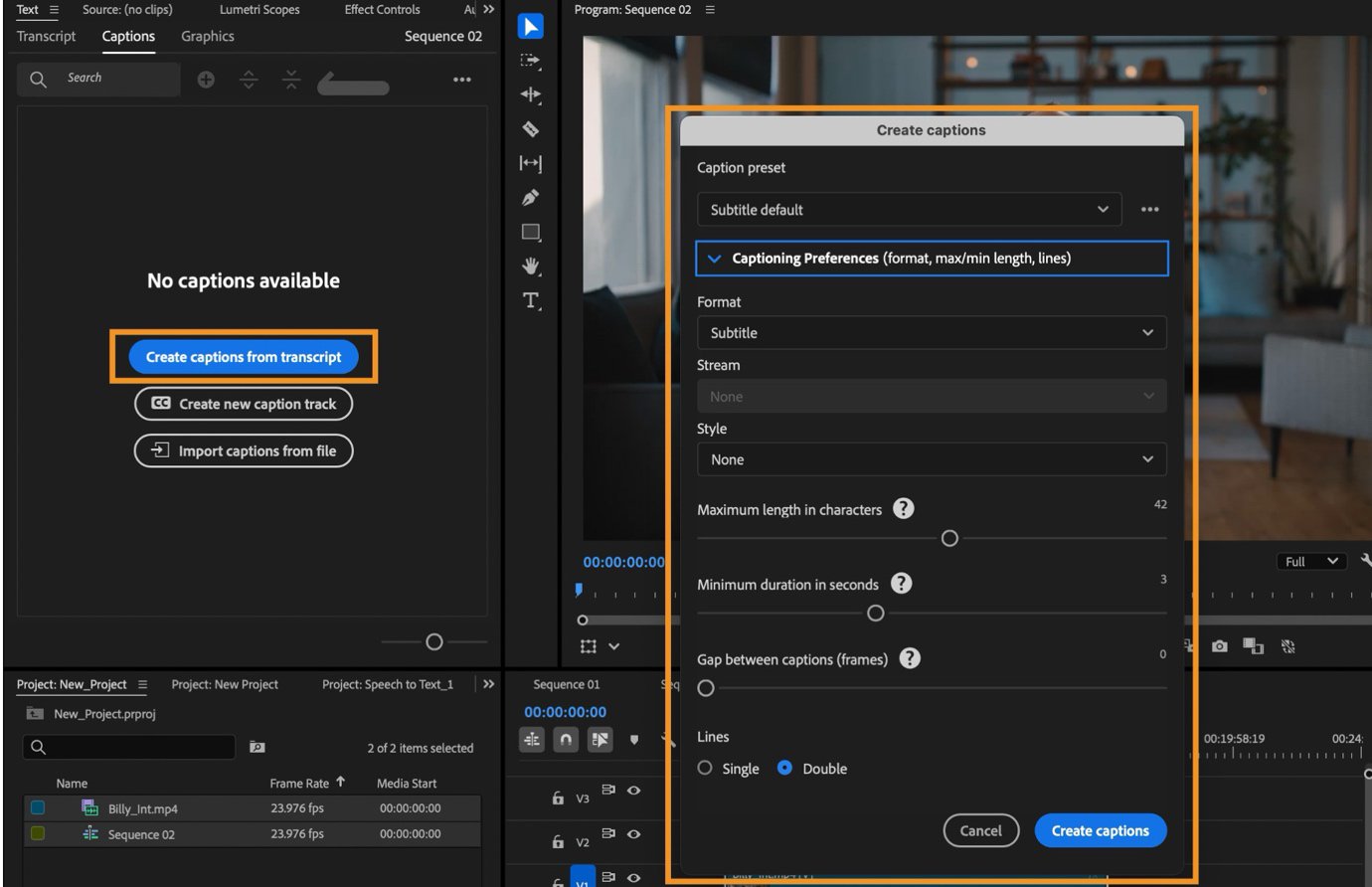
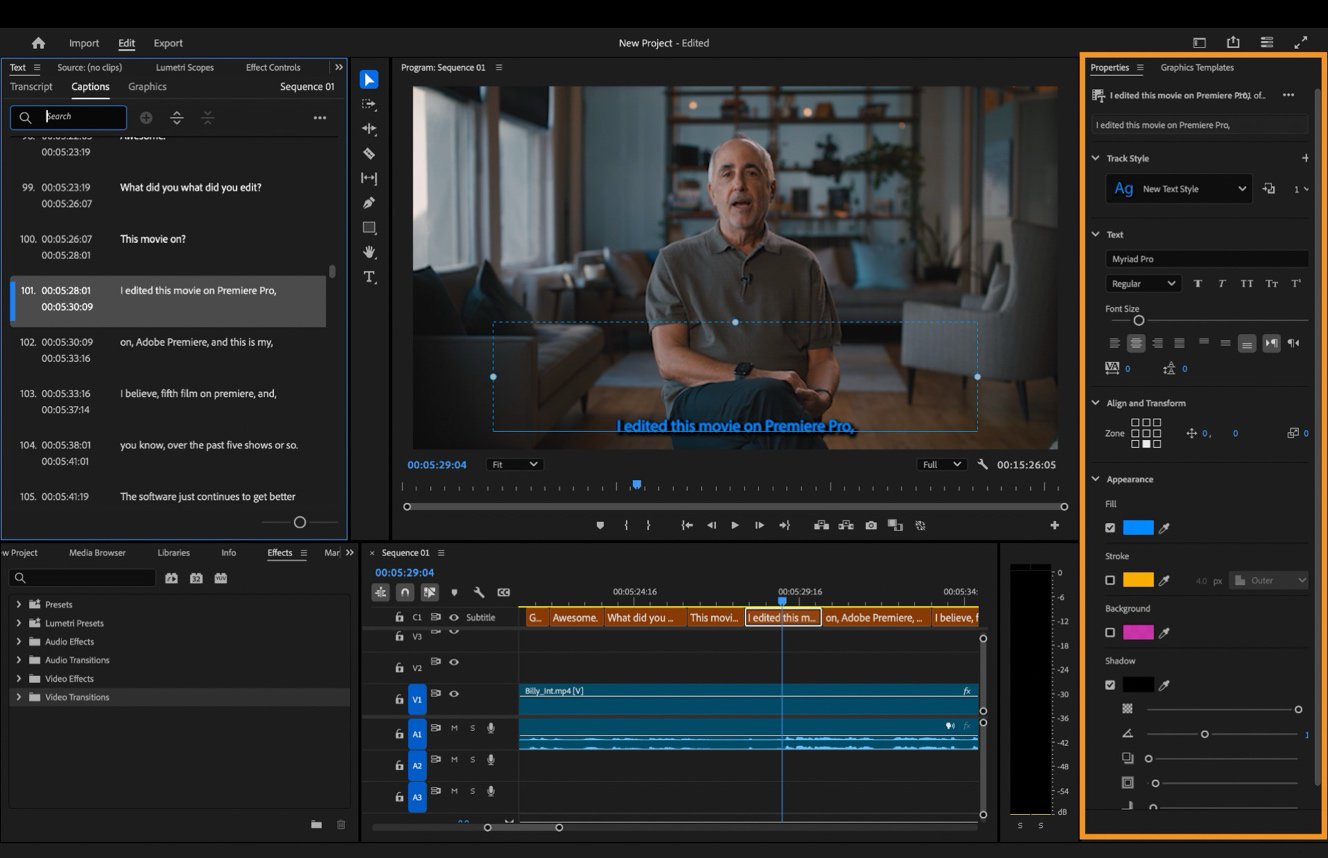
Caption tự động chỉ là bản nháp. Hãy sửa dấu câu, tên riêng, số liệu và chia dòng theo cụm nghĩa. Với video dọc, tránh đặt chữ sát đáy vì giao diện nền tảng có thể che mất.
Checklist phụ đề:
- Mỗi dòng không quá dài và không tách cụm từ quan trọng.
- Độ tương phản đủ cao trên cả cảnh sáng lẫn tối.
- Không dùng quá nhiều màu hoặc hiệu ứng nảy chữ.
- Caption khớp lời nói, không tự thêm claim.
- Các từ chuyên ngành được viết thống nhất xuyên suốt.
7. Làm sạch và cân bằng âm thanh
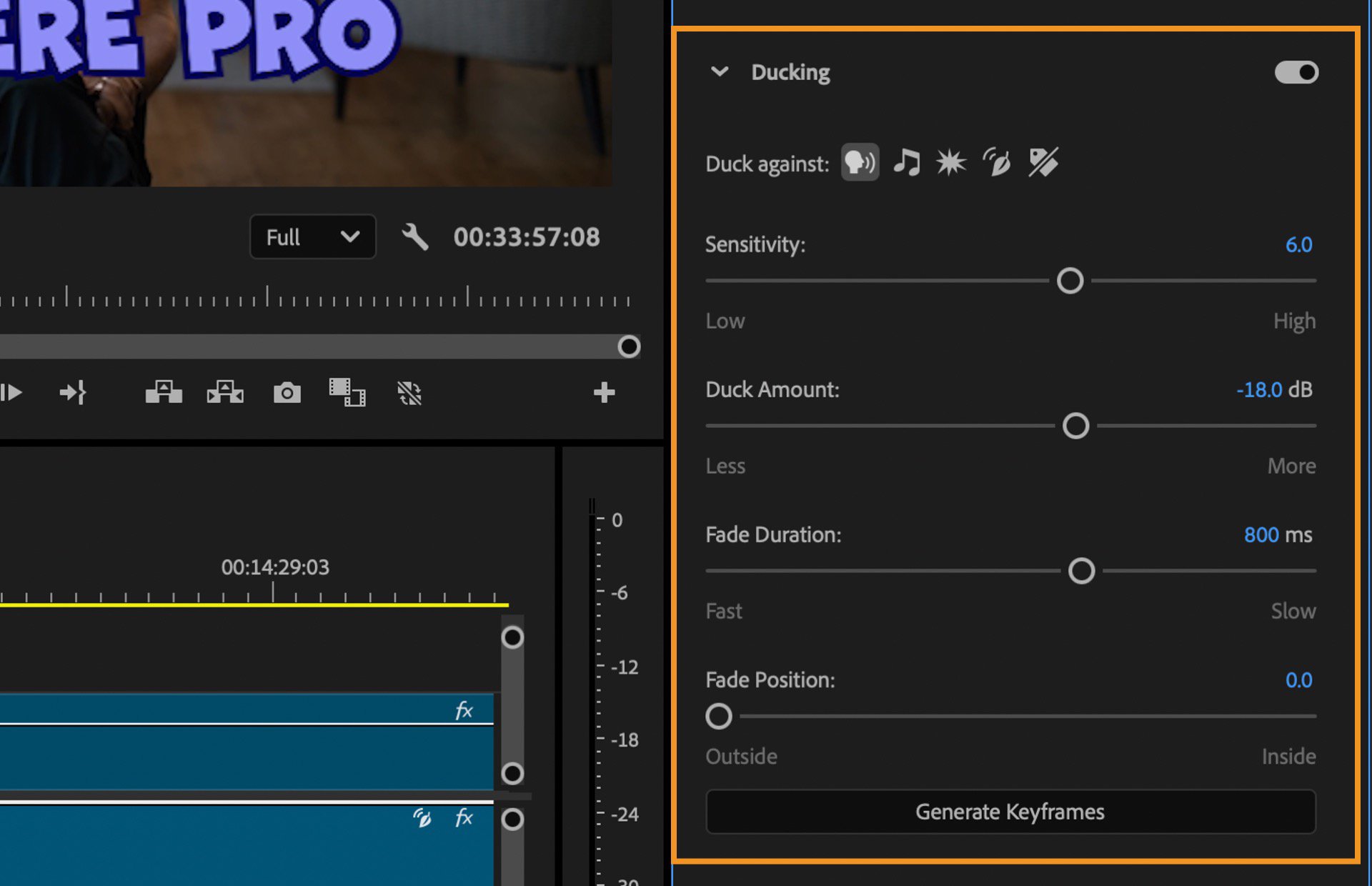
Âm thanh yếu có thể làm video trông thiếu chuyên nghiệp dù hình ảnh tốt. Workflow cơ bản gồm:
- Loại tiếng ồn nền ở mức vừa phải.
- Chỉnh EQ để lời nói rõ nhưng không mỏng hoặc chói.
- Dùng compressor để giảm chênh lệch âm lượng.
- Giới hạn peak để tránh clipping.
- Dùng auto ducking hoặc keyframe để nhạc hạ xuống khi có thoại.
AI voice enhancement có thể hữu ích với bản ghi trong phòng không lý tưởng, nhưng xử lý quá mạnh dễ tạo giọng kim loại, mất hơi thở hoặc biến chất giọng. Luôn so sánh trước và sau bằng tai nghe lẫn loa điện thoại.
8. Color correction trước, color grading sau
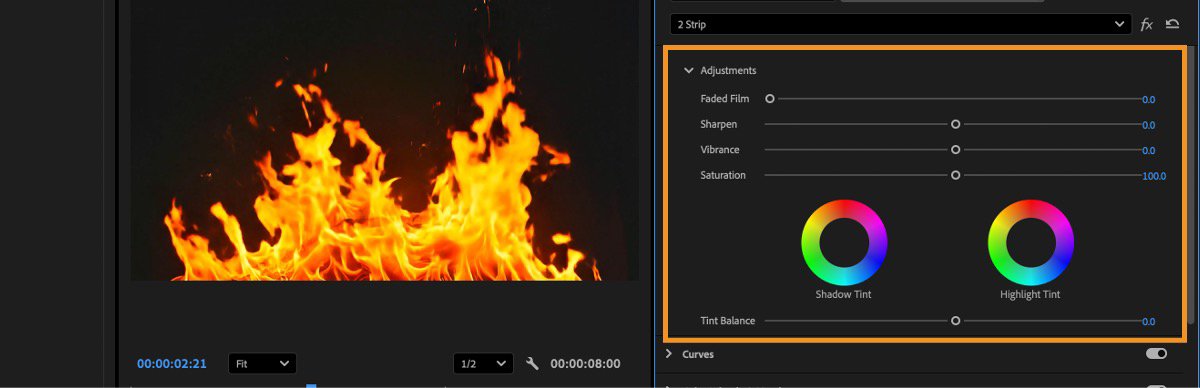
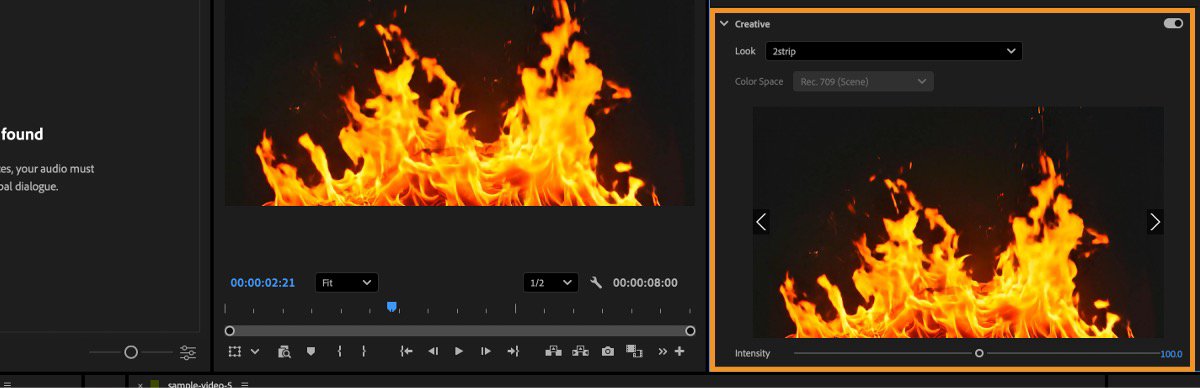
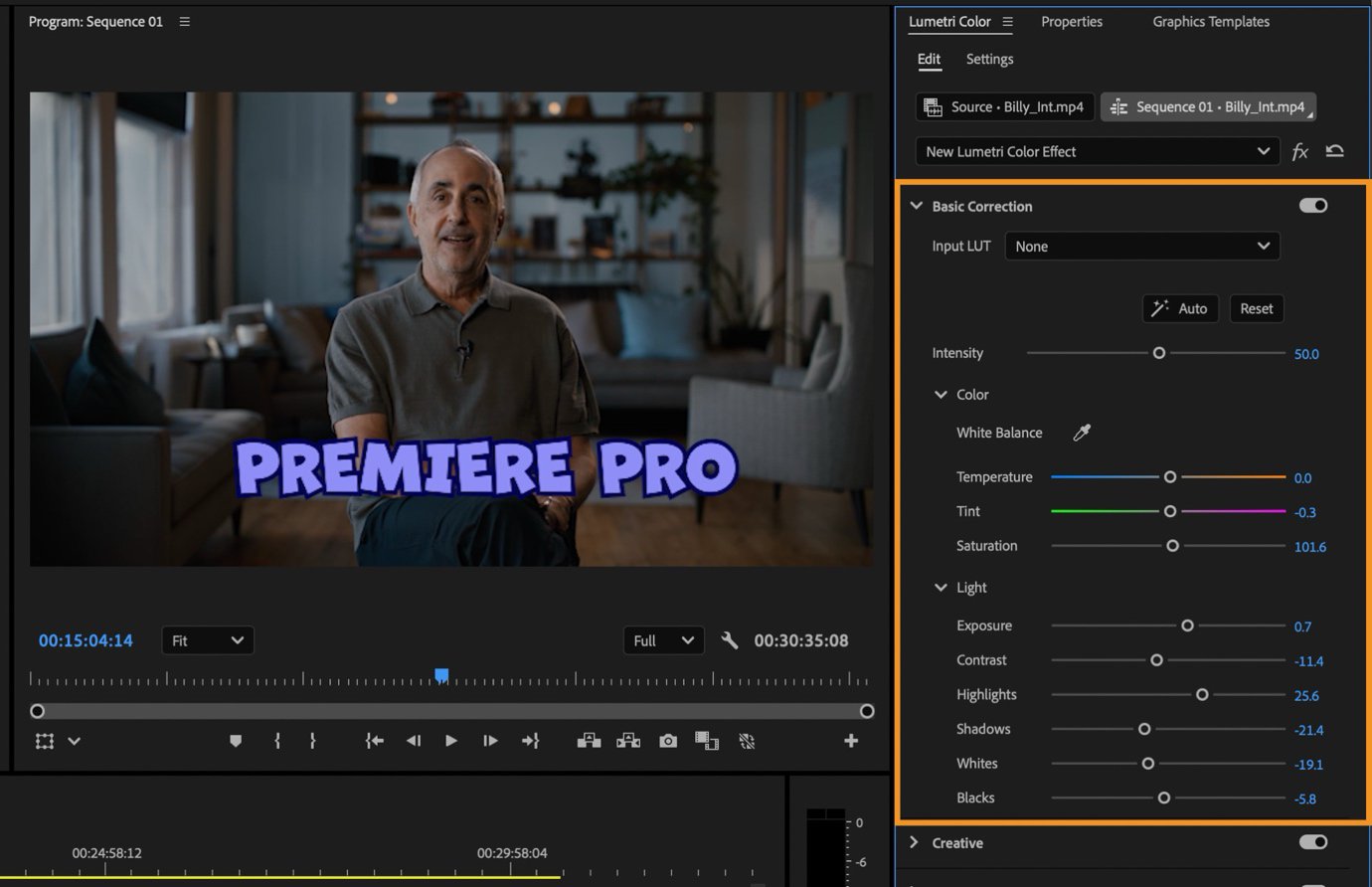
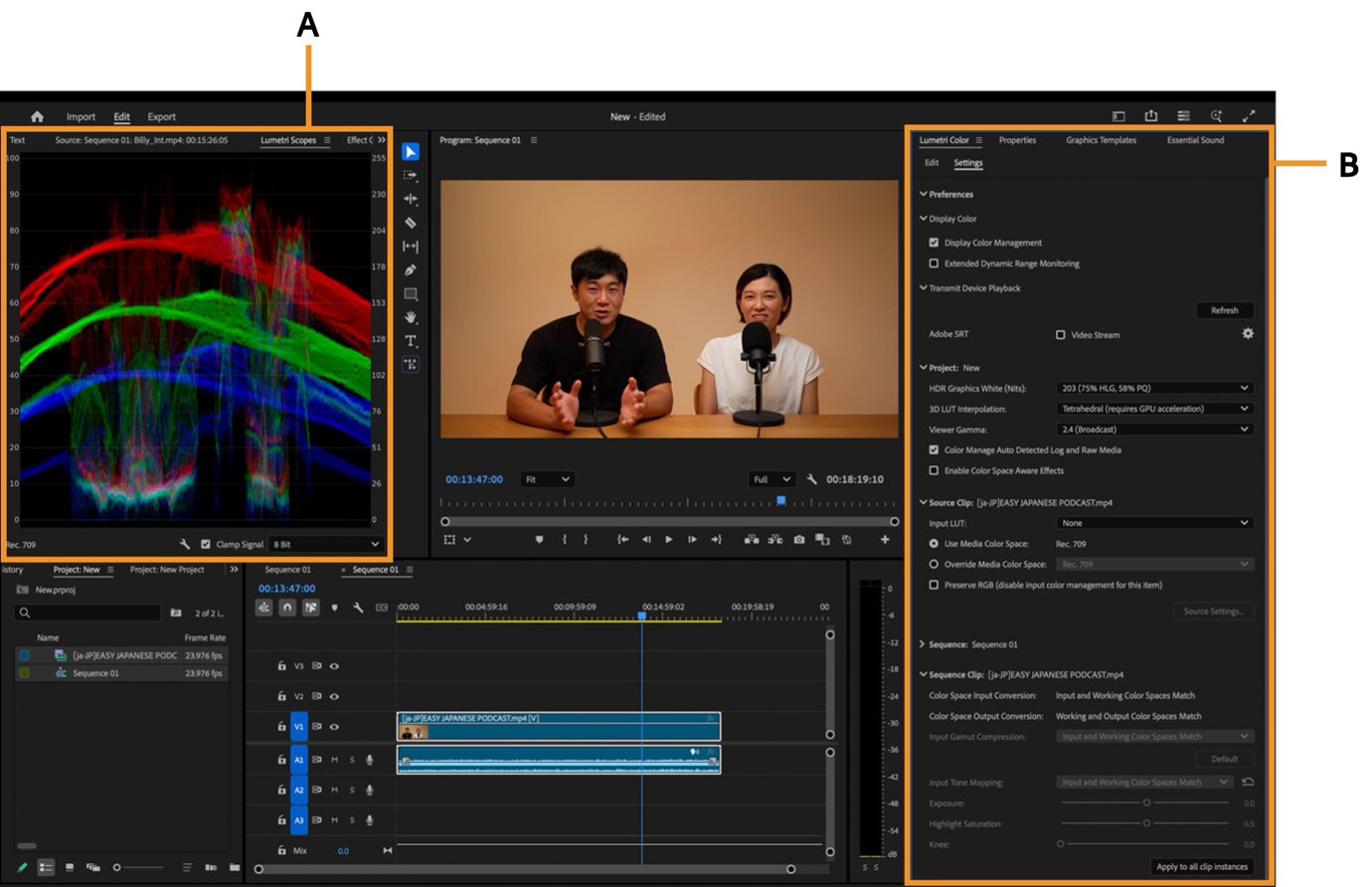
Correction nhằm sửa cân bằng trắng, exposure và sự nhất quán giữa các shot. Grading tạo phong cách. Đừng áp LUT mạnh lên footage chưa được cân chỉnh. Với video hướng dẫn, màu chính xác của giao diện và sản phẩm thường quan trọng hơn phong cách điện ảnh.
9. QA trước khi xuất bản
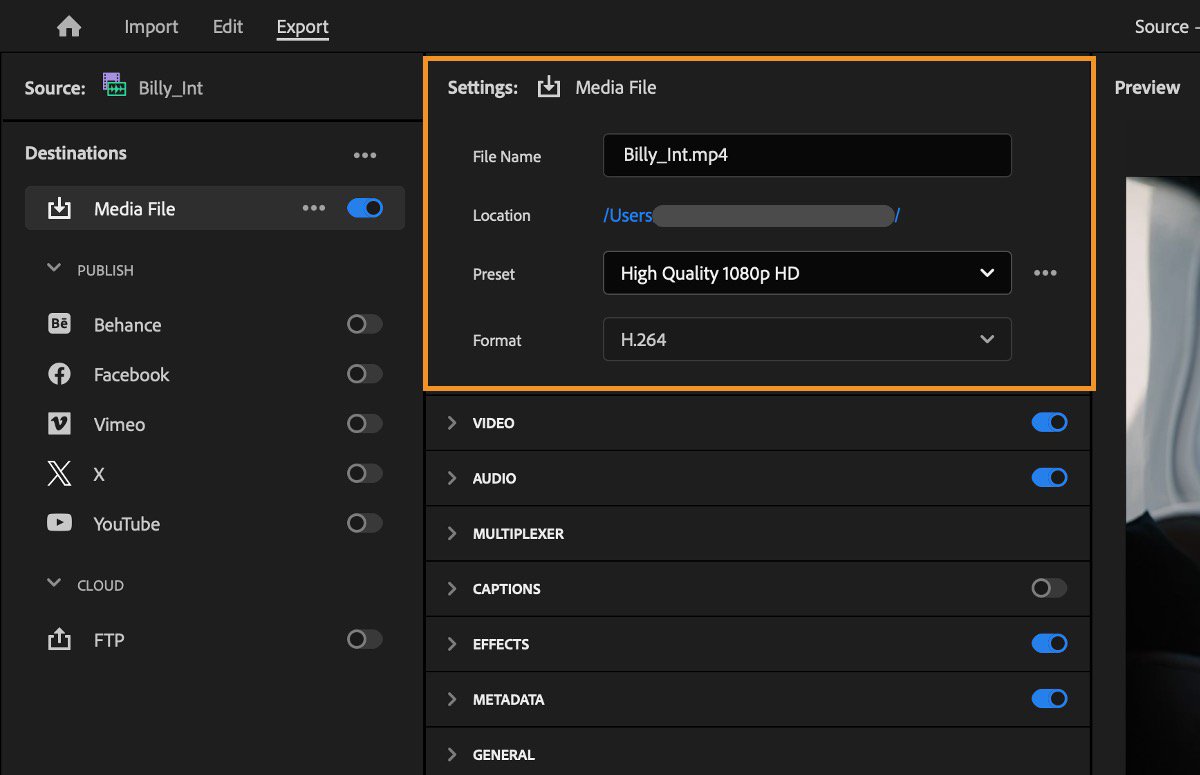
Chạy ít nhất ba vòng kiểm tra:
Vòng nội dung
- Thông điệp có đúng brief không?
- Có câu nào bị cắt làm thay đổi nghĩa không?
- Số liệu, tên người, tên sản phẩm và phiên bản đã xác minh chưa?
Vòng kỹ thuật
- Không có frame đen, media offline, âm thanh vỡ hoặc caption sai vị trí.
- Tỷ lệ, resolution, frame rate và codec đúng nền tảng.
- Nhạc, footage, font và graphic có nguồn hoặc license rõ.
Vòng thiết bị
- Xem trên điện thoại có loa ngoài.
- Xem bằng tai nghe.
- Xem ở chế độ không tiếng để kiểm tra caption và khả năng hiểu.
10. Khi nào nên dùng AI, khi nào cần người dựng quyết định?
| Công việc | AI hỗ trợ tốt | Con người phải duyệt |
|---|---|---|
| Phiên âm | Tạo transcript ban đầu | Tên riêng, số liệu, thuật ngữ |
| Rough cut | Tìm và loại đoạn thừa | Ý nghĩa, nhịp và sắc thái |
| Caption | Tạo timing | Chia dòng, chính tả, bố cục |
| Audio | Noise reduction, ducking | Chất giọng và mức xử lý |
| B-roll | Gợi ý vị trí | Độ chính xác và quyền sử dụng |
2A. Chuyển brief thành edit map có thể duyệt
Sau khi chốt deliverable, hãy chuyển brief thành edit map thay vì để người dựng ghi nhớ trong đầu. Bảng đơn giản gồm timecode dự kiến, ý cần truyền đạt, bằng chứng hình/âm thanh, nguồn asset và rủi ro cần duyệt. Ví dụ, câu “quy trình giúp giảm thời gian chuẩn bị” không được đứng một mình: bảng phải nêu số liệu có được phép dùng không, ai xác nhận, và nên minh họa bằng screen recording, dữ liệu có nguồn hay không dùng hình nếu không có bằng chứng. Cách làm này giúp team phân biệt claim, ví dụ minh họa và phần trang trí.
Với video ngắn, hãy đánh dấu ba cấp độ thông tin. Cấp một là điều phải hiểu dù người xem lướt nhanh; cấp hai là bằng chứng khiến họ tin; cấp ba là chi tiết dành cho người muốn làm theo. Khi timeline bị ép thời lượng, cắt cấp ba trước, không cắt điều kiện làm cấp một sai nghĩa. Một clip 45 giây không thể chứa toàn bộ kiến thức; nó phải nói đúng một việc và dẫn đến bước tiếp theo hợp lý. Edit map cũng cần negative list: cảnh không được dùng, claim không được suy diễn, logo/tài liệu nội bộ không được lộ và nhạc không có license.
4A. Kiểm soát nhịp, điểm cắt và khả năng hiểu
Nhịp tốt không có nghĩa là mọi shot đều ngắn. Người xem cần thời gian để đọc một setting, nhận biết trước–sau hoặc nghe một câu có điều kiện. Hãy xem rough cut ở tốc độ bình thường, sau đó xem với âm thanh tắt và ghi timecode ở những chỗ phải đọc lại. Nếu caption chỉ lóe lên, hoặc B-roll biến mất trước khi người xem thấy chi tiết đang được nói đến, đó là lỗi comprehension chứ không chỉ là lỗi thẩm mỹ.
Dùng J-cut hoặc L-cut khi âm thanh cần dẫn hình: lời nói có thể bắt đầu trước cảnh minh họa, hoặc tiếp tục một nhịp sau khi hình đã chuyển. Không dùng kỹ thuật này để giấu một câu bị cắt sai nghĩa. Với talking-head, B-roll chỉ che jump cut khi nó thật sự liên quan. Hãy tạo một logic pass chỉ có A-roll, caption và graphic tối thiểu; nếu bản này không mạch lạc, thêm transition, sound effect hay B-roll chỉ làm lỗi khó nhận ra hơn. Khi logic pass được duyệt, mới picture lock; mọi thay đổi lớn sau đó phải ghi lý do vì ảnh hưởng subtitle, mix và export.
5A. Chọn B-roll như một bằng chứng, không như phông nền
B-roll được duyệt phải trả lời ít nhất một câu hỏi: khán giả cần nhìn gì để hiểu câu này? Trong hướng dẫn phần mềm, câu trả lời thường là panel, menu, timeline, setting, con trỏ hoặc kết quả sau thao tác. Trong case study, đó là output thật, dữ liệu có nguồn hoặc quy trình đã được phép quay. Cảnh người gõ laptop, ánh đèn thành phố hay bàn làm việc đẹp không giải thích được thao tác trong Premiere và không được đưa vào chỉ để tạo cảm giác hiện đại.
Ghi provenance cho từng shot trong shot list: asset ID, URL gốc, chủ sở hữu, license/điều khoản, ngày truy cập, cảnh sử dụng, crop/chỉnh sửa và người duyệt. Nếu nguồn chỉ cho phép tham khảo, dùng nó để nghiên cứu chứ không đưa vào bản xuất. Screenshot từ tài liệu hãng cần caption nêu đúng trang tài liệu; không ghi “Internet” hoặc “Google”. Độ dài B-roll cũng là quyết định nội dung: ảnh giao diện có thể cần ba đến năm giây để đọc, còn cutaway che điểm cắt chỉ cần một nhịp. Tránh zoom/pan giả khi chuyển động không bổ sung thông tin.
6A. Caption cho mobile và khả năng tiếp cận
Caption cần được kiểm tra trên đúng tỷ lệ frame và thiết bị mục tiêu. Đặt chữ tránh nickname, caption hệ thống, thanh điều hướng và nút tương tác. Đừng giả định safe area giống nhau giữa TikTok, Reels và Shorts; nếu phát hành đa nền tảng, tạo guide riêng hoặc xuất từng bản phù hợp. Chia câu theo nhịp nói và đơn vị nghĩa, không tách “20 phần trăm”, tên phần mềm hoặc cụm động từ thành hai dòng chỉ để cân khung.
Khi có thuật ngữ, chọn một cách viết, đối chiếu brand guideline và giữ nhất quán trong caption, graphic, mô tả và thumbnail. Caption burn-in phục vụ trải nghiệm nhanh nhưng không thay file caption có thể truy cập khi nền tảng hỗ trợ. Lưu transcript đã duyệt và file phụ đề theo chuẩn dự án để cập nhật về sau. Với video chứa chỉ dẫn quan trọng bằng hình, caption chỉ mô tả lời nói là chưa đủ; thêm lời dẫn hoặc graphic để người xem không nhìn kỹ vẫn nắm được thao tác.
7A. Mix âm thanh theo thứ bậc thông tin
Trong video hướng dẫn, lời nói là lớp ưu tiên một; âm thanh thao tác hoặc ambience là lớp hai; nhạc là lớp ba. Viết thứ bậc này vào brief âm thanh trước khi mở plugin. Nếu nhạc cạnh tranh với phụ âm của lời thoại, tăng loudness tổng không giải quyết được vấn đề. Hãy giảm hoặc EQ vùng cạnh tranh, điều chỉnh arrangement, hoặc đổi cue thay vì ép compressor làm việc quá nặng.
Kiểm tra điểm đầu/cuối clip audio, hơi thở bị cắt, tiếng click, pop, room tone và continuity. Một bản cut thoại quá sạch có thể nghe khó chịu vì room tone thay đổi theo từng câu. Có thể dùng room tone từ chính buổi ghi để nối điểm cắt, nhưng không thêm ambience làm sai bối cảnh. Cũng không dùng âm thanh tạo sinh mô phỏng người thật hoặc hiệu ứng nhận diện nếu chưa có quyền. Mục tiêu loudness phải theo nền tảng và dự án; quan trọng hơn một con số là tránh clipping, giữ thoại rõ và nghe lại export hoàn chỉnh.
9A. Review có timecode và quản lý phiên bản
Review hiệu quả không phải nhiều người cùng nhắn “đoạn này hơi lạ”. Gửi link review có timecode, yêu cầu phân loại nhận xét thành nội dung, pháp lý/quyền dùng, thương hiệu, kỹ thuật hoặc sở thích. Mỗi comment cần nói phần nào sai, vì sao sai theo brief và đề xuất quyết định. Người dựng tổng hợp issue log, xác nhận comment nào được chấp nhận và tránh sửa theo hai yêu cầu mâu thuẫn.
Đặt tên phiên bản theo ngày và mục đích, ví dụ campaignA_v03_content-review_20260729, thay vì final-final-moi.mp4. Change log ngắn ghi thay đổi, lý do, owner và ảnh hưởng. Khi picture lock đã duyệt, mọi thay đổi nội dung phải kiểm tra lại caption, B-roll, mix và export; không có “chỉ sửa một câu” nếu câu đó thay đổi hình minh họa hoặc cách người xem hiểu claim.
10A. Nghiệm thu bằng bằng chứng
Một bản dựng chỉ nên rời draft khi từng tiêu chí có bằng chứng: brief và CTA khớp; số liệu được xác minh; caption được đọc lại; mỗi asset có nguồn; audio đã nghe trên thiết bị yêu cầu; export mở được và không lỗi; archive chứa project, source và license. Nếu có ngoại lệ, ghi rõ ngoại lệ, người chấp nhận và thời hạn xử lý. Điều này không làm video bớt sáng tạo; nó giúp chất lượng có thể lặp lại khi team mở rộng.
Hãy đo workflow bằng dữ liệu của chính team: thời gian từ raw footage đến rough cut, số lỗi transcript, số vòng review, số asset thay vì sai quyền, lỗi export và tỷ lệ phần việc AI tiết kiệm nhưng vẫn phải làm lại. Những con số này cho biết nên tự động hóa bước nào, thay vì chạy theo tính năng AI mới chỉ vì demo trông nhanh.
11. Handoff cho người xuất bản và người vận hành
Trước khi chuyển video cho người đăng, hãy bàn giao một package thay vì chỉ gửi file MP4. Package tối thiểu gồm bản master đã duyệt, các crop theo nền tảng nếu có, transcript đã kiểm, caption sidecar, tiêu đề/mô tả/CTA đã duyệt, thumbnail hoặc hướng dẫn thumbnail, danh sách credit và license, cùng link review cuối. Người đăng không nên phải đoán bản nào đúng hoặc tự chép lại caption từ timeline.
Thêm một checklist vận hành: thời điểm đăng, nền tảng, quyền truy cập, liên kết đích, UTM nếu team có chuẩn đo lường, người theo dõi bình luận và quy tắc phản hồi. Nếu video có thông tin dễ lỗi thời như giá, phiên bản hoặc lịch trình, ghi ngày cần rà soát lại. Handoff tốt giúp nội dung giữ đúng nghĩa từ project dựng sang trang xuất bản, đồng thời tránh việc một file cũ hoặc asset thiếu quyền bị dùng lại vô tình.
12. Cải tiến workflow sau mỗi đợt sản xuất
Sau khi đăng, tổ chức một retro ngắn dựa trên bằng chứng: đoạn nào mất nhiều thời gian, lỗi nào lặp lại, asset nào khó truy vết, review nào đến quá muộn và tính năng AI nào thực sự tiết kiệm thời gian nhưng không làm tăng số lần sửa. Cập nhật template brief, shot list, caption style và export checklist từ những phát hiện đó. Workflow trưởng thành là workflow giảm lỗi lặp lại; không phải workflow có nhiều plugin hay tự động hóa nhất.
Đừng dùng chỉ số xem để suy diễn chất lượng biên tập nếu chưa biết nguồn traffic, bối cảnh phát hành và mục tiêu video. Hãy kết hợp tín hiệu định lượng với review của người xem mục tiêu, lỗi thực tế trong vận hành và mức độ chính xác của nội dung. Nhờ vậy, AI được dùng để tăng năng lực của team, không trở thành lý do để bỏ qua quyết định biên tập có trách nhiệm.
Kết luận
AI giúp hậu kỳ nhanh hơn khi được đặt trong một pipeline có brief, dữ liệu sạch, checkpoint và QA rõ ràng. Transcript không thay thế việc nghe; auto cut không thay thế biên tập; voice enhancement không thay thế bản thu tốt; B-roll tự động không thay thế lựa chọn hình đúng ngữ cảnh.
Hãy bắt đầu bằng một video ít rủi ro, đo thời gian tiết kiệm, số lỗi phải sửa và chất lượng đầu ra. Khi workflow ổn định, bạn mới nên mở rộng sang nhiều video hoặc tự động hóa bằng các hệ thống như n8n.


![[FREE] Cọ Màu Nước Viền Nét Raven – Procreate Watercolor-GenZ Academy](https://genzacademy.vn/wp-content/uploads/2025/11/20251105220857782-1-480x270.png)












![表情[guzhang]-GenZ Academy](https://genzacademy.vn/wp-content/themes/zibll/img/smilies/guzhang.gif)






Chưa có bình luận