






Bí Quyết Sử Dụng Các Công Cụ Vẽ Trên app ibis Paint X Cho Người Mới từ A đến Z ✍️ | LV Mai Chi
Tác giả: LV Mai Chi
Trong video này, Chi sẽ chia sẻ về các công cụ cơ bản và cần thiết dành cho người mới bắt đầu tập vẽ digital trên iPad cùng ứng dụng ibis Paint X. Đầu tiên, bạn có thể tham khảo và lựa chọn size canvas phù hợp với nhu cầu, hoặc chọn nhanh các kích thước chuẩn mà app đã thiết lập sẵn để đỡ mất thời gian lướt danh sách dài. Để thao tác nhanh hơn, hãy dùng hai ngón tay chạm vào màn hình cùng lúc để hoàn tác (undo) thay vì tìm kiếm thủ công. Khi cần vẽ hình khối, bạn có thể sử dụng thước kẻ để căn chỉnh và thay đổi kích thước to nhỏ tùy ý. Ngoài ra, thước mảng 3D là lựa chọn tuyệt vời cho các bạn vẽ phác thảo nội thất hoặc hiệu ứng tia sáng. Để gom nhiều layer lại thành một, bạn chỉ cần chọn layer trên cùng rồi ấn vào biểu tượng mũi tên hướng xuống. Cuối cùng, nếu bạn thấy xuất hiện lớp nền sần giấy xám, đừng lo lắng vì đó chỉ là thiết lập hiển thị mà thôi.
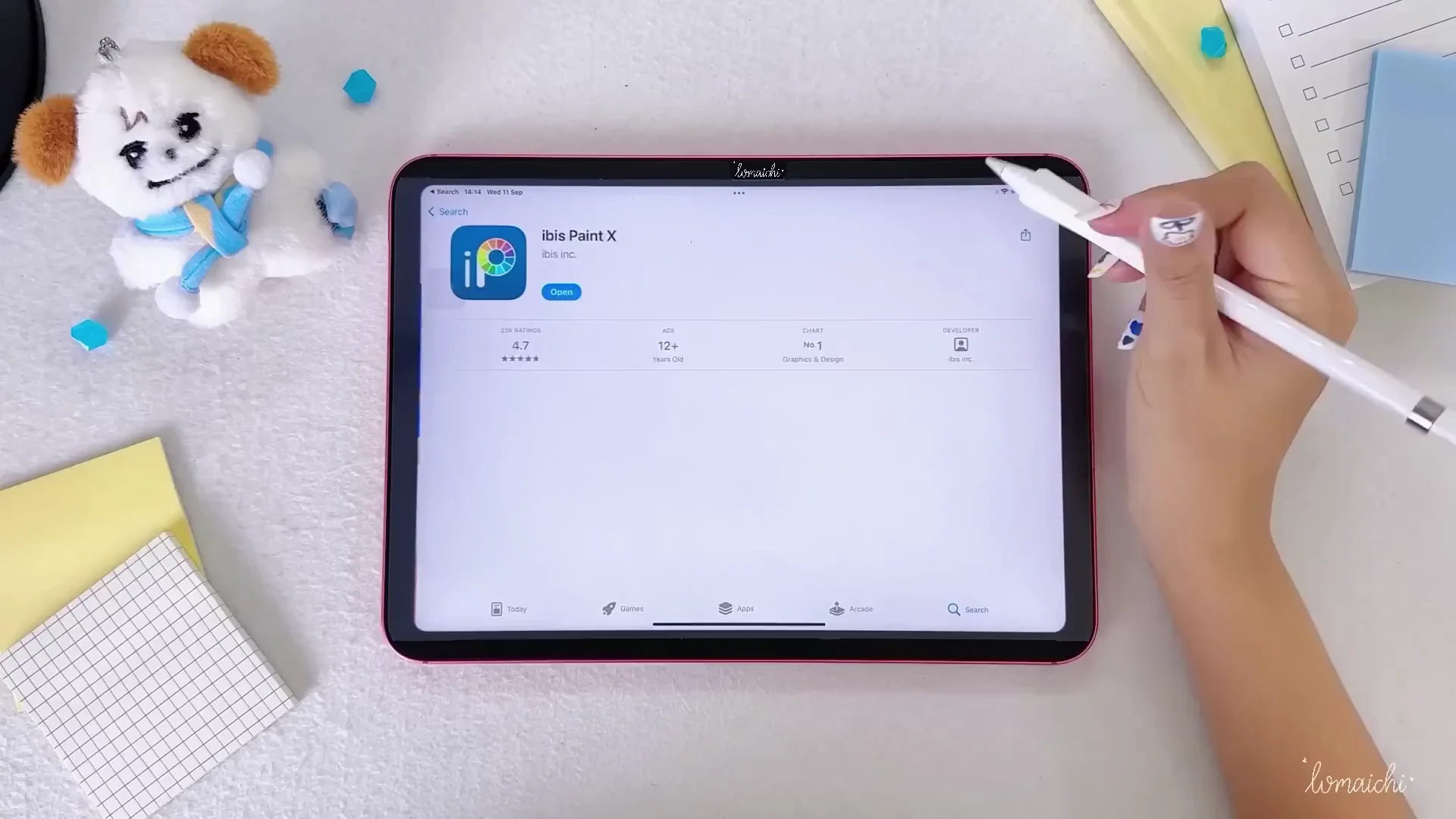
Mở đầu: Video này Chi chia sẻ về các công cụ cơ bản và cần thiết
Video này Chi chia sẻ về các công cụ cơ bản và cần thiết dành cho người mới bắt đầu khi tập vẽ digital trên iPad cùng ứng dụng ibis Paint X. Đây là nền tảng quan trọng giúp bạn làm quen với giao diện và các tính năng cốt lõi trước khi thực hiện những tác phẩm phức tạp hơn. Trong nội dung này, Chi sẽ hướng dẫn chi tiết từ cách thiết lập trang giấy, lựa chọn kích thước ngòi cọ phù hợp, cách quản lý bảng màu sắc cho đến việc điều chỉnh độ trong suốt (opacity) của cọ vẽ. Không chỉ dừng lại ở đó, bạn còn được làm quen với công cụ làm nhòe, cách sử dụng thước kẻ để tạo độ chính xác cho các đường nét, cùng các loại thước đối xứng giúp tối ưu hóa thời gian vẽ. Đặc biệt, Chi sẽ chia sẻ những mẹo nhỏ để bạn thao tác nhanh hơn, như cách dùng hai ngón tay để hoàn tác (undo) hoặc cách gom nhiều layer lại với nhau để quản lý bản vẽ khoa học. Nếu bạn đang cảm thấy bối rối trước hàng loạt tính năng của ibis Paint X, thì những chia sẻ này chính là “chìa khóa” giúp bạn tự tin hơn trong hành trình sáng tạo nghệ thuật số của mình. Hãy cùng bắt đầu khám phá ngay để biến những ý tưởng trong đầu thành hình ảnh sống động trên màn hình nhé.
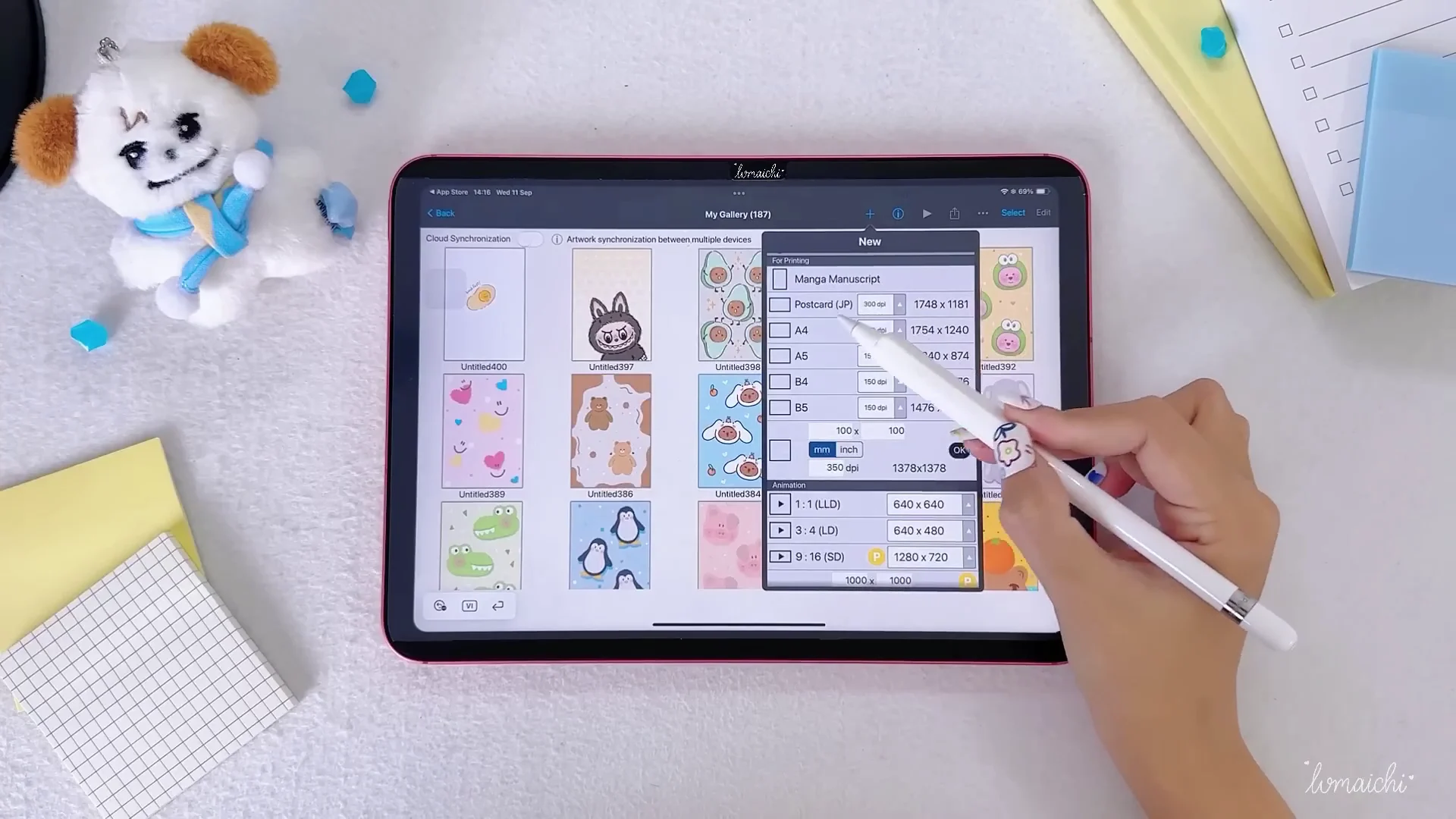
Phần 2: Bạn có thể tham khảo và lựa chọn size sao cho phù hợp với
Bạn có thể tham khảo và lựa chọn size sao cho phù hợp với nhu cầu sáng tạo của mình nha. Khi bắt đầu một dự án mới, việc thiết lập kích thước khung vẽ là bước quan trọng đầu tiên. Bạn có thể tự nhập thông số pixel mong muốn vào khung tùy chỉnh, ví dụ như 900×900 cho một khung hình vuông tiêu chuẩn. Tuy nhiên, để tiết kiệm thời gian và thao tác nhanh chóng hơn, ứng dụng ibis Paint X đã cung cấp sẵn các tùy chọn kích thước tối ưu. Chi thường ưu tiên chọn kích thước HD vì nó vừa vặn với màn hình, giúp quá trình vẽ trở nên thuận tiện và trực quan hơn. Ngoài ra, bạn cũng có thể nhấn vào nút tam giác để tùy chỉnh thêm các thông số kỹ thuật khác nếu cần. Việc chọn đúng size ngay từ đầu không chỉ giúp bố cục tác phẩm cân đối mà còn hỗ trợ bạn quản lý chất lượng hình ảnh tốt hơn trong suốt quá trình thực hiện. Đừng ngần ngại thử nghiệm các kích thước khác nhau để tìm ra định dạng phù hợp nhất với phong cách nghệ thuật cá nhân của bạn.
Phần 3: đỡ mất thời gian ngồi lướt danh sách dài quá chừng ha
Để tối ưu hóa quy trình làm việc trên ibis Paint X, việc nắm vững cách quản lý các công cụ là vô cùng quan trọng. Thay vì phải mất thời gian ngồi lướt qua danh sách dài các loại cọ hay cài đặt phức tạp, bạn có thể tận dụng tính năng xem quảng cáo ngắn để mở khóa toàn bộ các ngòi cọ chuyên nghiệp trong vòng 18 giờ. Sau đó, bạn có thể ấn dấu cộng phía bên dưới để thêm các layer mới hoặc tùy chỉnh bảng màu cá nhân một cách nhanh chóng. Việc sắp xếp các chi tiết trên từng layer riêng biệt không chỉ giúp bạn dễ dàng chỉnh sửa mà còn giữ cho lớp viền không bị ảnh hưởng khi thực hiện các thao tác thay đổi kích thước hay đổ màu. Nếu bạn muốn sử dụng các công cụ nâng cao như cọ loang màu hay các loại thước kẻ đối xứng, hãy chú ý đến thanh công cụ bên trái màn hình. Tại đây, bạn có thể dễ dàng tìm kiếm và lựa chọn các brush phù hợp với chất liệu mong muốn, từ hiệu ứng lông mềm mại cho đến các nét vẽ kỹ thuật sắc sảo. Việc làm quen với giao diện này sẽ giúp bạn tiết kiệm đáng kể thời gian và tập trung tối đa vào sự sáng tạo trong từng nét vẽ của mình.
Phần 4: Có một mẹo là bạn có thể dùng 2 ngón tay chạm vào màn
Có một mẹo là bạn có thể dùng 2 ngón tay chạm vào màn hình cùng một lúc để undo – hoàn tác lại thao tác vừa thực hiện một cách nhanh chóng. Đây là thủ thuật cực kỳ hữu ích giúp bạn tiết kiệm thời gian đáng kể thay vì phải tìm kiếm nút bấm trên thanh công cụ mỗi khi vẽ sai hoặc muốn thử nghiệm nét vẽ mới. Bên cạnh đó, việc làm chủ các thao tác cử chỉ trên màn hình sẽ giúp quá trình sáng tạo của bạn trở nên mượt mà và chuyên nghiệp hơn rất nhiều. Sau khi đã quen với việc hoàn tác, bạn có thể dễ dàng điều chỉnh kích thước cọ vẽ bằng cách thay đổi thông số trên thanh trượt hoặc sử dụng các phím tắt tùy chỉnh. Việc kết hợp linh hoạt giữa các thao tác chạm và công cụ có sẵn trong ibis Paint X không chỉ giúp bạn kiểm soát nét vẽ tốt hơn mà còn tạo cảm giác thoải mái, tự nhiên như đang vẽ trên giấy thật. Đừng ngần ngại thử nghiệm các tổ hợp ngón tay khác nhau để khám phá thêm những tiện ích ẩn mà ứng dụng mang lại, từ đó nâng cao hiệu suất làm việc và thỏa sức sáng tạo những tác phẩm nghệ thuật độc đáo của riêng mình.
Phần 5: và thay đổi kích thước to hoặc nhỏ hơn
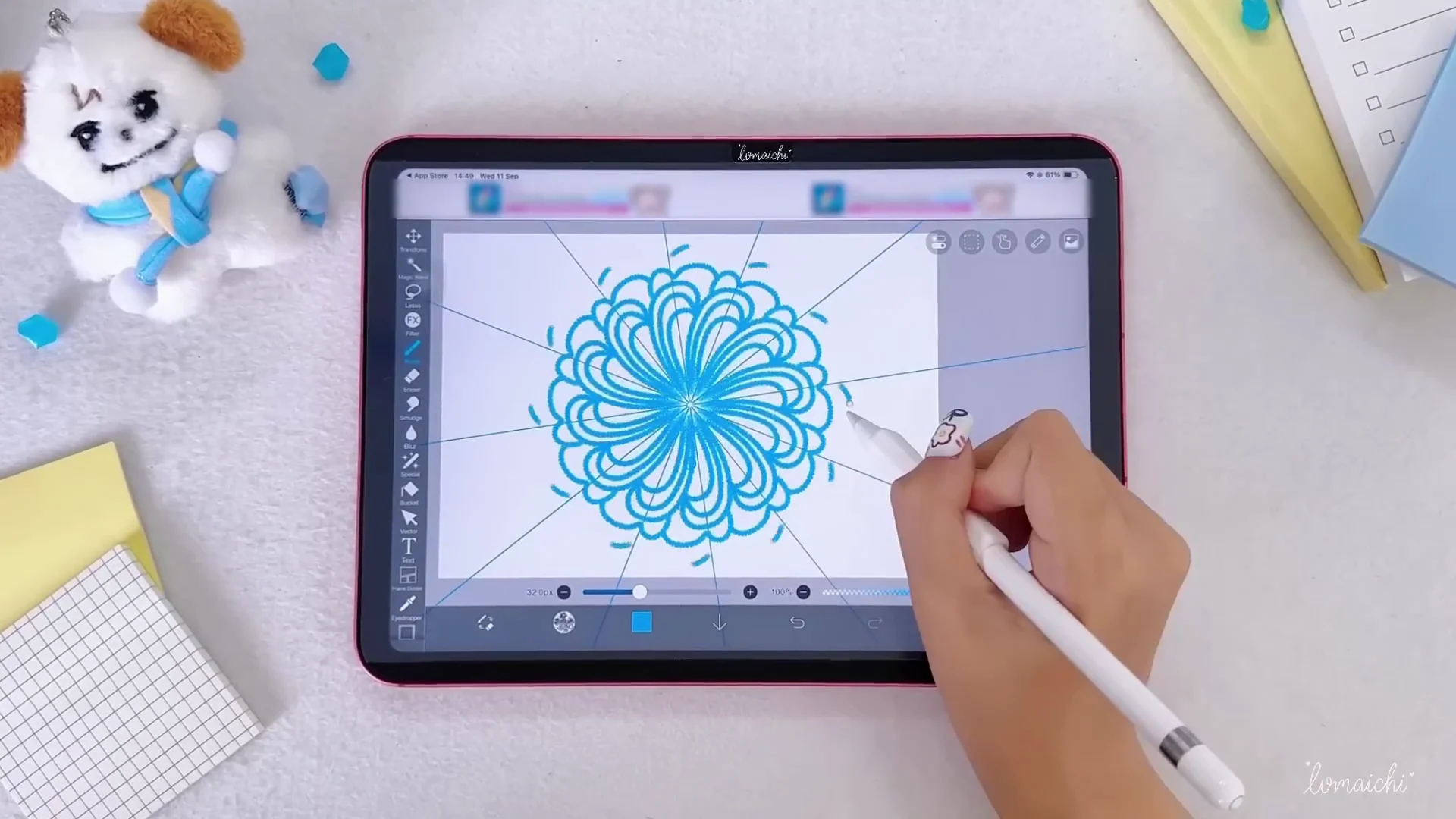
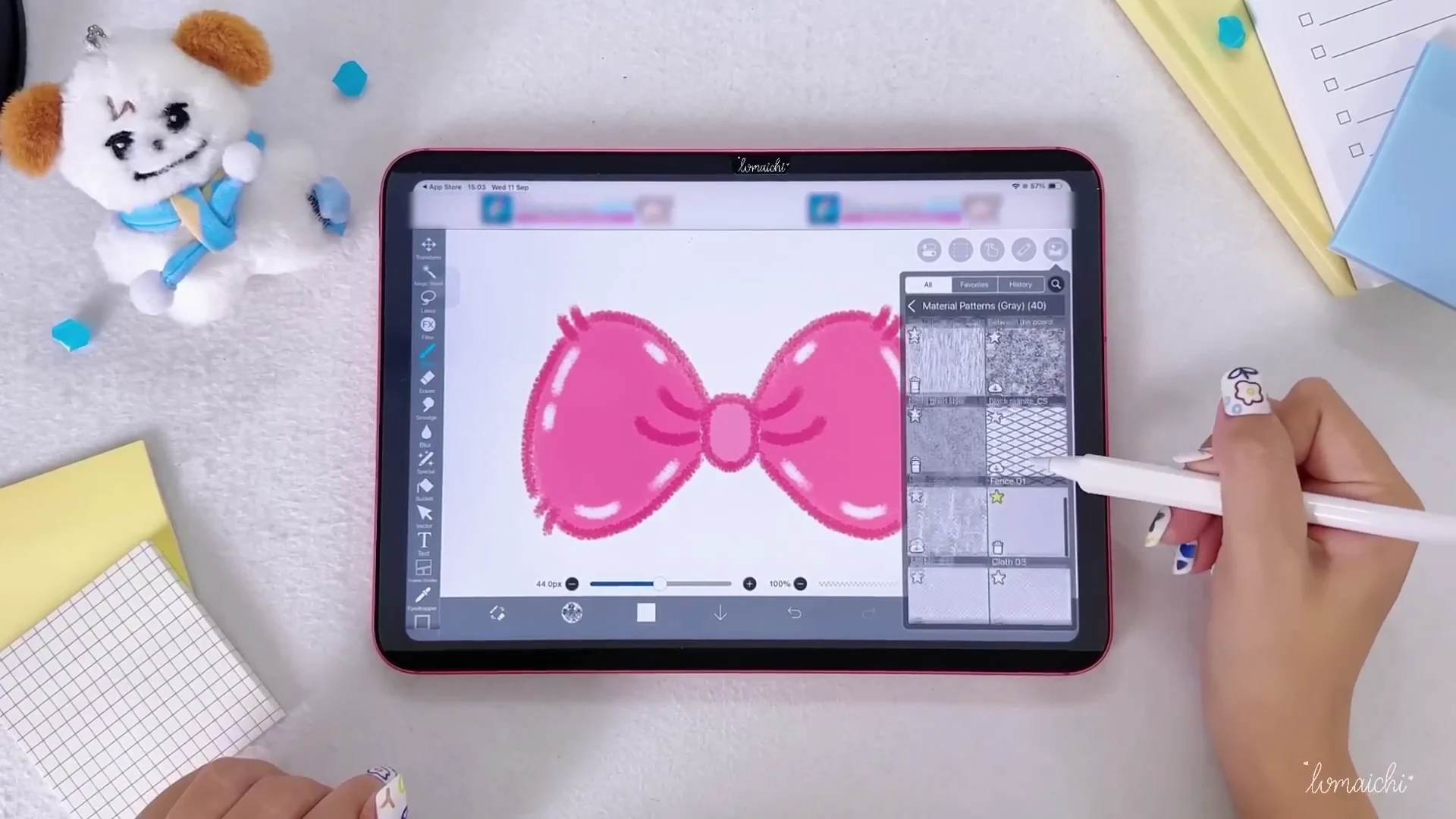
Khi làm quen với các công cụ hỗ trợ vẽ trên ibis Paint X, việc nắm vững cách điều chỉnh thước kẻ là kỹ năng cực kỳ quan trọng giúp nét vẽ của bạn trở nên chuyên nghiệp hơn. Đối với các loại thước hình học như thước tròn, sau khi kích hoạt, bạn có thể dễ dàng thao tác trực tiếp trên màn hình để căn chỉnh vị trí sao cho ưng ý nhất. Một điểm cộng lớn là ứng dụng cho phép bạn tùy biến linh hoạt các thông số này, cụ thể là bạn có thể dùng hai ngón tay chạm vào màn hình cùng một lúc để xoay, di chuyển và thay đổi kích thước to hoặc nhỏ hơn của thước sao cho khớp với bố cục tranh. Sau đó, bạn chỉ cần di chuyển bút vẽ theo đường tròn này là đã có ngay những nét vẽ hoàn hảo mà không cần tốn quá nhiều công sức. Tương tự với các loại thước khác, việc hiểu rõ cơ chế điều khiển bằng cử chỉ tay sẽ giúp bạn tối ưu hóa quy trình làm việc, đặc biệt là khi cần vẽ các chi tiết đòi hỏi độ chính xác cao hoặc các hình khối phức tạp. Hãy kiên trì luyện tập thao tác này thường xuyên để đôi tay trở nên linh hoạt hơn, từ đó việc kiểm soát các công cụ vẽ trên ứng dụng sẽ trở nên dễ dàng và mượt mà hơn bao giờ hết.
Phần 6: Cuối cùng sẽ là thước mảng
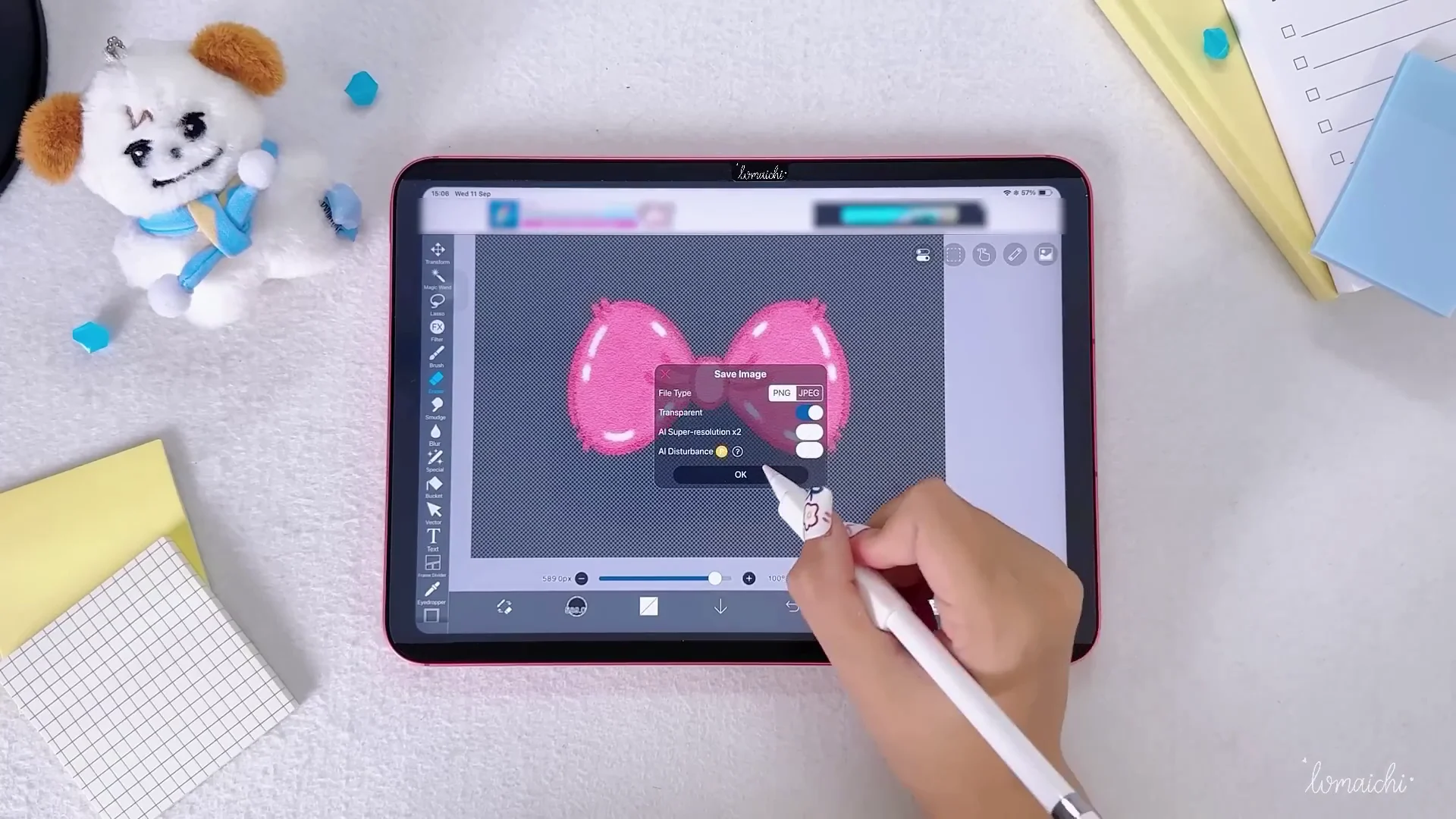
Cuối cùng sẽ là thước mảng nhưng được thể hiện dưới dạng 3D cho bạn nào hay vẽ phác thảo nội thất hoặc là bản vẽ kỹ thuật. Đây là một công cụ khá chuyên biệt trong ibis Paint X, hỗ trợ đắc lực cho việc tạo ra các phối cảnh có chiều sâu và độ chính xác cao. Mặc dù Chi không sử dụng thước này thường xuyên trong các tác phẩm minh họa thông thường, nhưng đối với những bạn đang theo đuổi lĩnh vực thiết kế kiến trúc hoặc vẽ kỹ thuật, đây chắc chắn là một trợ thủ đắc lực giúp tiết kiệm thời gian căn chỉnh khung hình. Nếu bạn đã từng thử nghiệm công cụ này và có những mẹo hay hoặc cách sử dụng hiệu quả, đừng ngần ngại để lại bình luận chia sẻ bên dưới để cộng đồng cùng học hỏi nhé. Việc làm chủ các loại thước kẻ từ cơ bản đến nâng cao sẽ giúp bạn kiểm soát nét vẽ tốt hơn, từ đó nâng cao chất lượng tổng thể cho bức tranh của mình. Hãy kiên trì thực hành để biến những công cụ phức tạp này trở nên quen thuộc và linh hoạt hơn trong quá trình sáng tạo nghệ thuật kỹ thuật số mỗi ngày.
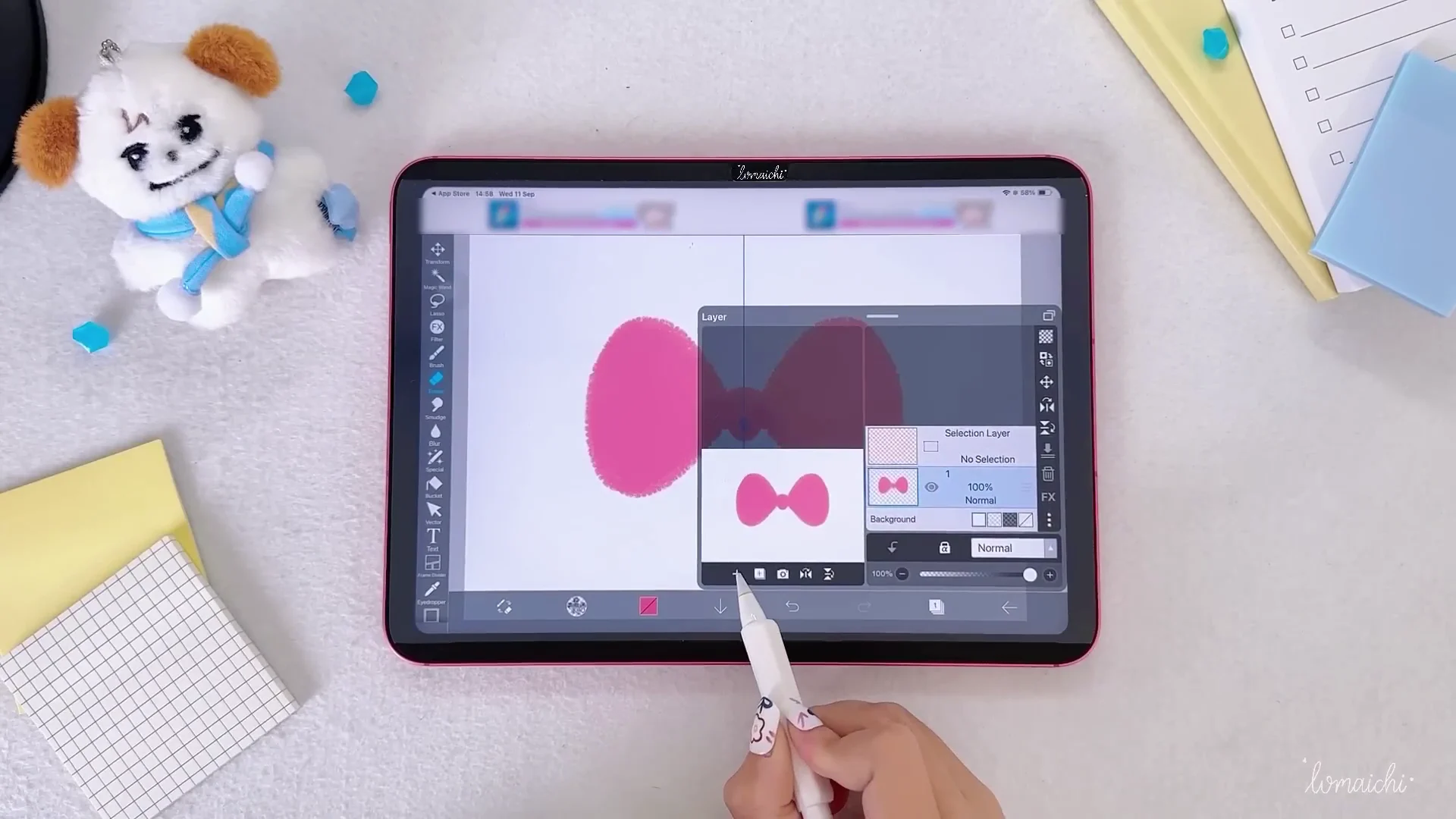
Phần 7: Để gom nhiều layers lại thành một
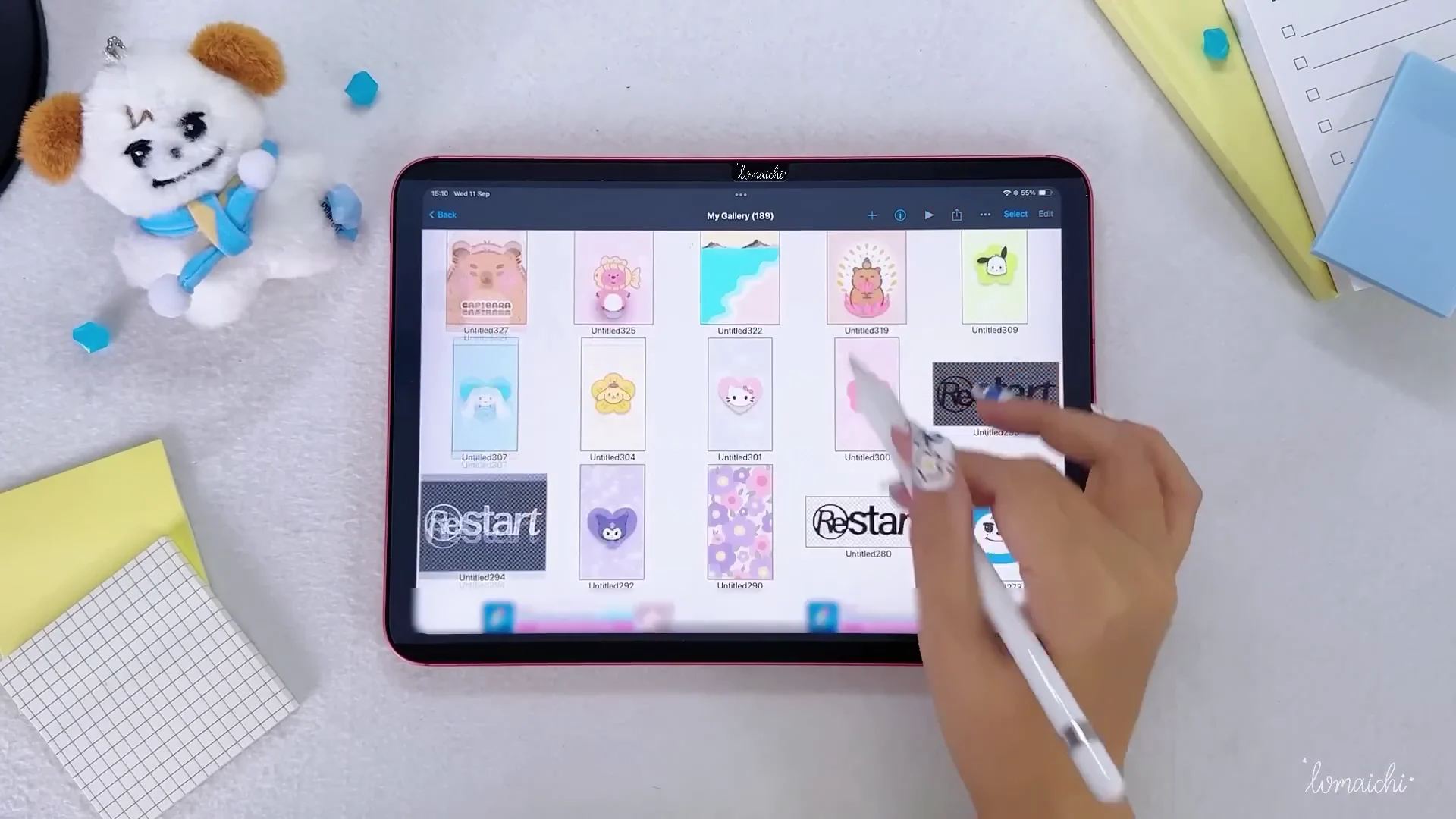
Trong quá trình làm việc với ibis Paint X, việc quản lý các lớp (layers) một cách khoa học là kỹ năng vô cùng quan trọng để giữ cho bản vẽ gọn gàng và dễ chỉnh sửa. Để gom nhiều layers lại thành một, bạn chỉ cần chọn layer nằm ở vị trí trên cùng trong bảng điều khiển, sau đó ấn vào biểu tượng hình mũi tên hướng xuống có gạch ngang ở phía dưới. Thao tác này sẽ giúp hợp nhất layer hiện tại với layer nằm ngay bên dưới nó một cách nhanh chóng. Việc gom nhóm các layer không chỉ giúp bạn tiết kiệm không gian làm việc mà còn giúp việc di chuyển hoặc thay đổi hiệu ứng cho toàn bộ chi tiết trở nên thuận tiện hơn rất nhiều. Chi luôn khuyến khích các bạn nên vẽ mỗi chi tiết hoặc mỗi mảng màu ở một layer riêng biệt ngay từ đầu. Cách làm này giúp bạn dễ dàng tinh chỉnh từng phần mà không làm ảnh hưởng đến các chi tiết khác trong tranh. Sau khi đã hoàn thiện các nét vẽ và cảm thấy hài lòng với bố cục, bạn mới tiến hành gộp chúng lại để tối ưu hóa file. Đây là một mẹo nhỏ nhưng cực kỳ hữu ích giúp quy trình sáng tạo của bạn trở nên chuyên nghiệp và hiệu quả hơn, đặc biệt là với những bức tranh có nhiều chi tiết phức tạp.

Chốt ý: nếu bạn thấy có xuất hiện lớp nền sần giấy xám như này thì
Nếu bạn thấy có xuất hiện lớp nền sần giấy xám như này thì đừng lo, đó là do lúc nãy Chi đã áp dụng hiệu ứng chất liệu để tạo chiều sâu cho bức tranh. Trong quá trình thực hiện, việc sử dụng chế độ hòa trộn Soft Light thường mang lại cảm giác nhẹ nhàng và dễ chịu cho mắt hơn so với Overlay vốn đôi khi hơi chói sáng. Bạn hoàn toàn có thể linh hoạt hạ bớt thông số opacity sao cho vừa mắt nhìn nhất để đạt được hiệu ứng thẩm mỹ ưng ý. Đây là một thủ thuật nhỏ nhưng cực kỳ hiệu quả để nâng cấp chất lượng tác phẩm, giúp bề mặt tranh trông có hồn và chuyên nghiệp hơn hẳn. Hy vọng những chia sẻ từ A đến Z về các công cụ trong ibis Paint X này sẽ giúp bạn tự tin hơn trên con đường sáng tạo nghệ thuật kỹ thuật số của mình. Đừng quên thực hành thường xuyên để làm chủ các tính năng và tạo ra những bức vẽ ấn tượng nhất nhé.
Link media gốc | Tác giả


![[FREE] Cọ Màu Nước Viền Nét Raven – Procreate Watercolor-GenZ Academy](https://genzacademy.vn/wp-content/uploads/2025/11/20251105220857782-1-480x270.png)












![表情[haixiu]-GenZ Academy](https://genzacademy.vn/wp-content/themes/zibll/img/smilies/haixiu.gif)
![表情[youhengheng]-GenZ Academy](https://genzacademy.vn/wp-content/themes/zibll/img/smilies/youhengheng.gif)
![表情[jingxi]-GenZ Academy](https://genzacademy.vn/wp-content/themes/zibll/img/smilies/jingxi.gif)






Chưa có bình luận