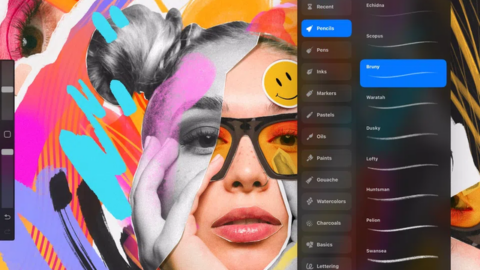






Procreate 5.4 thay đổi cách quản lý cọ ở cấp hệ thống, không chỉ bổ sung thêm vài brush mới. Thay vì để toàn bộ tài nguyên nằm trong một danh sách dài bên trong ứng dụng, Brush Libraries có thể được lưu trong Files, phân nhóm theo dự án và đồng bộ qua iCloud Drive. Đây là nâng cấp đặc biệt quan trọng với artist sở hữu nhiều bộ cọ, làm việc trên nhiều iPad hoặc thường xuyên phải sao lưu trước khi cập nhật thiết bị.
Bài viết này tập trung vào workflow vận hành: phân biệt Brush Library với brush set cũ, chọn nơi lưu phù hợp, tổ chức thư mục, nhập–xuất, kiểm tra đồng bộ và xây chiến lược backup có thể khôi phục. Nội dung không lặp lại bài review cách chọn brush theo công đoạn; mục tiêu ở đây là quản lý thư viện cọ lâu dài và an toàn.
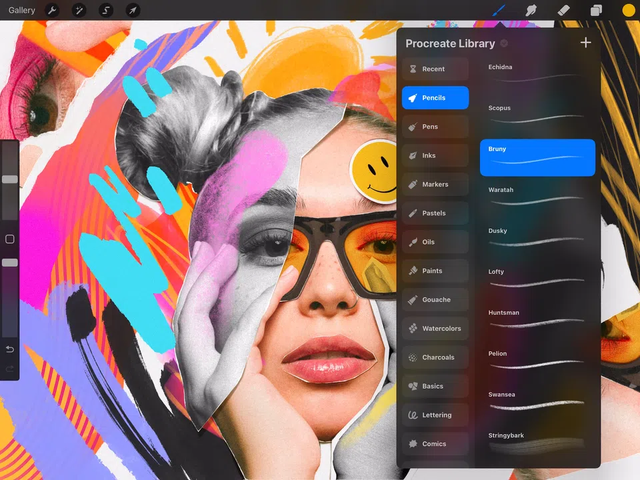
Brush Libraries trong Procreate 5.4 khác gì cách quản lý cọ trước đây?
Trong các phiên bản trước, người dùng thường nhập từng file brush set rồi sắp xếp trực tiếp trong Brush Library của ứng dụng. Cách này đơn giản khi chỉ có vài bộ cọ, nhưng nhanh chóng trở nên khó kiểm soát nếu bạn tích lũy hàng trăm brush từ nhiều tác giả. Việc đổi thiết bị, gỡ ứng dụng hoặc khôi phục bản sao lưu cũng dễ tạo cảm giác bất an vì không phải ai cũng biết tài nguyên đang nằm ở đâu.
Procreate 5.4 cho phép lưu Brush Libraries trong ứng dụng Files. Mỗi library có thể chứa nhiều bộ cọ, được coi như một đơn vị tài nguyên độc lập. Bạn có thể đặt library trong On My iPad để ưu tiên tốc độ và khả năng dùng ngoại tuyến, hoặc trong iCloud Drive để đồng bộ sang thiết bị khác dùng cùng Apple ID.
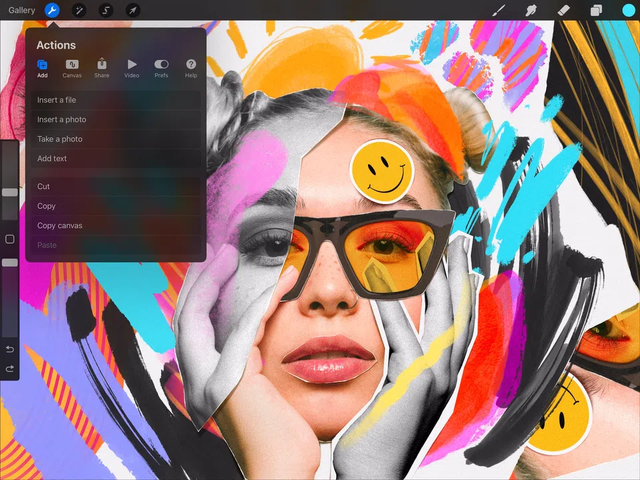
Hai lựa chọn lưu trữ: On My iPad hay iCloud Drive?
Khi nên dùng On My iPad
Lưu cục bộ phù hợp với library rất lớn, cọ đang thử nghiệm hoặc tài nguyên bạn chỉ dùng trên một thiết bị. Ưu điểm là mở nhanh, không phụ thuộc đường truyền và không phải chờ iCloud tải xuống. Nhược điểm là library không tự xuất hiện trên iPad khác; nếu thiết bị hỏng hoặc bị xóa mà chưa có backup, bạn có thể mất tài nguyên.
Khi nên dùng iCloud Drive
iCloud phù hợp với bộ cọ đã được chuẩn hóa và cần dùng xuyên thiết bị. Một artist có thể phác thảo trên iPad mini, tiếp tục render trên iPad Pro và vẫn giữ cùng cấu trúc library. Tuy nhiên, đồng bộ không có nghĩa là backup tuyệt đối. Nếu bạn xóa nhầm file trong thư mục đồng bộ, thay đổi đó có thể lan sang các thiết bị khác. Vì vậy vẫn cần một bản sao lưu tách biệt.
Mô hình kết hợp an toàn
Một cấu trúc thực dụng là giữ library đang làm việc trong iCloud Drive, giữ library thử nghiệm trong On My iPad và định kỳ xuất bản snapshot sang ổ lưu trữ khác. Cách này cân bằng tốc độ, khả năng di chuyển và khả năng phục hồi.
Cách tổ chức library để không biến Files thành một kho lộn xộn
Đừng tạo library theo tên tác giả duy nhất nếu công việc của bạn cần tìm brush theo nhiệm vụ. Một bộ cọ có thể rất nổi tiếng nhưng khi bắt đầu dự án, câu hỏi thường là “cần cọ lineart nào?” chứ không phải “cọ của tác giả nào?”. Có thể tổ chức theo ba lớp:
- Loại công việc: Sketch, Lineart, Paint, Texture, FX, Manga.
- Dự án: Webtoon A, Character Pack B, Commission C.
- Trạng thái: Core, Testing, Archive.
Chỉ giữ những brush đã được kiểm tra trong library Core. Brush mới tải về nên đi vào Testing. Sau một hoặc hai dự án, cọ nào chứng minh được giá trị mới chuyển sang Core. Cọ không dùng nhưng cần giữ vì license hoặc file dự án cũ nên nằm trong Archive.
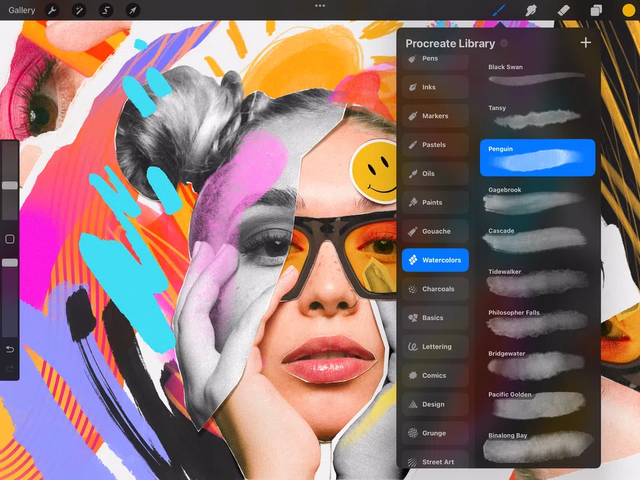
Brush Search giúp tìm cọ nhanh hơn nhưng cần đặt tên có hệ thống
Tìm kiếm chỉ hiệu quả khi tên brush có ý nghĩa. Những tên như “New Brush 1”, “Copy 3” hoặc ký tự khó nhớ làm mất lợi ích của Search. Khi chỉnh sửa một cọ, hãy thêm hậu tố mô tả chức năng: -sketch, -ink, -blend, -texture, -fx. Nếu có nhiều phiên bản, dùng hậu tố rõ như -soft, -hard, -fast thay vì số ngẫu nhiên.
Không cần đổi tên toàn bộ bộ cọ mua từ tác giả. Có thể giữ tên gốc để bảo toàn provenance, sau đó thêm từ khóa ngắn ở cuối. Điều này giúp bạn tìm nhanh mà vẫn biết cọ thuộc bộ nào và ai là người tạo.
Những thiết lập Brush Studio mới đáng kiểm tra khi chuyển cọ cũ
Procreate 5.4 bổ sung nhiều thiết lập giúp một brush phản ứng linh hoạt hơn. Khi nhập library cũ, không nên chỉnh hàng loạt ngay. Hãy nhân bản cọ quan trọng, thay đổi từng thông số và so sánh trên cùng một canvas thử nghiệm.
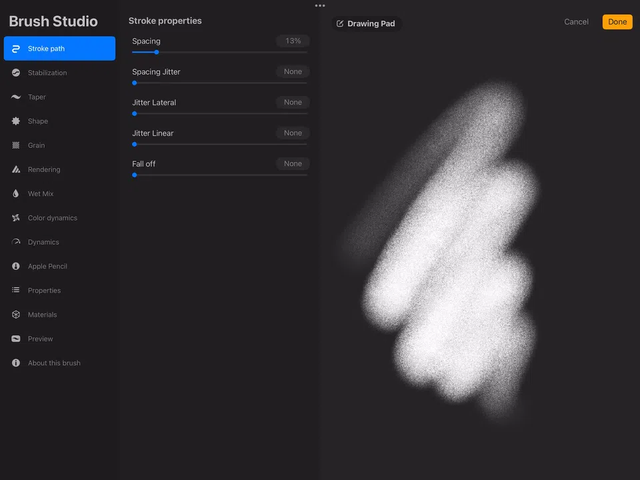
Spacing Jitter
Spacing Jitter làm khoảng cách giữa các dấu cọ thay đổi có kiểm soát. Nó hữu ích cho texture tự nhiên, hạt, lá, bụi hoặc cọ trang trí cần tránh cảm giác lặp máy móc. Với lineart, jitter quá cao có thể làm cạnh nét thiếu ổn định.
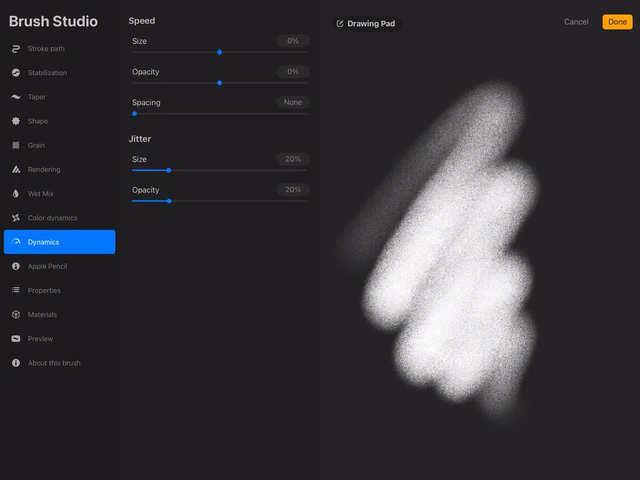
Dynamics Spacing
Dynamics Spacing cho phép khoảng cách dấu cọ thay đổi theo động lực nét vẽ. Artist có thể dùng nó để làm nét tốc độ, bụi chuyển động hoặc hiệu ứng có mật độ thay đổi theo thao tác. Luôn kiểm tra ở tốc độ vẽ chậm, vừa và nhanh vì một brush trông đẹp khi test ngắn có thể tạo khoảng trống bất thường ở stroke dài.
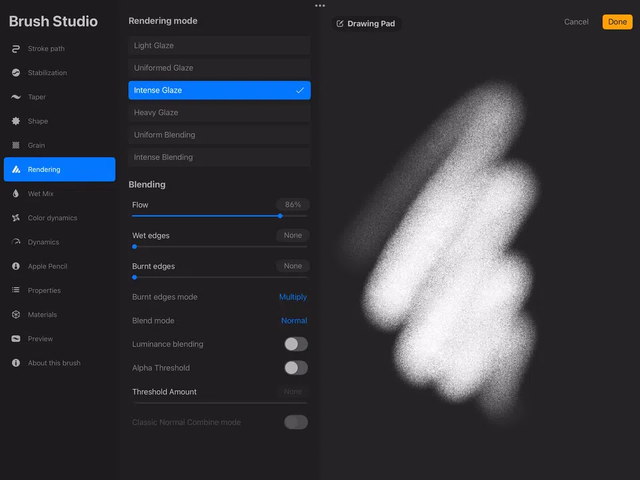
Alpha Threshold
Alpha Threshold kiểm soát mức trong suốt được giữ lại trong dấu cọ. Nó hữu ích khi bạn muốn cạnh dứt khoát hơn hoặc loại vùng alpha quá mờ. Đây không phải nút “làm cọ đẹp hơn”; tăng quá cao có thể phá mất texture tinh tế và khiến chuyển sắc bị gắt.
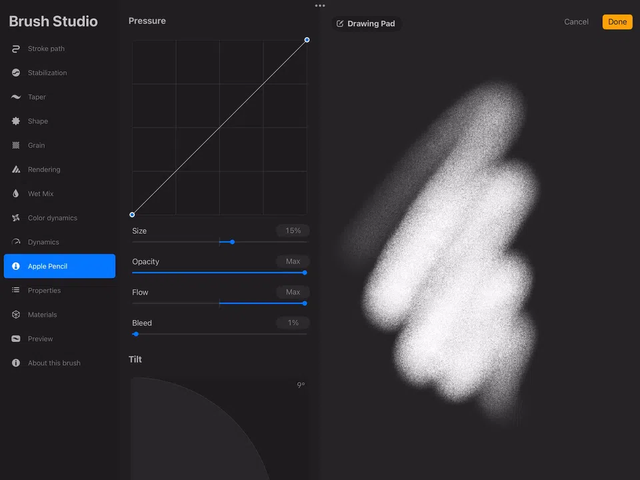
Đường cong áp lực riêng theo từng brush
Không phải cọ nào cũng cần phản ứng áp lực giống nhau. Cọ sketch có thể cần lên nét nhẹ ngay từ lực rất thấp, trong khi cọ đổ mảng nên ổn định hơn để không tạo lỗ hổng. Đường cong áp lực theo từng brush giúp tinh chỉnh cảm giác mà không phải thay đổi cấu hình áp lực toàn ứng dụng.
Dùng Preview Tab để kiểm tra trước khi đưa cọ vào library chính
Preview Tab cho phép đánh giá brush ngay trong Brush Studio. Hãy tạo một checklist cố định: stroke thẳng, stroke cong, nét chậm, nét nhanh, lực nhẹ–mạnh, nét giao nhau và vùng tô rộng. Một cọ chỉ đẹp ở một nét demo chưa chắc phù hợp cho sản xuất.
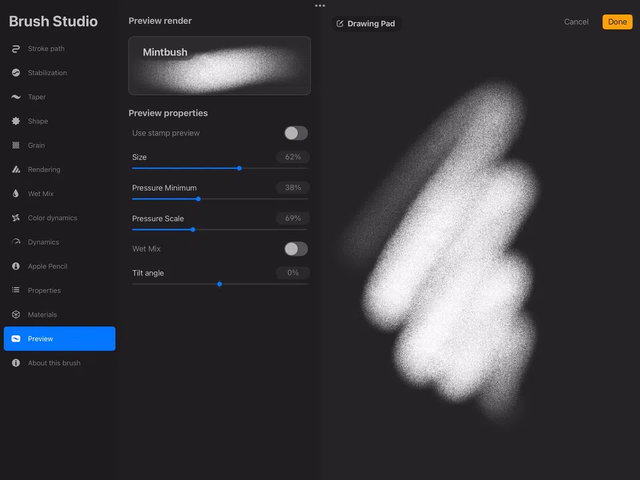
Quy trình di chuyển library sang iCloud không làm gián đoạn dự án
- Đóng các canvas quan trọng và chờ Procreate hoàn tất lưu.
- Mở Files, xác định library hiện nằm trong On My iPad hay iCloud Drive.
- Tạo một bản sao trước khi di chuyển bản chính.
- Di chuyển từng library, không di chuyển toàn bộ kho cùng lúc.
- Mở Procreate, kiểm tra library xuất hiện và thử một số brush quan trọng.
- Chờ biểu tượng tải iCloud hoàn tất trước khi tắt mạng hoặc đổi thiết bị.
- Trên thiết bị thứ hai, mở Files trước để chắc rằng file đã tải xuống.
Không nên vừa đổi tên, vừa sắp xếp lại, vừa di chuyển toàn bộ trong cùng một lần. Khi có lỗi, bạn sẽ khó xác định nguyên nhân đến từ thao tác nào.
Chiến lược backup ba lớp cho artist chuyên nghiệp
- Bản làm việc: library đang dùng trong iCloud hoặc On My iPad.
- Snapshot định kỳ: bản sao theo ngày/tháng, không đồng bộ hai chiều.
- Bản gốc và license: file tải từ tác giả, hóa đơn, điều khoản sử dụng và link nguồn.
Lớp thứ ba thường bị bỏ quên. Khi cần cài lại hoặc chứng minh quyền sử dụng thương mại, chỉ có file brush là chưa đủ. Hãy lưu cả provenance và license cùng tài nguyên.
Xử lý các lỗi thường gặp
Library không xuất hiện trong Procreate
Kiểm tra file đã được tải hoàn toàn trong Files chưa, vị trí thư mục có đúng không và iCloud Drive có bị tắt cho Procreate hay không. Thử đóng hoàn toàn ứng dụng rồi mở lại sau khi file đã có trạng thái tải xong.
Brush có biểu tượng đám mây và mở chậm
Điều này thường cho thấy file đang ở trạng thái tối ưu dung lượng và cần tải lại từ iCloud. Trước khi đi xa hoặc làm việc ngoại tuyến, hãy mở những library cần dùng để buộc thiết bị tải dữ liệu.
Xuất hiện hai library giống nhau
Đừng xóa ngay. So sánh ngày sửa, số brush và thử một vài cọ tùy chỉnh. Đổi tên tạm thành “Local Check” và “Cloud Check”, xác định bản đầy đủ rồi mới hợp nhất.
Checklist trước khi hoàn tất
- Mỗi library có mục đích và tên rõ ràng.
- Brush mới nằm trong Testing trước khi chuyển sang Core.
- Library quan trọng đã có bản sao ngoài iCloud.
- Tên brush hỗ trợ tìm kiếm theo chức năng.
- Cọ cũ đã được kiểm tra lại với các thiết lập Brush Studio mới.
- License và nguồn gốc được lưu cùng file gốc.
- Đã kiểm tra một lần trên thiết bị thứ hai hoặc sau khi khởi động lại.
Kết luận
Brush Libraries trong Procreate 5.4 biến kho cọ thành một hệ thống tài nguyên có thể quản lý, đồng bộ và phục hồi. Giá trị lớn nhất không nằm ở việc có thêm nhiều brush, mà ở khả năng biết rõ cọ đang nằm ở đâu, dùng cho công việc gì và có thể khôi phục như thế nào.
Hãy bắt đầu bằng một library nhỏ, chuẩn hóa tên và backup trước khi di chuyển toàn bộ. Khi cấu trúc đã ổn định, Search, Files và iCloud sẽ giúp bạn dành ít thời gian tìm cọ hơn và tập trung nhiều hơn vào quá trình vẽ.

![[FREE] Cọ Màu Nước Viền Nét Raven – Procreate Watercolor-GenZ Academy](https://genzacademy.vn/wp-content/uploads/2025/11/20251105220857782-1-480x270.png)












![表情[zaijian]-GenZ Academy](https://genzacademy.vn/wp-content/themes/zibll/img/smilies/zaijian.gif)





Chưa có bình luận