



Brush Studio là phần khiến Procreate khác biệt giữa “chọn một cây cọ có sẵn” và thực sự xây một công cụ vẽ theo đúng tay của bạn. Trong Procreate 5.4 hiện tại, hệ thống brush có 14 nhóm thuộc tính có thể tinh chỉnh, từ cách các stamp chạy theo Stroke Path, độ ổn định của nét, taper, Shape Source và Grain cho tới Rendering, Wet Mix, Color Dynamics, Dynamics, Apple Pencil và các thuộc tính riêng của brush.
Điểm quan trọng là đừng chỉnh từng thanh trượt theo cảm tính. Một brush tốt là kết quả của một chuỗi quyết định có logic: nét cần tạo hình gì → đầu cọ có hình dạng gì → texture di chuyển ra sao → màu và opacity được render thế nào → lực bút, tilt và barrel roll tác động đến đâu. Bài này xây lại workflow đó từ đầu, tập trung vào digital painting, line art, sketch và texture chứ không chỉ giới thiệu menu.
Nguồn tham chiếu chính là Procreate Handbook — Brush Studio Settings. Nếu bạn đang cần quản lý thư viện cọ, iCloud và file .brush/.brushset/.brushlibrary thay vì chỉnh engine của brush, xem thêm bài Procreate 5.4: quản lý Brush Libraries và iCloud.
1. Bắt đầu từ Stroke Path: nhịp của brush quan trọng hơn texture
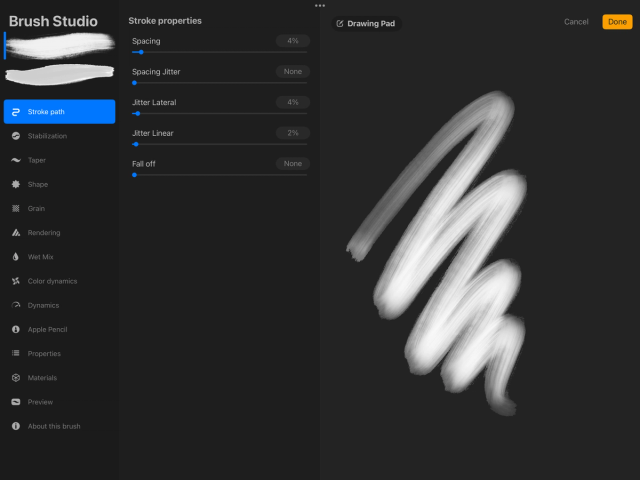
Procreate không vẽ một đường liên tục theo nghĩa vật lý. Engine đặt rất nhiều dấu cọ nhỏ dọc theo đường đi của ngón tay hoặc Apple Pencil. Vì vậy Spacing là tham số nền tảng: thấp thì các dấu chồng sát và tạo nét liền; cao thì từng stamp hiện rõ. Với cọ ink hoặc line art, spacing thường cần đủ thấp để không tạo răng cưa theo nhịp. Với cọ hạt, foliage, sparkle hoặc texture stamp, spacing lại là một phần của thiết kế.
Spacing Jitter, Jitter Lateral và Jitter Linear giúp phá sự đều đặn. Điều đáng chú ý trong Handbook hiện tại là các jitter này có thể gắn với pressure, tilt và trên Apple Pencil Pro còn có thể liên hệ với barrel roll. Nghĩa là một brush texture không nhất thiết chỉ “random”; nó có thể phản ứng theo cách bạn cầm và xoay bút.
Quy tắc thực hành: hãy khóa Shape và Grain ở trạng thái đơn giản trước, chỉnh Stroke Path cho đúng nhịp, sau đó mới thêm texture. Nếu bạn thay cả spacing, grain và rendering cùng lúc, rất khó biết thay đổi nào thực sự cải thiện brush.
2. Stabilization: line art sạch nhưng không được làm mất cá tính
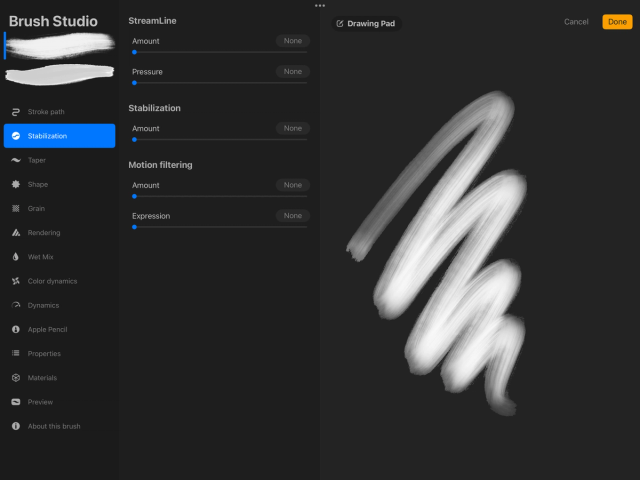
Procreate tách ba cơ chế: StreamLine, Stabilization và Motion Filtering. StreamLine đặc biệt hữu ích cho inking và calligraphy vì nó làm nét đều hơn. Stabilization lấy trung bình chuyển động để giảm rung. Motion Filtering dùng thuật toán mạnh hơn để loại bỏ các cực trị của rung tay.
Sai lầm phổ biến là kéo stabilization lên quá cao cho mọi brush. Kết quả là nét bị trễ, khó bẻ góc và mất nhịp tay. Với line art dài, mức ổn định cao hơn có lợi; với sketch và gesture, nên giữ thấp hơn để đường nét còn cảm giác sống. Với painting brush, thường cần ưu tiên phản hồi nhanh hơn là đường cong hoàn hảo.
Hãy tạo ít nhất hai biến thể của cùng một brush: một bản “clean line” và một bản “expressive”. Cách này hiệu quả hơn việc liên tục đổi setting giữa lúc đang vẽ.
3. Taper: làm đầu nét tự nhiên thay vì chỉ giảm size
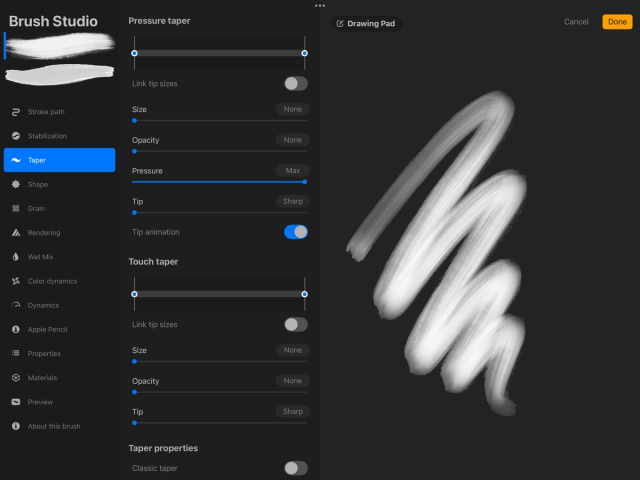
Taper không chỉ là “đầu nét nhỏ lại”. Trong Brush Studio, bạn có thể kiểm soát chiều dài taper ở đầu và cuối, mức Size, Opacity, Pressure và Tip. Với Apple Pencil, Pressure Taper bổ sung một đường chuyển tự nhiên cho thời điểm nhấc bút — phần thường khó kiểm soát chỉ bằng lực tay.
Đối với line art nhân vật, một taper vừa phải giúp các đường tóc, mí mắt và nếp vải có nhịp. Với brush calligraphy, taper dài hơn làm nét thanh thoát. Với cọ paint dày, taper quá mạnh có thể khiến stroke giống ink thay vì mảng sơn, nên cần giảm.
Một mẹo quan trọng là test taper ở kích thước brush thực tế bạn sẽ dùng. Cảm giác taper ở 5% và 50% kích thước có thể rất khác nhau.
4. Shape Source: đây mới là “đầu cọ” thật sự
Shape Source là hình dấu được stamp lặp lại để tạo stroke. Hình tròn mềm tạo nét ổn định; shape bất đối xứng có thể tạo cảm giác lông cọ, charcoal, marker hoặc texture tự nhiên. Procreate cho phép lấy Shape từ Source Library, ảnh hoặc file riêng.
Ở workflow chuyên nghiệp, hãy nghĩ Shape như silhouette của công cụ vật lý. Cọ flat nên có shape kéo dài; chalk có thể dùng shape lởm chởm; brush foliage cần shape có khoảng âm rõ; pixel brush cần shape cứng và kiểm soát antialiasing.
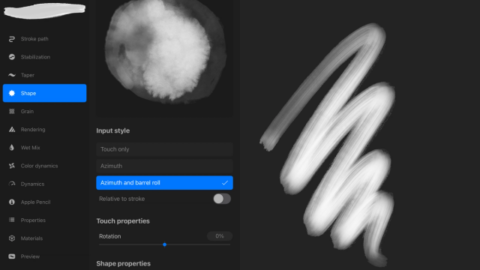
Brush Studio hiện cho phép shape phản ứng với azimuth và barrel roll. Với Apple Pencil Pro, việc xoay thân bút có thể thay đổi hướng shape, rất hữu ích với flat brush hoặc cọ dạng “blade”. Đây là khác biệt lớn giữa brush “stamp ngẫu nhiên” và brush thực sự bắt chước hành vi công cụ vật lý.
5. Grain: texture nên nằm trong nét hay bị kéo theo nét?
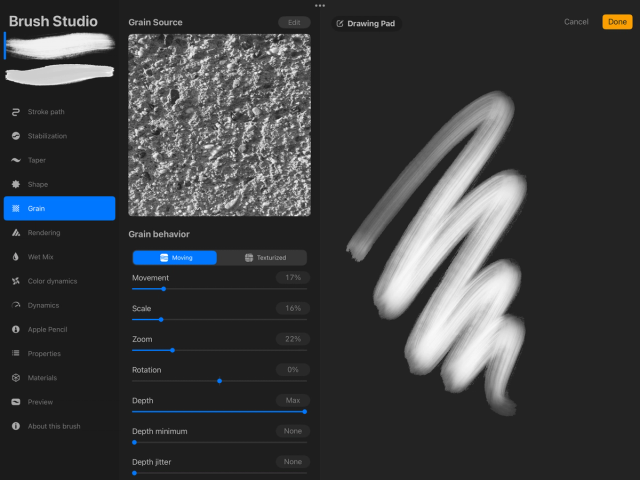
Procreate mô tả Grain như texture nằm bên trong Shape. Hai chế độ quan trọng là Moving và Texturized. Moving khiến grain bị kéo cùng stroke, tạo cảm giác streak, smear và chất liệu paint. Texturized giữ texture như một bề mặt cố định phía sau nét, phù hợp giấy, canvas, hạt hoặc pattern cần nhất quán.
Với painterly brush, Moving thường tự nhiên hơn. Với cọ phủ texture, Texturized thường dễ kiểm soát hơn. Các tham số Scale, Depth, Rotation, Offset Jitter và Blend Mode quyết định texture rõ đến đâu và có lặp “máy móc” hay không.
Đừng dùng một grain tương phản quá mạnh rồi cố cứu bằng opacity. Grain đẹp thường có dải sáng tối vừa đủ, seamless tốt và scale đúng với kích thước canvas. Nếu pattern lộ tile, hãy chỉnh Auto Repeat hoặc xử lý source trước khi dùng.
6. Rendering: cùng Shape + Grain nhưng cảm giác sơn có thể hoàn toàn khác
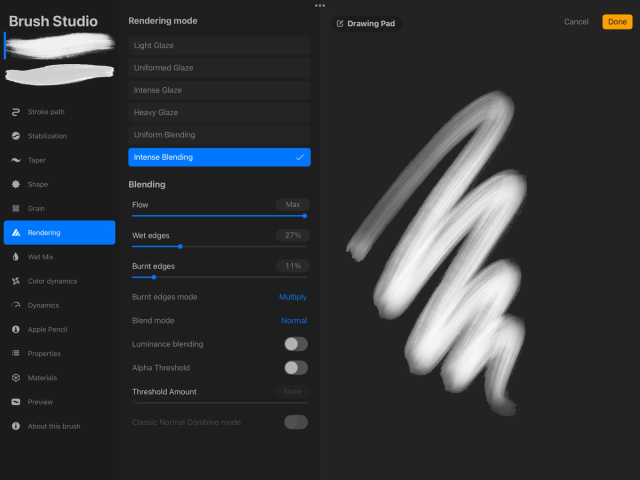
Rendering là nơi brush chuyển từ “stamp có texture” thành cảm giác vật liệu. Procreate cung cấp các mức từ Light Glaze tới Intense Blending. Glaze phù hợp với lớp màu mỏng và xây màu dần; blending mạnh hơn phù hợp cọ ướt, impasto giả lập hoặc painting cần màu hòa vào nhau.
Flow kiểm soát lượng màu đưa lên canvas. Wet Edges và Burnt Edges xử lý vùng biên. Alpha Threshold đặc biệt hữu ích với pixel art hoặc brush cần cạnh cứng: nó đặt ngưỡng để pixel trở thành hoàn toàn opaque hoặc transparent, giúp tránh vùng bán trong suốt không mong muốn.
Khi brush trông “bẩn”, đừng vội đổi Grain. Có thể vấn đề nằm ở Rendering Mode hoặc Flow. Hãy test cùng một stroke trên nền sáng và nền tối để thấy edge, opacity và blend thực tế.
7. Wet Mix: biến brush thành công cụ paint thay vì chỉ là bút tô
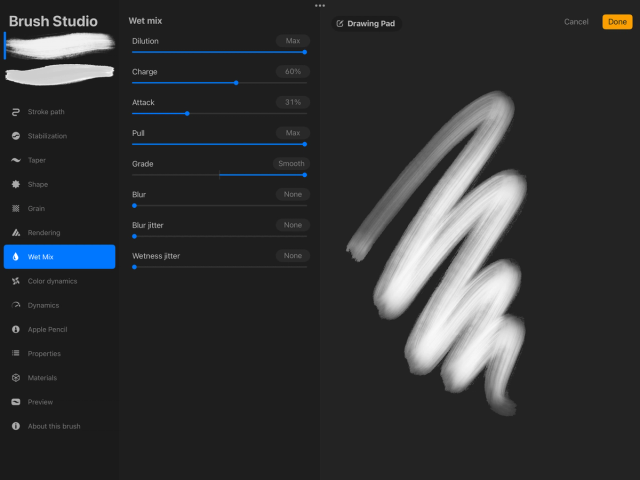
Wet Mix gồm các tham số như Dilution, Charge, Attack, Pull, Grade, Blur và Jitter. Chúng mô phỏng lượng màu trên cọ, mức pha loãng và cách brush kéo màu hiện có trên canvas. Đây là nhóm setting quan trọng nhất nếu bạn muốn tạo gouache, oil, watercolor hoặc mixer brush.
Đừng bật Wet Mix mạnh chỉ vì muốn “trông painterly”. Một brush tốt cho block-in cần coverage ổn định; brush blend mới cần pull và dilution cao hơn. Vì vậy một bộ painting hiệu quả thường có ba vai trò: block / render / blend, mỗi brush dùng chung DNA Shape-Grain nhưng khác Wet Mix.
8. Apple Pencil: pressure, tilt và barrel roll nên được phân vai
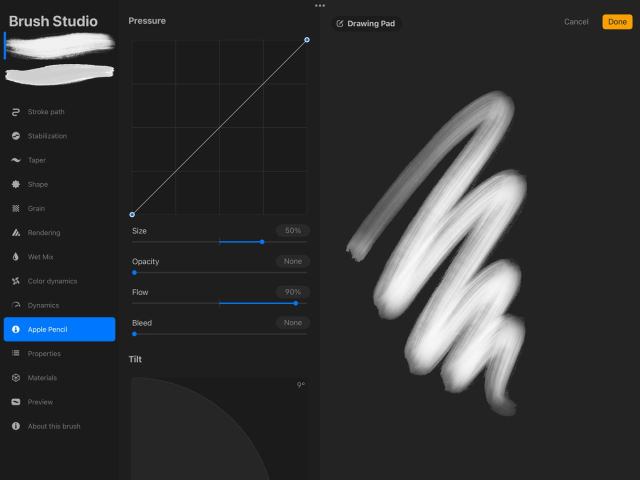
Pressure không nên điều khiển mọi thứ cùng lúc. Nếu pressure vừa tăng size, vừa tăng opacity, vừa đổi flow quá mạnh, brush dễ trở nên khó đoán. Với line art, pressure thường nên ưu tiên size; opacity có thể giữ ổn định hơn. Với pencil, tilt có thể chuyển từ đầu nhọn sang vùng shading rộng. Với paint brush, pressure có thể điều khiển flow hoặc charge thay vì chỉ size.
Apple Pencil Pro bổ sung barrel roll. Handbook hiện mô tả barrel roll có thể tác động đến size, opacity, bleed và hướng Shape; thiết lập “Relative to stroke” quyết định shape bắt đầu theo hướng nét hay theo góc xoay của bút. Đây là nơi flat brush, chisel marker và ribbon brush có thể trở nên tự nhiên hơn đáng kể.
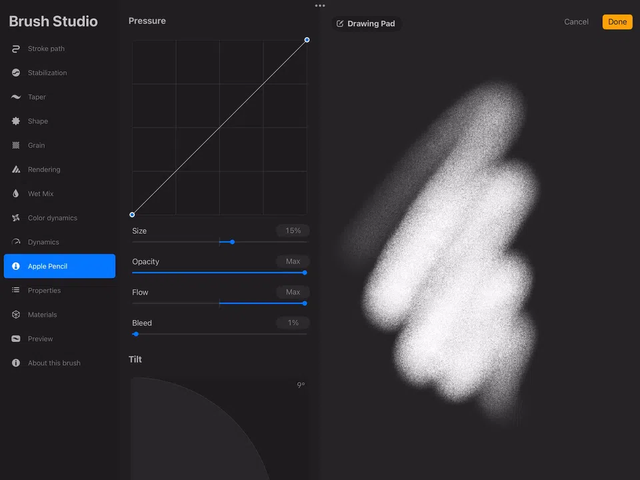
9. Preview và reset: phải có quy trình QA cho brush
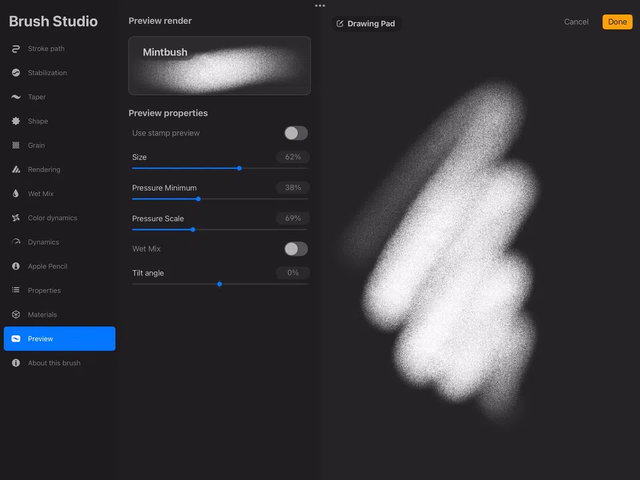
Một brush không nên được đánh giá bằng một nét ngoằn ngoèo duy nhất. Hãy test ít nhất: nét nhanh, nét chậm, vòng cong, taper đầu-cuối, hatch, mảng lớn, pressure thấp-cao, tilt và nếu có Apple Pencil Pro thì barrel roll. Sau đó test trên canvas thật ở kích thước thường dùng.
Trong About this Brush, Procreate cho phép đặt thông tin tác giả và tạo Reset Point. Khi bạn đã có phiên bản ổn định, tạo điểm reset trước khi thử nghiệm sâu hơn. Điều này giúp tránh tình trạng chỉnh hàng chục thông số rồi không nhớ giá trị ban đầu.
10. Ba công thức brush thực tế để bắt đầu
Brush line art sạch
Shape tròn hoặc hơi oval, spacing thấp, stabilization vừa-cao, taper rõ, grain rất nhẹ hoặc không grain, rendering sạch. Pressure ưu tiên Size; opacity ít biến thiên. Mục tiêu là dự đoán được stroke và giữ cạnh rõ.
Brush sketch tự nhiên
Shape hơi thô, spacing thấp-vừa, stabilization thấp, grain paper/chalk nhẹ, pressure điều khiển Size + Opacity ở mức vừa, tilt dùng cho shading. Mục tiêu là giữ gesture và cảm giác “bút thật”.
Brush painterly
Shape bất đối xứng, Grain Moving, Rendering từ glaze đến blending tùy mục tiêu, Wet Mix có Pull/Charge được cân chỉnh, pressure ưu tiên Flow hoặc Size, tilt/barrel roll dùng thay đổi mặt cọ. Mục tiêu là tạo mảng và cạnh đa dạng chứ không chỉ “texture đẹp”.
Những lỗi thường làm custom brush khó dùng
Quá nhiều random: Jitter, scatter, color jitter và dynamics cùng cao khiến brush mất kiểm soát. Texture quá mạnh: Grain che mất form. Pressure quá nhạy: chênh lực nhỏ tạo size/opacity quá lớn. Stabilization quá cao: nét trễ và khó đổi hướng. Wet Mix quá mạnh: màu bẩn nhanh khi block form.
Một custom brush chuyên nghiệp thường đơn giản hơn bạn nghĩ. Mỗi tham số nên có lý do và phục vụ một hành vi cụ thể.
Workflow nên dùng khi tự thiết kế một bộ brush
- Chọn vai trò: line, sketch, block, render, blend hay texture.
- Thiết kế Shape trước, test stamp ở nhiều size.
- Chỉnh Stroke Path và Stabilization cho đúng nhịp.
- Thêm Grain vừa đủ để tạo vật liệu.
- Chọn Rendering phù hợp với coverage và edge.
- Chỉ bật Wet Mix nếu brush cần tương tác màu.
- Gán Pressure, Tilt, Barrel Roll theo vai trò thay vì gán mọi thứ.
- Test trên một tranh thật, không chỉ Drawing Pad.
- Tạo Reset Point và duplicate trước khi tạo biến thể.
Nếu muốn xây workflow màu đồng bộ sau khi đã có bộ brush ổn định, bạn có thể đọc thêm bài về hệ màu và palette trong Procreate trên GenzAcademy, hoặc kết hợp brush với Color History và Color Companion để giảm thời gian đổi công cụ.
Nguồn chính thức
Kết luận
Brush Studio mạnh nhất khi bạn coi nó như một engine vật liệu và chuyển động, không phải một bảng thanh trượt để thử ngẫu nhiên. Stroke Path xây nhịp; Shape tạo đầu công cụ; Grain tạo bề mặt; Rendering và Wet Mix quyết định cách pigment xuất hiện; Apple Pencil biến thao tác tay thành tham số điều khiển.
Nếu thiết kế theo chuỗi này, bạn không cần hàng trăm brush. Một bộ nhỏ gồm line, sketch, block, render, blend và texture nhưng được tinh chỉnh đúng tay thường hiệu quả hơn rất nhiều so với một thư viện khổng lồ mà mỗi lần vẽ lại phải tìm cọ từ đầu.


![[FREE] Cọ Màu Nước Viền Nét Raven – Procreate Watercolor-GenZ Academy](https://genzacademy.vn/wp-content/uploads/2025/11/20251105220857782-1-480x270.png)








![表情[wozuimei]-GenZ Academy](https://genzacademy.vn/wp-content/themes/zibll/img/smilies/wozuimei.gif)


![表情[zhemo]-GenZ Academy](https://genzacademy.vn/wp-content/themes/zibll/img/smilies/zhemo.gif)
![表情[xia]-GenZ Academy](https://genzacademy.vn/wp-content/themes/zibll/img/smilies/xia.gif)
![表情[xiaojiujie]-GenZ Academy](https://genzacademy.vn/wp-content/themes/zibll/img/smilies/xiaojiujie.gif)
![表情[doge]-GenZ Academy](https://genzacademy.vn/wp-content/themes/zibll/img/smilies/doge.gif)





Chưa có bình luận