





Photoshop 27.8 không chỉ đáng chú ý vì các tính năng tạo ảnh mới. Với graphic designer, retoucher và người làm compositing, một thay đổi ít “viral” hơn nhưng quan trọng cho sản xuất là việc Adobe cập nhật OpenColorIO lên OCIO 2.5, bổ sung cấu hình ACES 2.0 và thêm Match to OS Profile để cải thiện color matching cũng như hỗ trợ Windows HDR trong workflow OCIO.
Đây là nhóm thay đổi nên được nhìn dưới góc độ pipeline: làm sao để màu bạn thấy khi chỉnh trên màn hình, màu trong Smart Object, màu giữa nhiều asset, màu khi compositing và màu ở file export không bị “trôi” qua từng bước. Bài này tập trung vào workflow đó, dùng release notes và tài liệu Photoshop chính thức làm nguồn.
Nếu mục tiêu của bạn là cân màu sản phẩm theo SKU, hãy xem thêm Photoshop Color Matching 2026. Nếu cần retouch thương mại từ RAW tới quảng cáo, xem workflow retouch ảnh sản phẩm 2026.
Photoshop 27.8 thay đổi gì về color management?
Theo release notes Adobe cập nhật cho đợt June 2026, Photoshop nâng OpenColorIO lên v2.5 và bao gồm ACES 2.0 configs. Adobe cũng thêm tùy chọn Match to OS Profile trong OCIO nhằm cải thiện việc khớp màu với profile hệ điều hành và Windows HDR.
OCIO là hệ thống quản lý màu thường thấy trong VFX, animation, 3D và pipeline nhiều ứng dụng. ACES là một framework màu do Academy of Motion Picture Arts and Sciences phát triển để chuẩn hóa cách quản lý dữ liệu màu qua camera, compositing, grading và display. Với designer chỉ làm social post sRGB, bạn không nhất thiết phải chuyển toàn bộ workflow sang ACES. Nhưng với dự án đi qua Photoshop, Blender/3D, video, HDR hoặc nhiều màn hình, việc Photoshop cập nhật OCIO giúp pipeline nhất quán hơn.
Color management tốt bắt đầu từ asset đầu vào, không phải lúc Export
Một file thiết kế thường nhận ảnh từ nhiều nguồn: camera, stock, render 3D, screenshot, logo, PNG, ảnh điện thoại và asset do team khác bàn giao. Nếu mỗi file mang một profile khác nhau nhưng bị kéo thả vào PSD mà không kiểm tra, sai lệch màu sẽ tích tụ.
Trước khi chỉnh, hãy xác định không gian màu đích của dự án: sRGB cho web phổ thông; Display P3 nếu workflow và nền tảng đích thực sự hỗ trợ; CMYK theo profile nhà in đối với print; hoặc OCIO/ACES khi dự án nằm trong pipeline hình ảnh rộng hơn. Đừng chuyển color space chỉ vì “cái này rộng hơn”. Không gian màu phải phù hợp đầu ra.
Smart Object là lớp bảo hiểm cho pipeline màu và asset
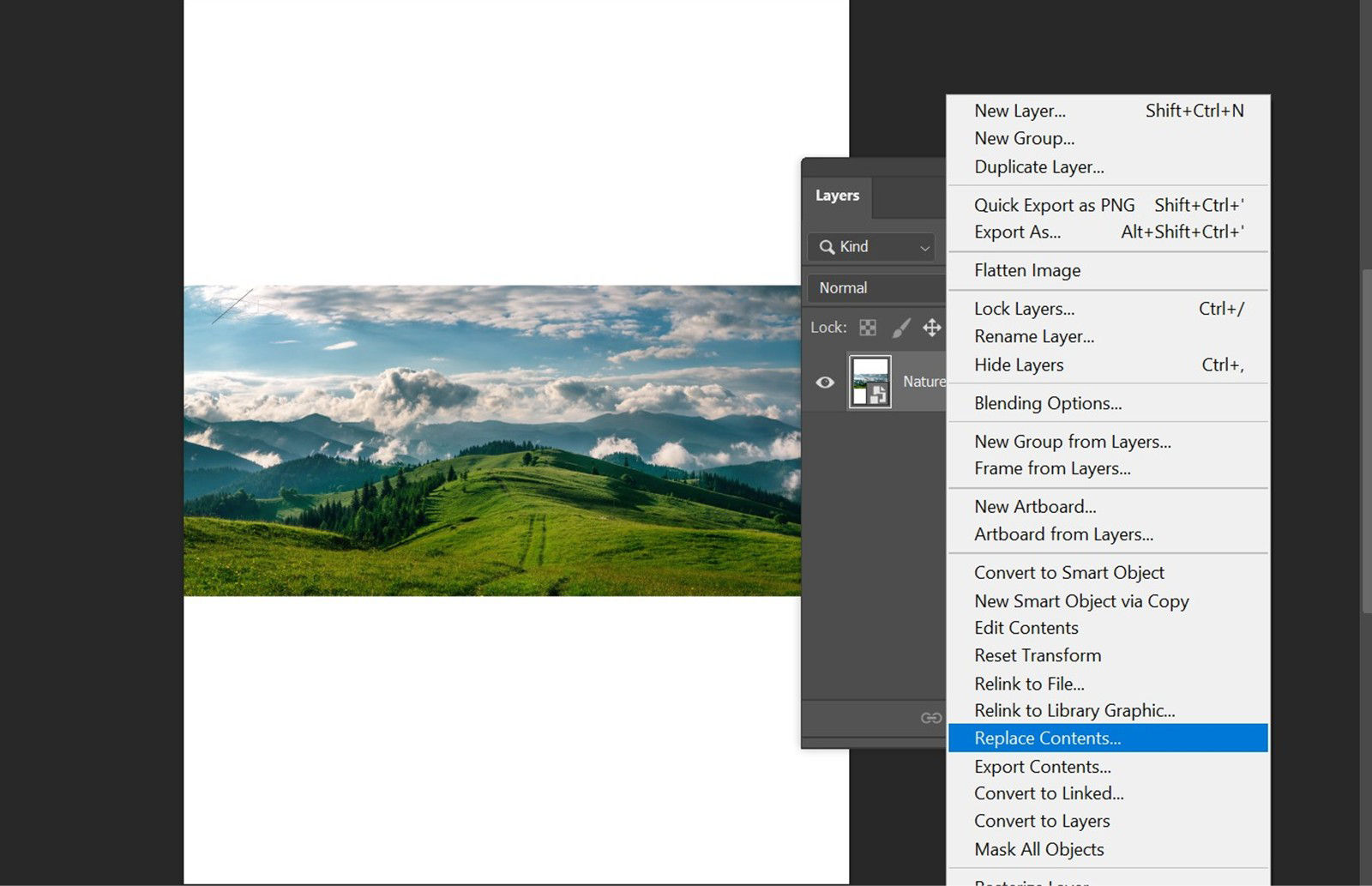
Với graphic design có nhiều phiên bản, Smart Object nên là default cho logo, product render, mockup, texture quan trọng và artwork được scale nhiều lần. Nó giúp bạn tránh rasterize sớm, đồng thời cho phép Replace Contents khi cần đổi SKU hoặc campaign asset.
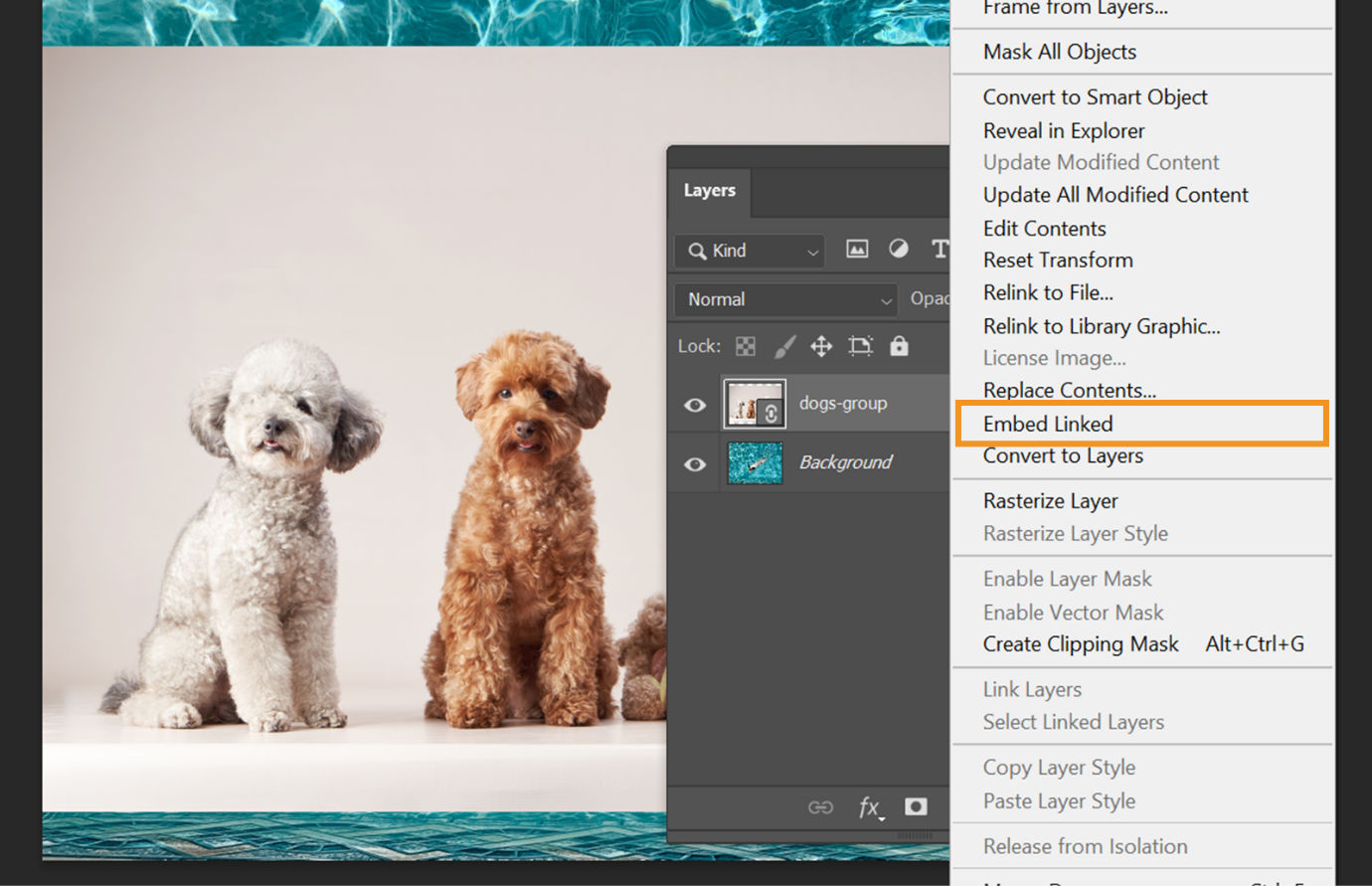
Nếu một asset cần được cập nhật từ file ngoài, Linked Smart Object giúp nhiều PSD cùng tham chiếu một nguồn. Khi cần đóng gói để bàn giao độc lập, có thể embed nó trở lại file.
Generate Background và Harmonize chỉ hiệu quả khi ánh sáng, màu môi trường có logic
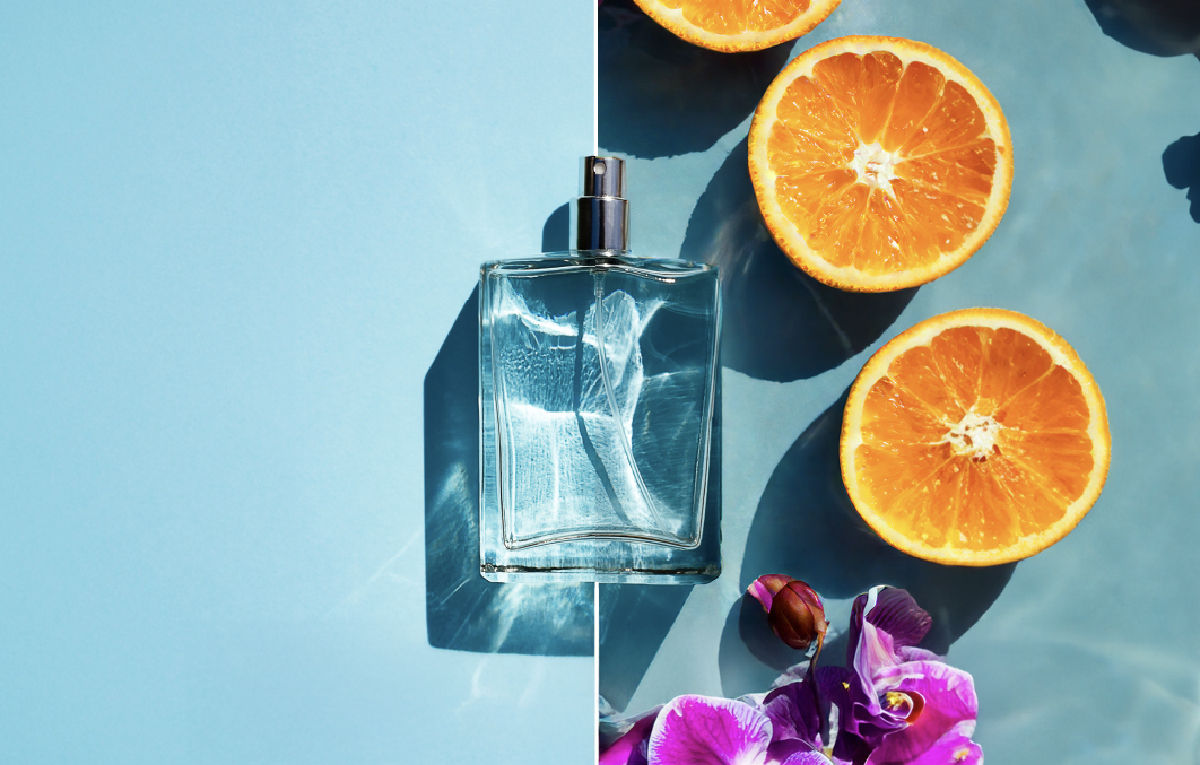
Trong compositing, màu không thể tách khỏi ánh sáng. Một sản phẩm chụp dưới ánh sáng lạnh ghép vào background hoàng hôn sẽ trông giả nếu chỉ “match hue”. Cần kiểm tra hướng sáng, độ cứng bóng, mức black, white point, saturation và màu phản xạ môi trường.
Generate Background có thể rút ngắn bước tạo nền; Harmonize hỗ trợ đưa layer vào bối cảnh mới bằng cách điều chỉnh màu, ánh sáng và bóng. Nhưng chúng nên là điểm khởi đầu. Hãy zoom vào contact shadow, edge contamination, reflection và vùng bán trong suốt để chỉnh bằng mask/adjustment layer.

Generative Fill nên nằm trên layer riêng và không phá asset gốc
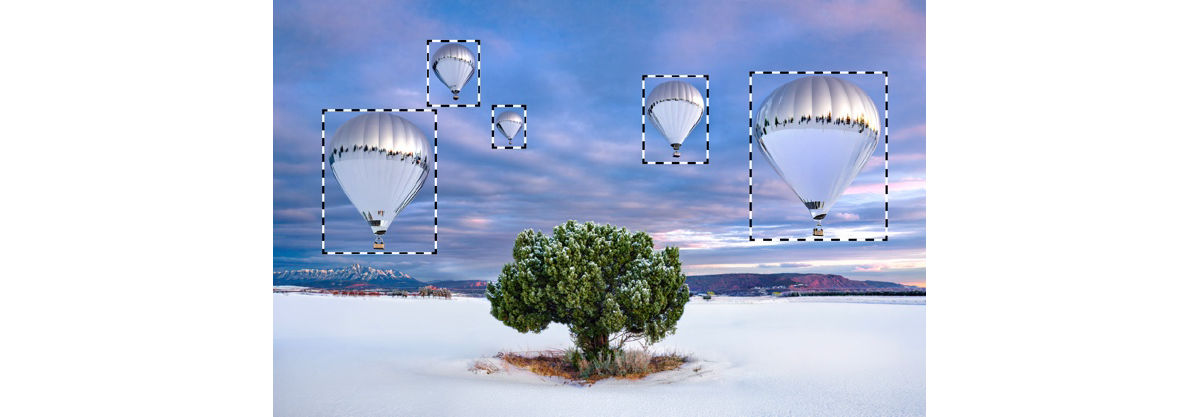
Với graphic designer, Generative Fill hữu ích nhất khi dùng như một công cụ compositing: mở rộng nền, sửa vùng trống, thêm texture phụ hoặc xử lý chi tiết không trọng yếu. Đừng flatten ngay. Giữ lớp tạo sinh riêng, mask và adjustment riêng để có thể rollback.
Release notes hiện tại cũng lưu ý Adobe tiếp tục xử lý Content Credentials ở nhiều locale. Nếu workflow thương mại có yêu cầu provenance, đừng giả định metadata sẽ luôn tự động đáp ứng mọi chính sách nội bộ; hãy kiểm tra file cuối và quy trình bàn giao.
ACES 2.0 có phải ai cũng nên dùng?
Không. Nếu bạn thiết kế banner Facebook, thumbnail, landing page hoặc artwork chỉ đi tới sRGB, ACES có thể tạo thêm phức tạp không cần thiết. ACES hữu ích hơn khi hình ảnh phải đi qua camera/CG/VFX/HDR hoặc nhiều phần mềm có quản lý màu khác nhau.
Câu hỏi đúng không phải “ACES tốt hơn sRGB không?” mà là: pipeline của tôi có cần một hệ thống scene-referred thống nhất không? Nếu có, OCIO 2.5 + ACES 2.0 trong Photoshop làm cho việc tích hợp với pipeline đó dễ hơn. Nếu không, profile RGB được quản lý đúng vẫn là lựa chọn thực tế.
Windows HDR: Match to OS Profile giải quyết vấn đề gì?
HDR làm color management khó hơn vì hệ điều hành, màn hình, ứng dụng và nội dung có thể dùng các giả định hiển thị khác nhau. Match to OS Profile trong OCIO được Adobe mô tả là cải thiện color matching và hỗ trợ Windows HDR. Với designer dùng màn HDR, đây là bước tiến quan trọng để preview gần với môi trường hệ thống hơn.
Tuy nhiên, đừng đánh giá file SDR chỉ dựa trên một màn HDR đang đẩy độ sáng cao. Khi làm output web, hãy kiểm tra thêm trên display SDR tiêu chuẩn, browser khác và thiết bị thực tế. Color management tốt là kiểm soát biến số, không phải tin một màn hình duy nhất.
Generative Upscale: dùng ở cuối pipeline, không thay thế file nguồn tốt
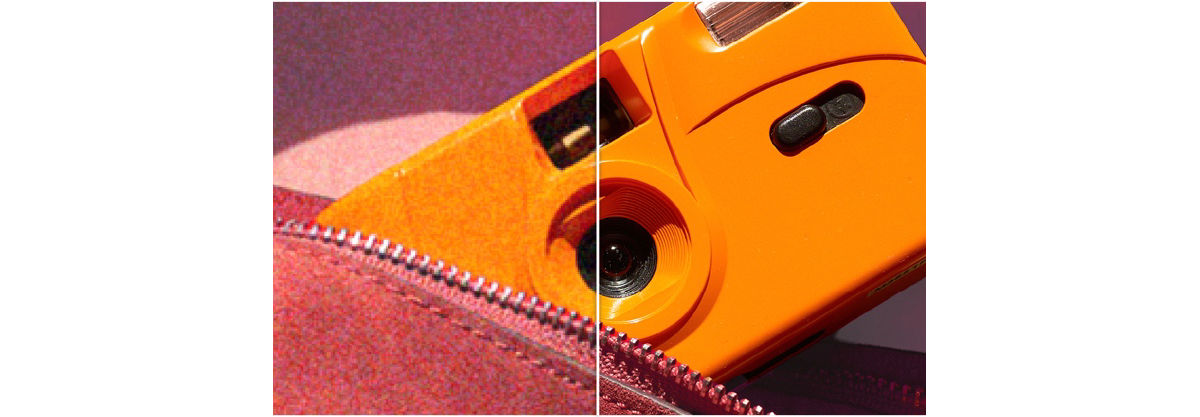
Upscale nên dùng khi asset nguồn không đủ độ phân giải và không thể lấy lại file tốt hơn. Với logo, typography, bao bì có chữ nhỏ hoặc pattern kỹ thuật, ưu tiên vector/nguồn gốc. Generative upscale có thể tạo chi tiết mới, vì vậy không nên coi nó là phép nội suy “trung tính”.
Xuất nhiều kích thước nhưng giữ cùng một color intent
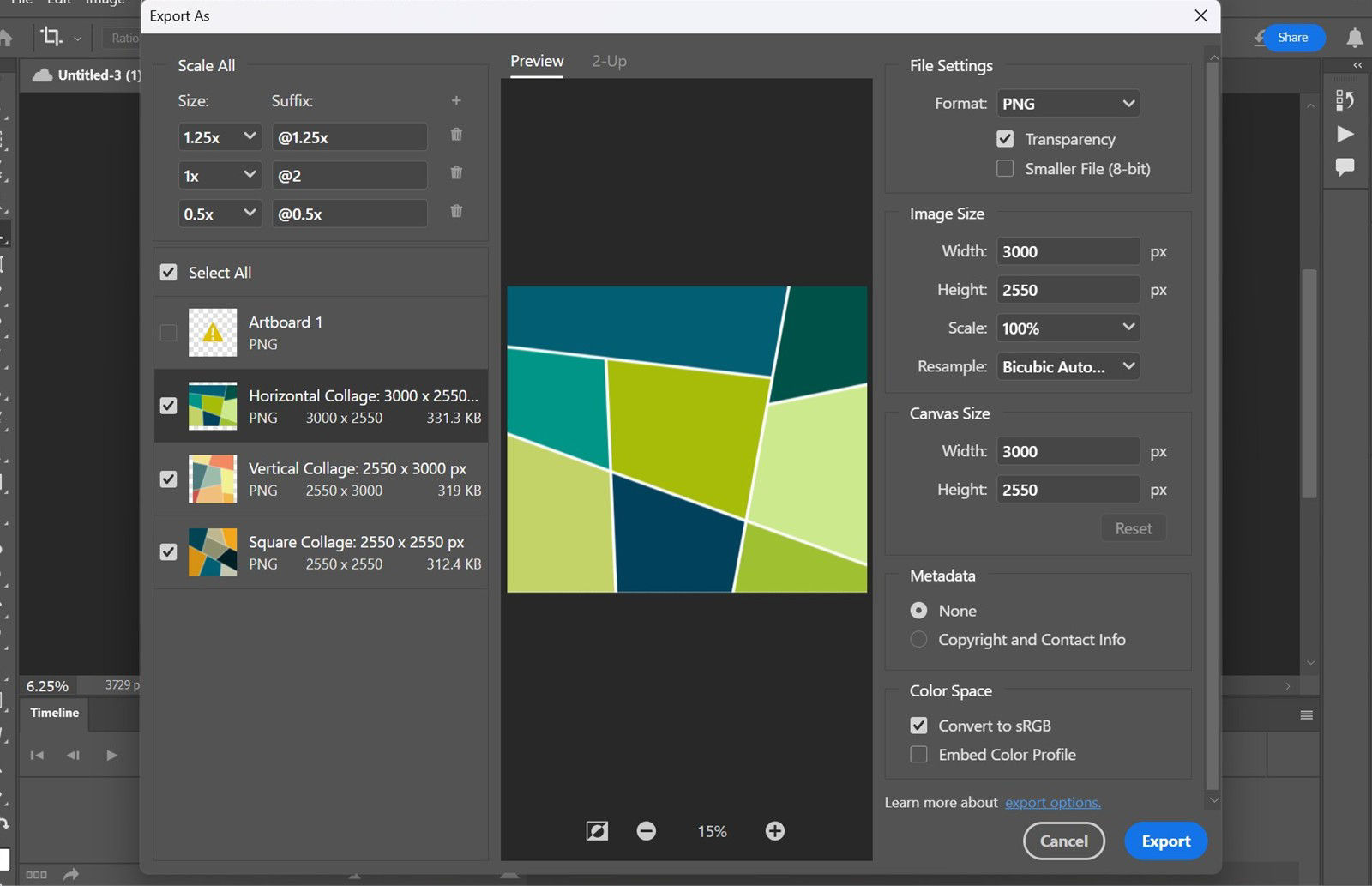
Khi một campaign cần 1:1, 4:5, 9:16, banner web và thumbnail, hãy giữ một master có Smart Objects và tạo artboard/variant thay vì làm nhiều PSD độc lập. Điều này giảm drift về màu, logo và typography.
Khi export, kiểm tra profile, convert phù hợp đích, transparency, compression và kích thước pixel. Với web, hãy test file sau export — không chỉ tin preview trong Photoshop.
Checklist color workflow cho graphic designer
- Xác định output: web, print, video, HDR hay pipeline VFX.
- Kiểm tra profile của asset đầu vào trước khi compositing.
- Giữ asset quan trọng dưới dạng Smart Object.
- Dùng adjustment layer/mask thay vì chỉnh phá hủy.
- Nếu dùng OCIO, thống nhất config cho cả team; với pipeline ACES, kiểm tra đúng config ACES 2.0.
- Trên Windows HDR, kiểm tra Match to OS Profile và so sánh thêm SDR.
- Không dùng Generate/Harmonize/Upscale như bước “auto final”; luôn QA edge, text, logo, shadow và color.
- Xuất từ master duy nhất, kiểm tra file sau export trên thiết bị/ứng dụng đích.
Nguồn chính thức
- Adobe Photoshop on desktop release notes
- Adobe Photoshop Color Settings
- Adobe Photoshop Smart Objects
Kết luận
Điểm đáng giá của Photoshop 27.8 với graphic designer nằm ở việc Photoshop tiếp tục trở thành một mắt xích tốt hơn trong pipeline màu hiện đại. OCIO 2.5, ACES 2.0 và Match to OS Profile không làm thiết kế đẹp lên tự động, nhưng chúng giúp giảm một lớp sai lệch kỹ thuật rất tốn thời gian khi asset đi qua nhiều ứng dụng và màn hình.
Workflow tốt vẫn dựa trên ba nguyên tắc: quản lý color space từ đầu, giữ cấu trúc non-destructive và kiểm tra output thật. Các công cụ như Harmonize, Generative Fill hay Upscale chỉ mạnh khi chúng nằm trong một pipeline có kiểm soát như vậy.
![[FREE] Cọ Màu Nước Viền Nét Raven – Procreate Watercolor-GenZ Academy](https://genzacademy.vn/wp-content/uploads/2025/11/20251105220857782-1-480x270.png)













![表情[juhua]-GenZ Academy](https://genzacademy.vn/wp-content/themes/zibll/img/smilies/juhua.gif)
![表情[tiaopi]-GenZ Academy](https://genzacademy.vn/wp-content/themes/zibll/img/smilies/tiaopi.gif)





Chưa có bình luận