




Photoshop Cho Ảnh Sản Phẩm Thương Mại 2026: Workflow Retouch Không Phá Hủy Từ File RAW Đến Quảng Cáo
Ảnh sản phẩm thương mại không chỉ cần “đẹp”. Nó phải đúng màu, rõ chất liệu, nhất quán giữa nhiều SKU, phù hợp tiêu chuẩn của từng kênh bán hàng và đủ linh hoạt để tái sử dụng cho website, sàn thương mại điện tử, social media, catalogue và quảng cáo. Một file nhìn ổn trên màn hình designer nhưng sai màu sản phẩm, mất chi tiết hoặc khó chỉnh sửa về sau vẫn là một file chưa đạt yêu cầu sản xuất.
Bài viết này trình bày một workflow Photoshop không phá hủy dành cho graphic designer, retoucher, marketer và chủ shop. Quy trình đi từ lúc nhận file RAW đến khi xuất nhiều kích thước, đồng thời giải thích cách tổ chức layer, kiểm soát màu, cắt nền, xử lý chất liệu, dựng bóng, ghép bối cảnh và kiểm tra chất lượng trước khi bàn giao.
1. Bắt đầu bằng tiêu chuẩn đầu ra, không bắt đầu bằng công cụ
Trước khi mở Photoshop, hãy xác định ảnh sẽ được dùng ở đâu. Một ảnh hero cho landing page, ảnh nền trắng cho sàn thương mại điện tử và ảnh in catalogue có yêu cầu rất khác nhau.
Bộ câu hỏi cần chốt trước khi retouch
- Kênh sử dụng: website, marketplace, social, ads hay in ấn?
- Tỷ lệ khung hình và kích thước tối thiểu?
- Nền trắng tuyệt đối, nền trong suốt hay bối cảnh?
- Có yêu cầu giữ bóng thật không?
- Sản phẩm phải chiếm bao nhiêu phần trăm khung hình?
- Cần bao nhiêu góc chụp cho mỗi SKU?
- Màu sản phẩm có cần đối chiếu mẫu vật lý?
- Có cho phép thay đổi hình dáng sản phẩm không?
- Đầu ra dùng sRGB, Display P3 hay CMYK?
- File bàn giao chỉ gồm ảnh xuất hay cả PSD phân lớp?
- Số lượng ảnh và deadline?
- Ai là người duyệt cuối cùng?
Nếu không chốt trước, designer thường phải sửa lại từ đầu vì các yêu cầu như “sàn cần nền trắng”, “catalogue cần CMYK” hoặc “khách hàng muốn giữ đúng nếp vải thật” chỉ xuất hiện ở vòng cuối.
2. Chuẩn hóa cấu trúc thư mục và tên file
Ảnh sản phẩm thường được xử lý theo lô. Quản lý file kém sẽ gây trùng phiên bản, xuất nhầm SKU hoặc thất lạc mask.
Một cấu trúc thư mục thực dụng:
- `01_RAW`: file gốc từ máy ảnh.
- `02_SELECTS`: ảnh đã chọn.
- `03_WORKING_PSD`: file Photoshop đang xử lý.
- `04_MASTER`: bản master đã duyệt.
- `05_EXPORT_WEB`: JPEG, WebP hoặc AVIF cho web.
- `06_EXPORT_MARKETPLACE`: ảnh đúng chuẩn từng sàn.
- `07_EXPORT_PRINT`: TIFF/PDF/CMYK nếu cần.
- `08_REFERENCE`: bảng màu, shot list, guideline.
- `09_ARCHIVE`: phiên bản cũ và file đóng gói.
Tên file nên mang thông tin có thể tìm kiếm:
`brand_sku-color_angle_version.ext`
Ví dụ:
`nova_shoe-204_black_3quarter_v03.psd`
Tránh các tên như `final.psd`, `final-new.psd`, `final-ok-lan2.psd`. Khi dự án có hàng trăm ảnh, cách đặt tên thiếu hệ thống sẽ làm tăng lỗi vận hành.
3. Thiết lập môi trường màu trước khi chỉnh
Màu sắc là yếu tố sống còn với ảnh sản phẩm. Người mua có thể trả hàng nếu sản phẩm thực tế khác quá xa hình ảnh.
Phân biệt ba khái niệm
- Color space: không gian biểu diễn màu, ví dụ sRGB, Adobe RGB, Display P3.
- ICC profile: hồ sơ mô tả cách thiết bị hoặc không gian màu hiển thị màu.
- Soft proof: mô phỏng hình ảnh khi chuyển sang một không gian hoặc thiết bị đầu ra khác.
Thiết lập thực tế
Đối với ảnh web và sàn thương mại điện tử, sRGB thường là lựa chọn an toàn vì tương thích rộng. Đối với quy trình chụp và chỉnh sửa cần giữ dải màu lớn, có thể làm việc trong Adobe RGB hoặc ProPhoto RGB rồi chuyển sang sRGB khi xuất, nhưng chỉ nên dùng khi đội ngũ hiểu quản lý màu.
Nếu làm việc thiếu color management, việc dùng không gian màu rộng có thể khiến ảnh bị nhạt hoặc sai màu khi mở ở ứng dụng khác.
Hiệu chỉnh màn hình
Màn hình nên được cân chỉnh độ sáng, white point và gamma phù hợp. Một màn hình quá sáng khiến designer vô tình xuất ảnh tối. Một màn hình quá rực khiến ảnh trên thiết bị người dùng trông nhạt hơn dự kiến.
Nếu màu sản phẩm quan trọng, hãy đặt mẫu vật lý cạnh màn hình trong điều kiện ánh sáng ổn định và dùng color checker từ giai đoạn chụp.
4. Xử lý RAW bằng Camera Raw hoặc Lightroom
Mục tiêu của bước RAW không phải “làm ảnh hoàn hảo”, mà là tạo nền dữ liệu tốt trước khi retouch chi tiết.
Các bước cơ bản
- Chọn profile phù hợp.
- Cân white balance dựa trên vùng trung tính hoặc color checker.
- Điều chỉnh exposure để không cháy highlight.
- Khôi phục highlight và shadow có kiểm soát.
- Cân white/black point.
- Chỉnh lens correction và chromatic aberration.
- Giảm noise vừa đủ.
- Sharpen đầu vào ở mức nhẹ.
- Đồng bộ các ảnh cùng bộ sản phẩm.
Không kéo thông số quá mạnh
Texture, clarity, dehaze và saturation dễ tạo cảm giác “nét và nổi” nhưng có thể làm vật liệu trở nên giả, đặc biệt với da, vải, mỹ phẩm và thực phẩm. Hãy giữ file RAW tự nhiên rồi xử lý có chọn lọc trong Photoshop.
Mở dưới dạng Smart Object
Khi đưa ảnh từ Camera Raw vào Photoshop, mở dưới dạng Smart Object giúp quay lại điều chỉnh RAW mà không phá dữ liệu gốc. Đây là nền tảng của workflow không phá hủy.
5. Tạo file master có cấu trúc layer rõ ràng
Một PSD chuyên nghiệp cần cho người khác hiểu được logic chỉnh sửa.
Cấu trúc layer gợi ý:
- `00_GUIDES`
- `01_RAW_SMART_OBJECT`
- `02_CLEANUP`
- `03_SHAPE_CORRECTION`
- `04_COLOR_CORRECTION`
- `05_MATERIAL_RETOUCH`
- `06_SHADOW_REFLECTION`
- `07_BACKGROUND`
- `08_GLOBAL_GRADE`
- `09_OUTPUT_SHARPEN`
- `10_NOTES`
Dùng group, tên layer có nghĩa và màu nhãn khi cần. Không gộp tất cả thành một layer chỉ để file nhẹ hơn. Nếu cần tối ưu dung lượng, hãy lưu một bản master đầy đủ và một bản production đã tinh gọn.
6. Cắt nền chính xác theo loại sản phẩm
Không có một công cụ cắt nền phù hợp cho mọi vật thể.
Pen Tool cho cạnh cứng
Phù hợp với:
- Chai lọ.
- Hộp sản phẩm.
- Thiết bị điện tử.
- Đồ nội thất.
- Sản phẩm có đường viền rõ.
Path nên đặt cách mép vật thể một khoảng rất nhỏ để tránh viền nền cũ. Khi chuyển path thành mask, feather thường chỉ cần rất thấp và phụ thuộc độ phân giải.
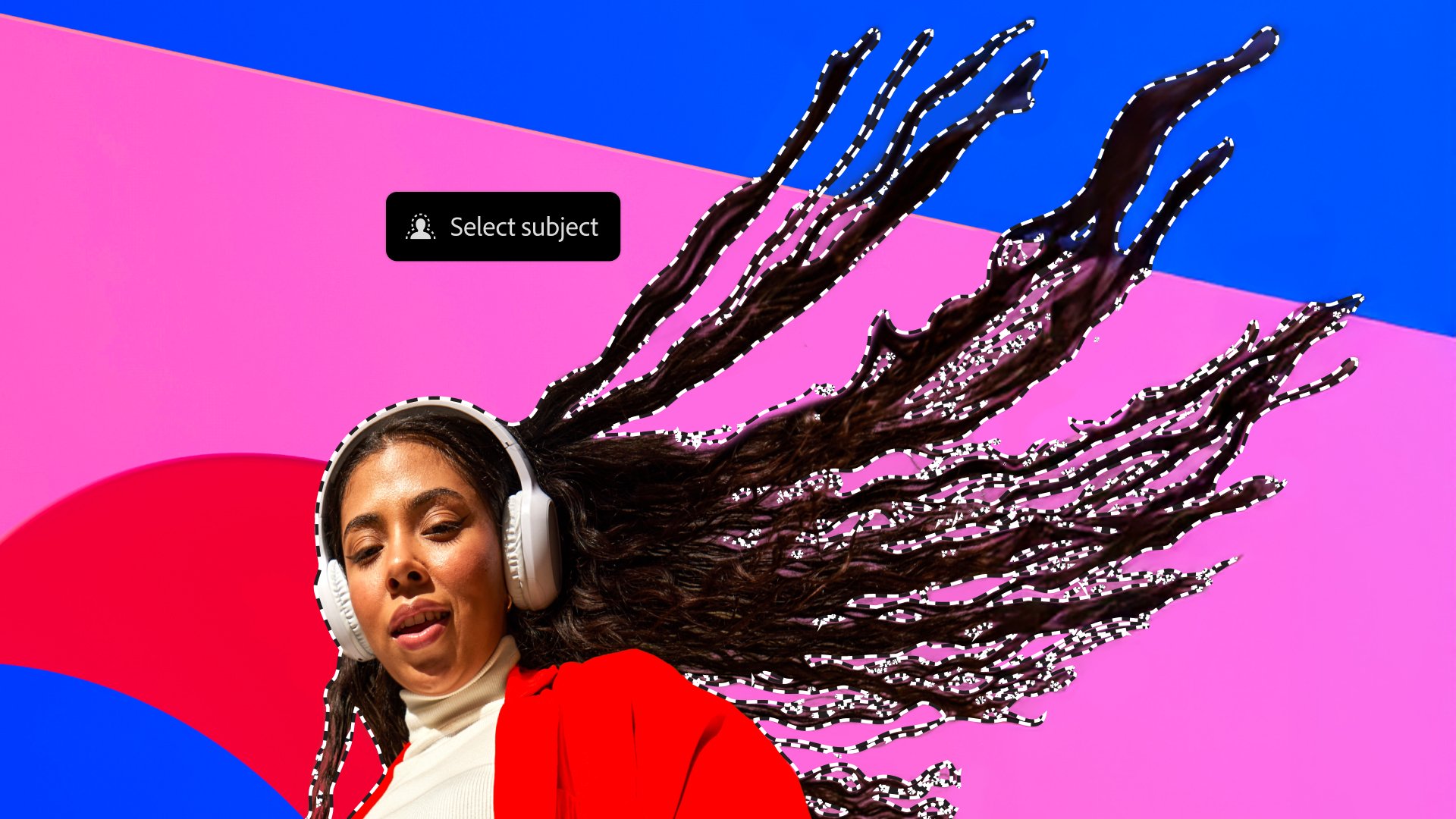
Select and Mask cho tóc, lông và sợi vải
Phù hợp với:
- Người mẫu.
- Lông thú.
- Viền vải xù.
- Chi tiết bán trong suốt.
Hãy dùng Refine Edge Brush có chọn lọc. Nếu quét toàn bộ viền, Photoshop dễ tạo halo và mất chi tiết.
Channel hoặc Blend If cho vật thể trong suốt
Thủy tinh, khói, nước, lưới hoặc vật liệu bán trong suốt cần giữ luminance và độ trong. Với các trường hợp này, mask từ channel, blend mode hoặc Blend If thường tự nhiên hơn path cứng.
Kiểm tra mask trên nhiều nền
Một mask nhìn sạch trên nền trắng có thể lộ viền trên nền đen. Hãy kiểm tra ít nhất trên:
- Nền trắng.
- Nền đen.
- Nền màu bão hòa.
- Nền checkerboard trong suốt.
7. Làm sạch sản phẩm mà không xóa đặc điểm thật
Mục tiêu cleanup là loại bỏ bụi, vết bẩn tạm thời, dấu vân tay, xước nhỏ do quá trình chụp và lỗi nền. Không nên xóa đặc điểm cấu tạo hoặc làm sản phẩm khác với thực tế.
Công cụ thường dùng
- Remove Tool.
- Healing Brush.
- Clone Stamp.
- Patch Tool.
- Content-Aware Fill.
Hãy tạo một layer trống, bật `Sample Current & Below` hoặc tùy chọn tương đương để chỉnh không phá hủy.
Phân biệt lỗi cần xóa và chi tiết cần giữ
Nên xóa:
- Bụi trên bề mặt.
- Dấu vân tay.
- Sợi vải thừa không thuộc thiết kế.
- Vết xước do mẫu trưng bày nếu sản phẩm bán ra không có.
- Điểm chết hoặc lỗi nền chụp.
Cần cân nhắc giữ:
- Vân da tự nhiên.
- Nếp gấp cấu trúc.
- Đường may.
- Kết cấu giấy.
- Vệt brush chủ ý trên sản phẩm thủ công.
- Sai số nhỏ thể hiện đúng bản chất vật liệu.
Retouch quá mức có thể khiến khách hàng nghi ngờ hoặc tạo kỳ vọng sai.
8. Chỉnh hình dáng bằng Liquify có kiểm soát
Liquify có thể dùng để sửa biến dạng do ống kính, nếp vải bất thường hoặc sai lệch nhỏ trong quá trình sắp đặt. Tuy nhiên, không nên biến một sản phẩm thành hình dáng khác.
Nguyên tắc an toàn
- Convert layer thành Smart Object trước khi Liquify.
- Bật lưới hoặc đường guide để kiểm soát hình học.
- Dùng brush lớn, pressure thấp.
- Sửa theo từng vùng nhỏ.
- So sánh before/after thường xuyên.
- Kiểm tra logo và chi tiết in không bị méo.
Đối với bao bì có đường thẳng, Perspective Warp hoặc Transform có thể phù hợp hơn Liquify.
9. Dodge & Burn để kiểm soát khối và bề mặt
Dodge & Burn giúp cân bằng vùng sáng tối, làm sạch chuyển sắc và tăng cảm giác thể tích mà không phá texture.
Hai cách phổ biến
Curves Dodge & Burn
- Tạo một Curves nâng sáng và đảo mask thành đen.
- Tạo một Curves hạ sáng và đảo mask thành đen.
- Dùng brush mềm, flow thấp, vẽ vào mask.
Ưu điểm: linh hoạt, không phụ thuộc layer xám.
Layer 50% gray ở blend mode Soft Light
- Tạo layer xám 50%.
- Đặt blend mode Soft Light.
- Dùng brush trắng/đen với flow thấp.
Ưu điểm: trực quan, dễ quan sát bằng cách đổi blend mode tạm thời.
Làm việc ở hai cấp độ
- Macro: cân toàn bộ khối sáng tối của sản phẩm.
- Micro: làm sạch vết loang, nếp nhỏ và vùng chuyển sắc.
Không nên dodge & burn đến mức xóa hết texture. Bề mặt nhựa, kim loại, vải và da phải giữ đặc điểm riêng.
10. Frequency Separation: chỉ dùng khi có lý do
Frequency Separation tách thông tin màu/khối và texture để chỉnh độc lập. Công cụ này hữu ích với bề mặt có chuyển sắc phức tạp, nhưng dễ bị lạm dụng.
Trường hợp phù hợp
- Làm sạch chuyển sắc trên mỹ phẩm.
- Cân vùng màu không đều trên vải.
- Xử lý bề mặt da hoặc vật liệu có texture cần giữ.
Rủi ro
- Làm bề mặt nhựa và phẳng.
- Tạo texture lặp lại.
- Mất chi tiết cạnh.
- Chỉnh quá tay vì hai lớp nhìn riêng lẻ có vẻ hợp lý nhưng kết quả tổng thể giả.
Dodge & Burn thường cho kết quả tự nhiên hơn nhưng mất thời gian hơn. Hãy dùng Frequency Separation như một công cụ bổ trợ, không phải công thức mặc định.
11. Cân màu sản phẩm chính xác
Cân màu sản phẩm khác với color grading nghệ thuật. Mục tiêu đầu tiên là trung thực.
Quy trình đề xuất
- Đặt ảnh tham chiếu hoặc màu chuẩn cạnh file.
- Kiểm tra vùng neutral bằng Info panel.
- Dùng Curves theo từng channel để loại color cast.
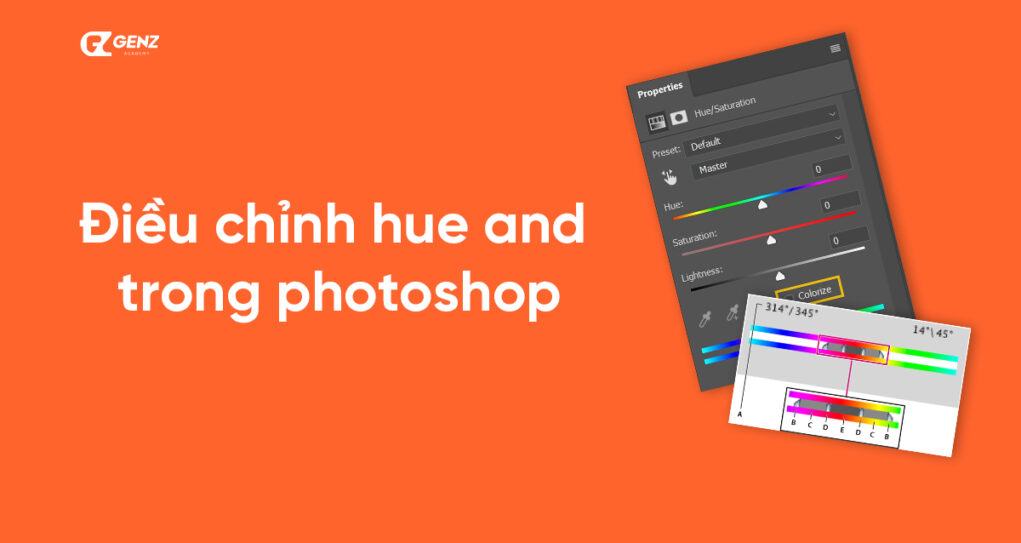
- Dùng Hue/Saturation hoặc Selective Color theo mask.
- Kiểm tra vùng highlight, midtone và shadow riêng.
- So sánh với các ảnh khác cùng SKU.
- Kiểm tra trên nền trắng và nền màu.
Không chỉ nhìn bằng mắt
Dùng Info panel, histogram và sampler để đọc giá trị. Mắt dễ thích nghi với color cast sau vài phút. Nghỉ ngắn hoặc chuyển nền giao diện giúp nhìn lại khách quan hơn.
Sản phẩm có nhiều biến thể màu
Không nên đổi màu hàng loạt chỉ bằng Hue/Saturation nếu vật liệu phản xạ phức tạp. Mỗi màu có cách hấp thụ và phản xạ ánh sáng khác nhau. Nếu bắt buộc tạo biến thể từ một ảnh gốc, cần kiểm tra kỹ highlight, shadow và texture để tránh kết quả giả.
12. Retouch theo đặc tính vật liệu
Kim loại
Kim loại được nhận biết qua đường phản xạ và tương phản. Đừng làm mờ toàn bộ bề mặt. Hãy làm sạch vết xước không mong muốn nhưng giữ những đường highlight giúp người xem hiểu hình khối.
Thủy tinh
Cần giữ độ trong, mép phản xạ và biến dạng quang học. Khi ghép nền, hãy tái tạo phần nền nhìn xuyên qua vật thể hoặc dùng blend mode/mask phù hợp.
Nhựa bóng
Kiểm soát hotspot để không cháy trắng nhưng vẫn giữ cảm giác bóng. Clone quá nhiều sẽ tạo mảng lặp và bề mặt “cao su”.
Vải
Giữ weave, nếp gấp có chủ ý và cảm giác mềm. Dùng dodge & burn để điều chỉnh nếp thay vì blur.
Da thuộc
Giữ grain và sự không đồng đều tự nhiên. Một bề mặt da quá phẳng sẽ mất cảm giác cao cấp.
Thực phẩm
Ưu tiên cảm giác tươi, texture và màu tự nhiên. Saturation quá cao khiến thực phẩm trông nhân tạo. Các chỉnh sửa về hình dáng cũng phải cân nhắc tính trung thực quảng cáo.
13. Tạo bóng đổ tự nhiên
Sản phẩm cắt nền hoàn hảo nhưng thiếu bóng sẽ trông như đang bay.
Các loại bóng thường gặp
- Contact shadow: vùng tối sát điểm tiếp xúc.
- Cast shadow: bóng đổ theo hướng nguồn sáng.
- Ambient shadow: vùng tối mềm do ánh sáng môi trường.
- Reflection: phản chiếu trên bề mặt bóng.
Quy trình tạo bóng
- Phân tích hướng sáng trên sản phẩm.
- Xác định điểm tiếp xúc với mặt phẳng.
- Tạo shape bóng trên layer riêng.
- Dùng Gaussian Blur hoặc Field Blur phù hợp.
- Điều chỉnh opacity và blend mode.
- Dùng mask để kiểm soát độ mềm theo khoảng cách.
- Thêm contact shadow nhỏ, đậm hơn sát vật thể.
Bóng càng xa vật thể thường càng mềm. Tuy nhiên, độ mềm còn phụ thuộc kích thước nguồn sáng.
Không dùng một bóng cho mọi sản phẩm
Mỗi góc chụp và hình dạng tạo bóng khác nhau. Copy cùng một ellipse đen dưới mọi sản phẩm sẽ tạo cảm giác giả.
14. Compositing sản phẩm vào bối cảnh
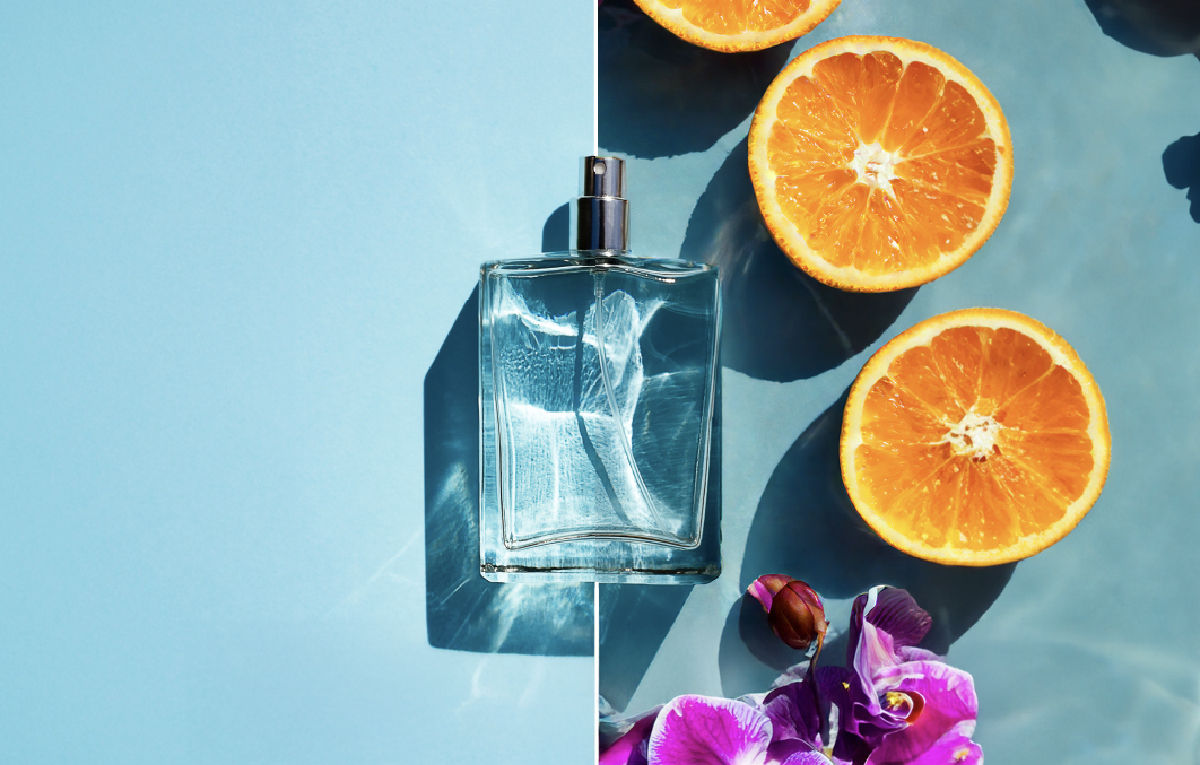
Ghép sản phẩm không chỉ là đặt cutout lên ảnh nền. Bốn yếu tố phải khớp:
- Perspective.
- Ánh sáng.
- Màu môi trường.
- Độ sâu trường ảnh.
Perspective
Đường chân trời và góc nhìn của sản phẩm phải tương thích với nền. Nếu sản phẩm được chụp từ trên xuống nhưng nền ngang tầm mắt, kết quả sẽ sai dù mask hoàn hảo.
Ánh sáng
Kiểm tra hướng highlight, shadow và độ cứng của nguồn sáng. Có thể dùng Curves có mask để điều chỉnh từng mặt của sản phẩm.
Màu môi trường
Vật thể thường nhận màu phản xạ từ không gian xung quanh. Một layer màu nhẹ ở blend mode phù hợp, được mask theo vùng, giúp sản phẩm hòa vào bối cảnh.
Độ sâu trường ảnh
Nếu nền mờ, sản phẩm cũng phải có độ nét phù hợp với mặt phẳng tiêu cự. Blur đồng đều toàn bộ vật thể thường không tự nhiên; có thể dùng depth mask.
15. Thiết kế key visual từ một ảnh master
Sau khi retouch xong, ảnh sản phẩm có thể được phát triển thành key visual quảng cáo.
Xây hierarchy
- Điểm nhìn đầu tiên: sản phẩm hoặc lợi ích chính.
- Điểm nhìn thứ hai: headline.
- Điểm nhìn thứ ba: bằng chứng, ưu đãi hoặc CTA.
Chừa không gian cho nội dung
Khi chọn hoặc crop ảnh, hãy tính trước vị trí chữ. Không nên ép headline lên vùng chi tiết phức tạp rồi phải dùng quá nhiều hiệu ứng để đọc được.
Dùng màu thương hiệu có kiểm soát
Nền quảng cáo cần hỗ trợ sản phẩm, không cạnh tranh với sản phẩm. Màu bổ sung có thể tạo tương phản, nhưng cần kiểm tra độ chính xác màu của chính sản phẩm.
16. Tự động hóa tác vụ lặp lại
Photoshop có nhiều cách giảm thời gian sản xuất:
- Actions cho chuỗi thao tác cố định.
- Batch hoặc Image Processor cho xuất hàng loạt.
- Smart Object để thay sản phẩm trong template.
- Variables/Data Sets cho một số workflow dữ liệu.
- Scripts cho tác vụ phức tạp.
- Export As hoặc Quick Export với preset.
Tác vụ phù hợp để tự động hóa
- Resize.
- Chuyển color profile.
- Gắn watermark.
- Xuất nhiều định dạng.
- Đổi tên theo quy tắc.
- Tạo canvas theo tỷ lệ.
- Áp output sharpening theo kích thước.
Tác vụ không nên tự động hóa hoàn toàn
- Cắt nền vật thể phức tạp.
- Cân màu sản phẩm quan trọng.
- Retouch texture.
- Kiểm tra biến dạng.
- Đánh giá tính trung thực.
Tự động hóa nên xử lý việc lặp, còn quyết định thị giác vẫn cần kiểm tra của con người.
17. Xuất ảnh cho website và sàn thương mại điện tử
JPEG
Phù hợp với ảnh có nhiều chi tiết và không cần nền trong suốt. Chọn chất lượng đủ cao nhưng không lãng phí dung lượng.
PNG
Phù hợp với ảnh cần transparency hoặc đồ họa có vùng màu phẳng. Ảnh sản phẩm lớn ở PNG có thể rất nặng.
WebP và AVIF
Có thể giảm dung lượng đáng kể cho web, nhưng cần kiểm tra pipeline CMS, trình duyệt mục tiêu và chất lượng ở mức nén thực tế.
Nguyên tắc resize
Luôn resize từ file master lớn xuống. Không phóng to ảnh đã xuất nhỏ. Có thể áp sharpening sau resize vì quá trình thu nhỏ làm thay đổi cảm giác nét.
Tên file và alt text
Tên file nên mô tả sản phẩm và góc chụp. Alt text cần mô tả nội dung ảnh cho accessibility và hỗ trợ tìm kiếm, không nhồi từ khóa.
18. Xuất ảnh cho in ấn
Khi ảnh dùng cho catalogue, poster hoặc bao bì:
- Xác nhận kích thước vật lý.
- Kiểm tra độ phân giải hiệu dụng.
- Chuyển CMYK theo profile nhà in cung cấp.
- Soft proof.
- Kiểm tra total ink limit nếu cần.
- Xuất TIFF hoặc PDF theo yêu cầu.
- In proof trước sản lượng lớn.
Đừng tự chọn một profile CMYK bất kỳ. Quy trình in, giấy và máy in khác nhau cần profile khác nhau.
19. Output sharpening theo từng kênh
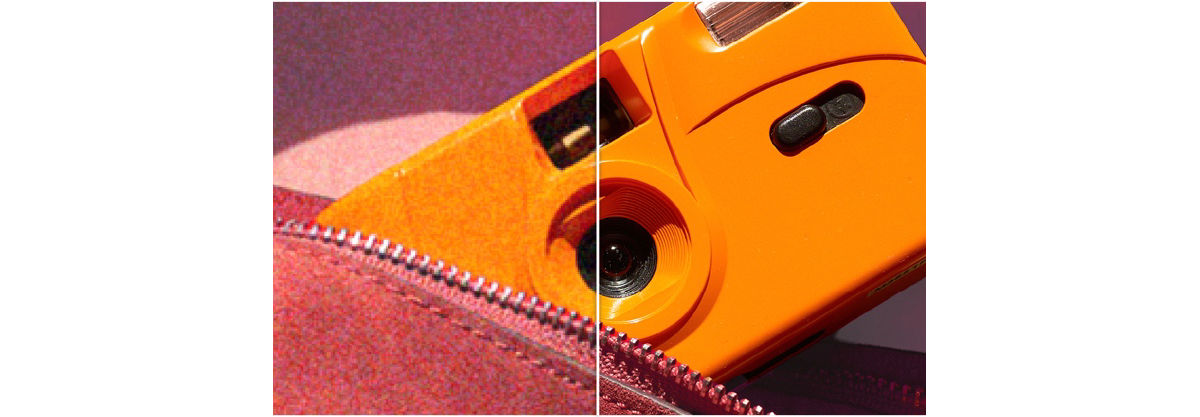
Sharpening nên chia ba giai đoạn:
- Input sharpening để bù đặc tính cảm biến hoặc file RAW.
- Creative sharpening để nhấn vùng quan trọng.
- Output sharpening sau khi resize.
Không nên sharpen mạnh toàn bộ ảnh. Mask vùng sản phẩm quan trọng và tránh đẩy noise ở nền hoặc shadow.
Kiểm tra ảnh ở 100% và ở kích thước hiển thị thực tế. Một ảnh trông quá gắt ở 100% đôi khi vẫn ổn khi thu nhỏ, nhưng halo quanh cạnh luôn là dấu hiệu cần giảm.
20. Kiểm soát chất lượng trước khi bàn giao
Kiểm tra kỹ thuật
- Đúng kích thước và tỷ lệ.
- Đúng color profile.
- Không còn layer bị ẩn nhầm.
- Mask không có halo.
- Không có bụi hoặc lỗi clone lặp.
- Logo và text trên sản phẩm không bị méo.
- Không có vùng cháy hoặc bệt mất chi tiết.
- Bóng đổ hợp lý.
- File mở được và không báo thiếu liên kết.
Kiểm tra thương mại
- Màu gần mẫu thật.
- Không thay đổi đặc điểm sản phẩm.
- Ảnh cùng bộ nhất quán về crop và scale.
- Sản phẩm đủ nổi bật.
- Không che thông tin bắt buộc.
- Phù hợp guideline của kênh bán.
- Alt text, tên file và metadata đã đầy đủ.
Kiểm tra trên nhiều thiết bị
Xem ảnh trên màn hình desktop, điện thoại và nền trắng của trang bán hàng. Ảnh quá tối hoặc quá nhiều chi tiết nhỏ có thể thất bại trên mobile dù đẹp trên màn hình lớn.
21. Mẫu checklist cho một lô ảnh sản phẩm
Nhận file
- Đủ SKU, màu và góc chụp.
- File RAW không lỗi.
- Có shot list và reference.
- Có thông số đầu ra.
- Có deadline và người duyệt.
Chỉnh master
- Camera Raw đồng bộ.
- Cắt nền sạch.
- Cleanup đúng mức.
- Hình dáng trung thực.
- Màu đã đối chiếu.
- Texture được giữ.
- Bóng và reflection hợp lý.
Xuất file
- Đúng preset từng kênh.
- Đúng tên file.
- Đúng profile.
- Đúng dung lượng mục tiêu.
- Đã kiểm tra ở 100%.
- Đã so sánh toàn bộ SKU cạnh nhau.
Bàn giao
- Master PSD có cấu trúc.
- Asset liên kết đầy đủ.
- File xuất phân thư mục.
- Có ghi chú chỉnh sửa.
- Có license nếu dùng asset bên thứ ba.
- Có bản archive.
22. Những lỗi phổ biến khiến ảnh sản phẩm thiếu chuyên nghiệp
Nền trắng không đồng nhất
Mỗi ảnh có một sắc trắng khác nhau khiến trang catalogue lộn xộn. Hãy kiểm soát nền bằng giá trị màu và xem toàn bộ ảnh cạnh nhau.
Sản phẩm thay đổi kích thước giữa các SKU
Cùng dòng sản phẩm nhưng scale và vị trí khác nhau làm người dùng khó so sánh. Tạo template guide chung.
Viền cắt quá cứng hoặc quá mềm
Feather không phù hợp làm sản phẩm trông như sticker hoặc bị nhòe.
Retouch mất texture
Blur hoặc Frequency Separation quá mạnh khiến vật liệu giả.
Màu đẹp nhưng sai sản phẩm
Color grading sáng tạo không được lấn át độ chính xác màu trong ảnh catalogue.
Bóng không cùng hướng sáng
Bóng dựng sai làm compositing mất thuyết phục.
Xuất một file cho mọi kênh
Ảnh web, social, marketplace và print cần preset khác nhau.
PSD không thể chỉnh sửa
Layer không đặt tên, mask đã apply và mọi thứ gộp lại khiến chi phí sửa tăng cao.
23. Khi nào nên dùng AI trong workflow ảnh sản phẩm?
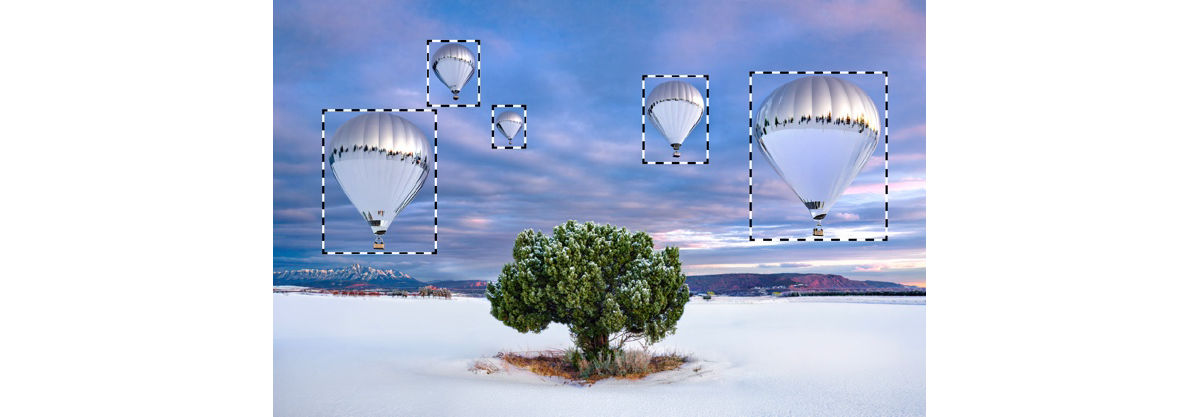
Các công cụ AI có thể hỗ trợ:
- Gợi ý hoặc mở rộng nền.
- Làm sạch chi tiết nhỏ.
- Tạo biến thể bố cục để thử nghiệm.
- Tách nền sơ bộ.
- Tăng tốc lựa chọn ảnh.
- Phát hiện lỗi lặp trong lô ảnh.
Tuy nhiên, AI không nên tự quyết định màu sản phẩm, hình dáng, thông tin nhãn hoặc chi tiết có ảnh hưởng đến quyết định mua. Mọi kết quả tạo sinh cần được kiểm tra ở độ phóng đại cao và đối chiếu với sản phẩm thật.
Đặc biệt với quảng cáo, cần phân biệt rõ phần hình ảnh được tái dựng với đặc điểm thực tế của sản phẩm. Không nên tạo ra tính năng, phụ kiện hoặc kết quả mà sản phẩm không có.
24. Cách báo giá dự án retouch ảnh sản phẩm
Có thể báo giá theo:
- Số lượng ảnh.
- Mức độ phức tạp.
- Loại vật liệu.
- Mức retouch.
- Số kích thước đầu ra.
- Có compositing hay không.
- Yêu cầu PSD phân lớp.
- Số vòng chỉnh sửa.
- Thời gian gấp.
- Quyền sử dụng nếu có yếu tố sáng tạo đặc thù.
Nên chia ảnh thành cấp độ:
- Basic: cân sáng, crop, nền đơn giản.
- Standard: cắt nền, cleanup, cân màu, bóng.
- Advanced: compositing, retouch vật liệu khó, dựng reflection, nhiều mask.
- Campaign: key visual, typography, layout quảng cáo, nhiều biến thể.
Cách chia này giúp khách hàng hiểu vì sao hai ảnh có thể khác giá dù cùng kích thước.
25. Kết luận
Workflow Photoshop cho ảnh sản phẩm thương mại là sự kết hợp giữa kỹ thuật retouch, quản lý màu, tổ chức file và hiểu mục tiêu kinh doanh. Chất lượng không được quyết định bởi số lượng hiệu ứng, mà bởi khả năng giữ sản phẩm trung thực, làm nổi bật giá trị, tái sử dụng linh hoạt và bàn giao có hệ thống.
Một quy trình tốt luôn đi theo thứ tự: xác định đầu ra, chuẩn hóa dữ liệu, xử lý RAW, retouch không phá hủy, cân màu, kiểm soát vật liệu, tạo bóng hoặc compositing, xuất theo từng kênh và QA toàn bộ lô ảnh. Khi các bước này được chuẩn hóa, designer có thể tăng tốc mà không đánh đổi chất lượng.
Hãy coi PSD master như một tài sản sản xuất chứ không phải file tạm. Một file sạch, rõ layer và đúng màu giúp doanh nghiệp tạo thêm hàng chục định dạng nội dung trong tương lai mà không cần làm lại từ đầu.
![[FREE] Cọ Màu Nước Viền Nét Raven – Procreate Watercolor-GenZ Academy](https://genzacademy.vn/wp-content/uploads/2025/11/20251105220857782-1-480x270.png)














![表情[juhua]-GenZ Academy](https://genzacademy.vn/wp-content/themes/zibll/img/smilies/juhua.gif)
![表情[tiaopi]-GenZ Academy](https://genzacademy.vn/wp-content/themes/zibll/img/smilies/tiaopi.gif)




Chưa có bình luận