




Photoshop Compositing quảng cáo 2026: dựng key visual thuyết phục từ phối cảnh, ánh sáng và bóng đổ
Một sản phẩm được cắt nền sạch chưa đồng nghĩa nó sẽ hòa vào bối cảnh. Người xem có thể không gọi đúng tên lỗi, nhưng họ nhận ra ngay cảm giác “dán lên ảnh” khi góc máy sai, ánh sáng đi ngược hướng, bóng đổ không bám mặt phẳng hoặc độ nét của sản phẩm khác hẳn background. Đây là lý do Photoshop compositing quảng cáo đòi hỏi nhiều hơn kỹ năng selection và blend mode.
Trong dự án thương mại, composite còn phải giữ đúng hình dáng sản phẩm, chừa không gian cho headline, xuất được nhiều tỷ lệ và có file master đủ sạch để thay SKU hoặc sửa thông điệp. Bài viết này đi theo quy trình production thực tế: từ brief, chọn asset, dựng perspective, hòa ánh sáng, tạo bóng và reflection đến color grade, adaptation và QA.

1. Bắt đầu bằng một production brief có thể triển khai
Trước khi tìm background, hãy chốt master ratio, kênh sử dụng, thông điệp, sản phẩm, claim và vùng dành cho chữ. Một visual chủ yếu chạy Stories 9:16 nên được bố cục theo chiều dọc từ đầu; dựng 16:9 rồi crop dọc ở cuối thường làm sản phẩm quá nhỏ hoặc mất khoảng trống cho CTA.
Brief tốt cũng phải nói rõ điều gì không được thay đổi. Logo, hình dáng, màu sản phẩm, nhãn và phụ kiện có thể là dữ liệu bất biến. Background, đạo cụ, bầu không khí và crop là vùng sáng tạo. Việc tách hai nhóm này đặc biệt quan trọng khi dùng Generative Fill hoặc Harmonize, bởi công cụ có thể vô tình biến đổi chi tiết thương mại.
Concept nên được mô tả bằng một câu có không gian rõ ràng, chẳng hạn: “Sản phẩm đứng trên bề mặt đá ẩm, ánh sáng bình minh từ trái, hơi nước tạo chiều sâu và vùng trời phía trên dành cho headline.” Câu này giúp đội ngũ chọn asset tương thích tốt hơn một moodboard gồm nhiều ảnh đẹp nhưng không cùng logic.
2. Asset đẹp riêng lẻ chưa chắc ghép được với nhau
Khi audit asset, hãy nhìn vào góc máy, tiêu cự ước tính, hướng sáng, độ cứng bóng, white balance, depth of field, độ phân giải và noise. Một sản phẩm được chụp từ trên xuống khó đặt tự nhiên vào background ngang tầm mắt. Một vật thể có highlight cứng từ phải sẽ cần retouch nhiều nếu bối cảnh dùng nguồn sáng mềm từ trái.
Nên ưu tiên sự tương thích hơn sự hoàn hảo của từng ảnh. Background hơi đơn giản nhưng đúng góc máy thường dễ tạo key visual thuyết phục hơn một cảnh rất ấn tượng nhưng sai perspective. Nếu asset bắt buộc không khớp, hãy tính trước phần phải tái dựng: mặt phẳng đặt vật, shadow, reflection hoặc thậm chí background mới.
3. Perspective và scale phải được giải quyết trước màu sắc
Hãy xác định đường chân trời, camera height và vanishing point của background. Các cạnh song song trong không gian phải hội tụ hợp lý. Nếu sản phẩm có hộp, chai hoặc mặt phẳng rõ, những đường này giúp bạn nhận ra ngay góc máy có phù hợp không.
Scale không nên được chọn chỉ vì “trông cân bố cục”. Hãy dùng vật tham chiếu, khoảng cách đến horizon và độ lớn bóng để ước tính. Sản phẩm đặt gần camera phải có perspective và độ chi tiết tương ứng; nếu quá lớn nhưng vẫn sắc đều như ảnh packshot, cảnh sẽ mất chiều sâu.
Transform, Perspective Warp và Vanishing Point có thể hỗ trợ, nhưng không nên kéo vật thể quá mức. Khi góc chụp chênh lệch lớn, giải pháp tốt hơn thường là đổi asset hoặc dựng lại một phần bằng 3D/chụp bổ sung.
4. Selection sạch là nền tảng, nhưng edge phải mang màu môi trường
Pen Tool phù hợp với chai, hộp và thiết bị có cạnh cứng. Select Subject giúp tạo selection ban đầu nhanh, trong khi Channels hoặc Select and Mask hữu ích với tóc, lông và vật liệu bán trong suốt. Dù dùng công cụ nào, hãy kiểm tra mask trên nền trắng, đen và màu bão hòa.
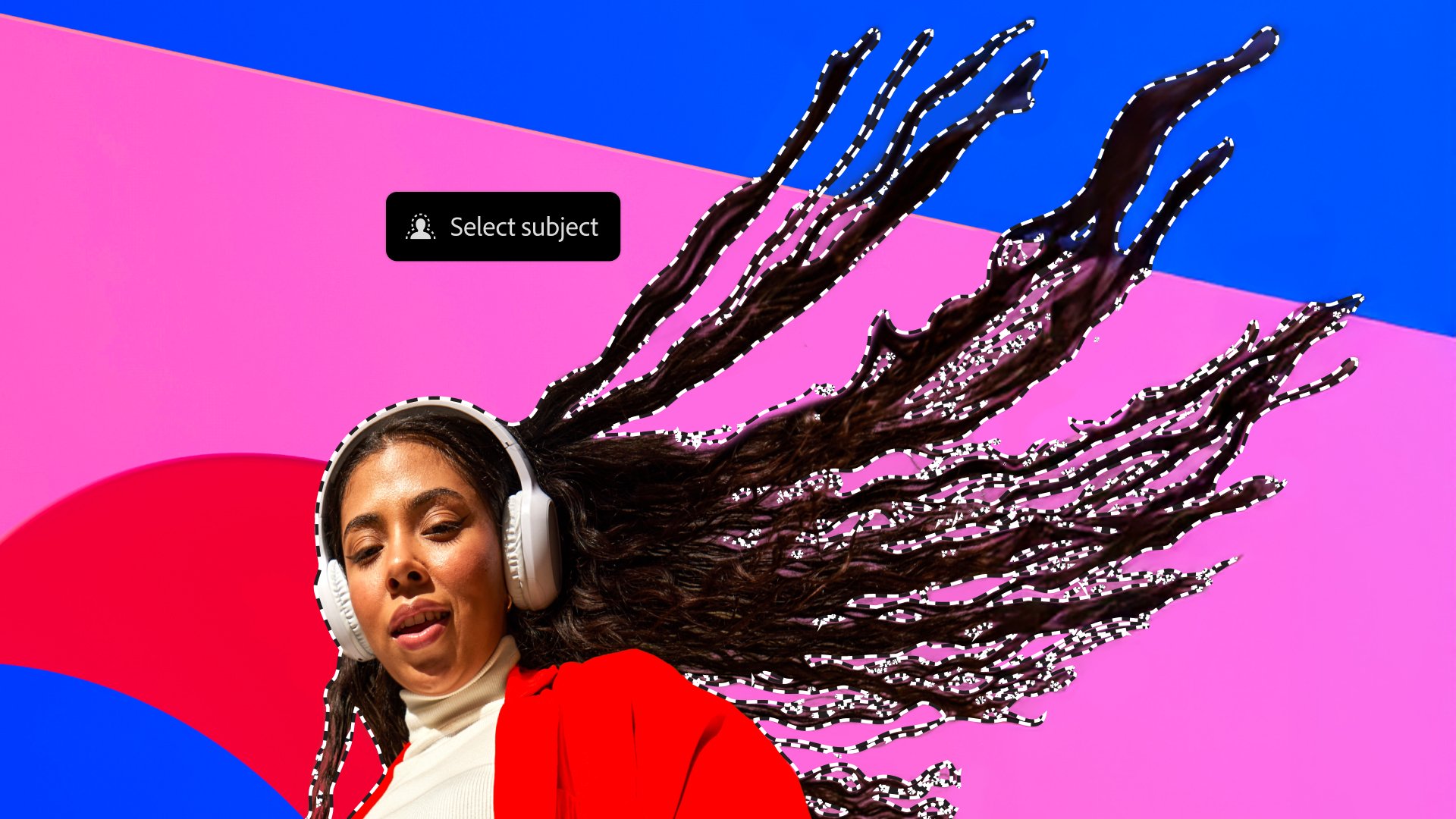
Một lỗi thường gặp là giữ lại màu nền cũ ở mép vật thể. Decontaminate Colors, Defringe hoặc layer Color có thể xử lý, nhưng không nên contract mask quá mạnh. Trong cảnh thật, edge thường nhận một lượng nhỏ màu môi trường; viền hoàn toàn trung tính đôi khi cũng khiến sản phẩm tách khỏi không gian.
5. Smart Object biến composite thành file master có thể vận hành
Trước khi scale, warp hoặc filter, hãy convert sản phẩm thành Smart Object. Cách này giữ chất lượng, cho phép thay SKU và quay lại dữ liệu RAW. File master nên tách rõ background, environment build, product, light match, shadow, reflection, atmosphere, global grade và typography.
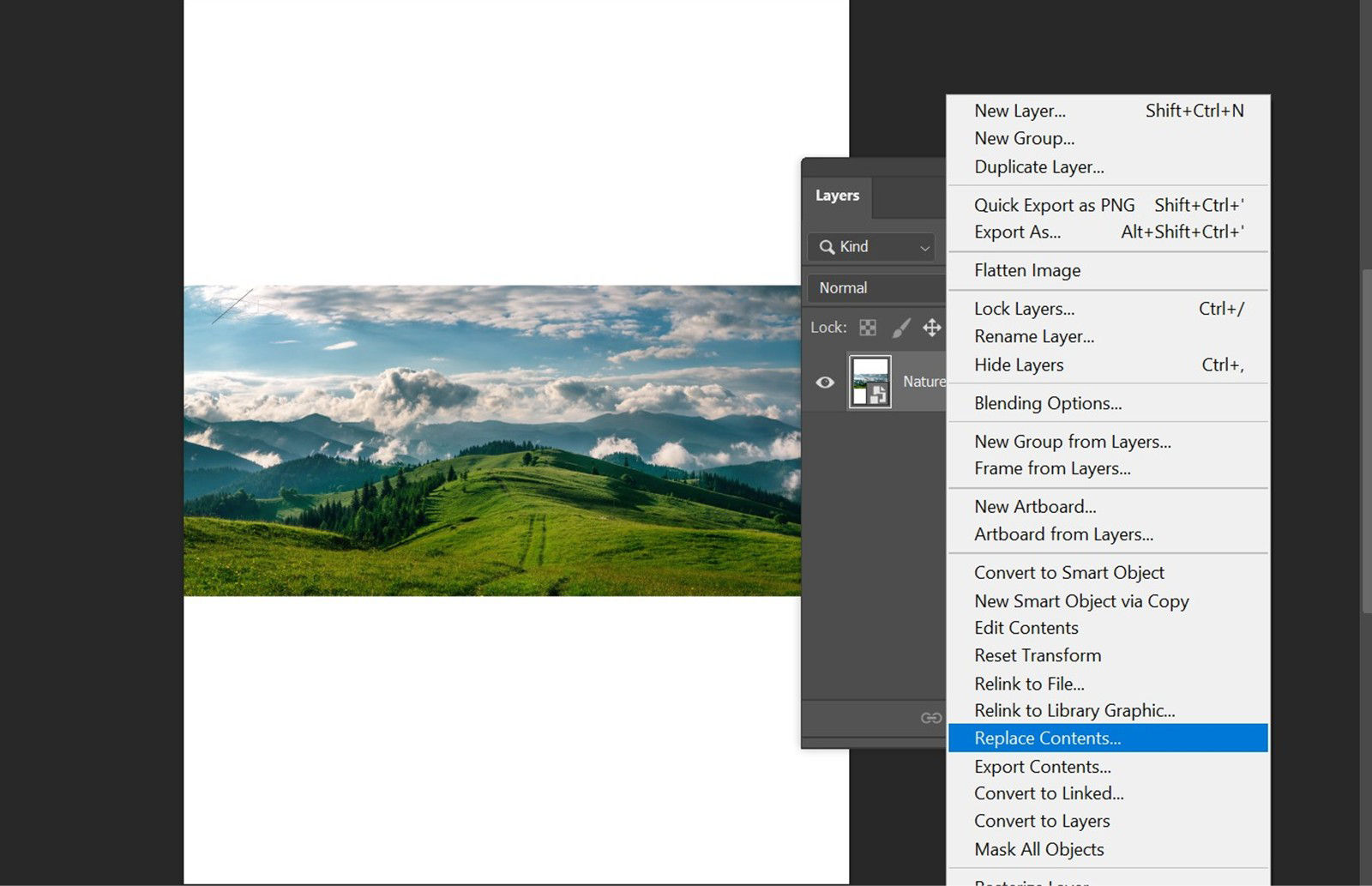
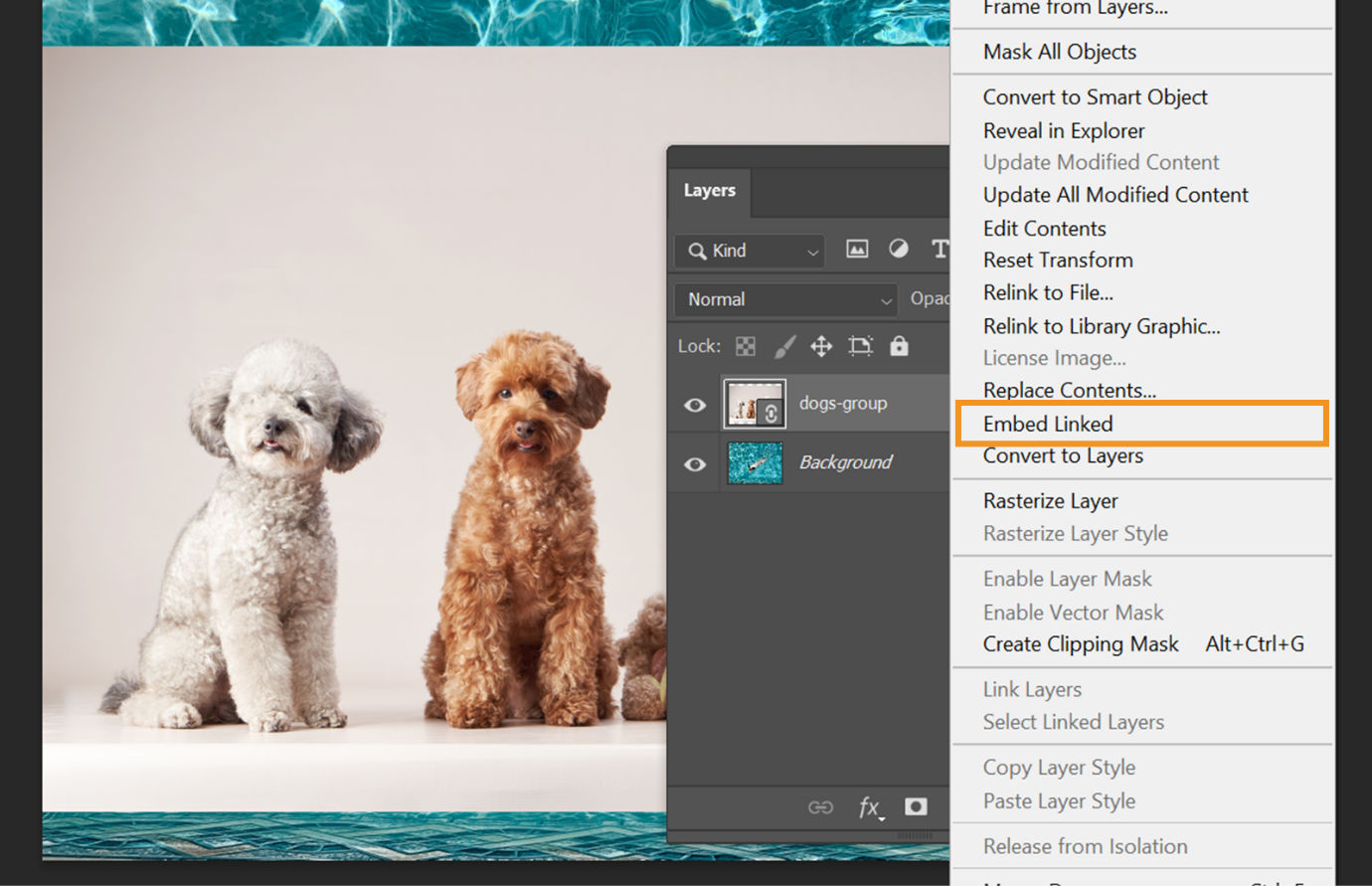
Nếu cùng một sản phẩm xuất hiện ở nhiều artboard hoặc PSD, Linked Smart Object giúp cập nhật đồng bộ. Tuy nhiên, đường dẫn ngoài có thể bị mất khi bàn giao, vì vậy cần package asset hoặc embed ở bản archive.
6. Dựng background theo nhu cầu bố cục, không để công cụ quyết định concept
Generate Background và Generative Fill hữu ích khi cần mở rộng canvas, loại chi tiết thừa hoặc tạo exploration. Chúng nên được dùng sau khi concept và perspective đã rõ. Prompt càng cụ thể về mặt phẳng, nguồn sáng và khoảng trống chữ, đầu ra càng dễ kiểm soát.
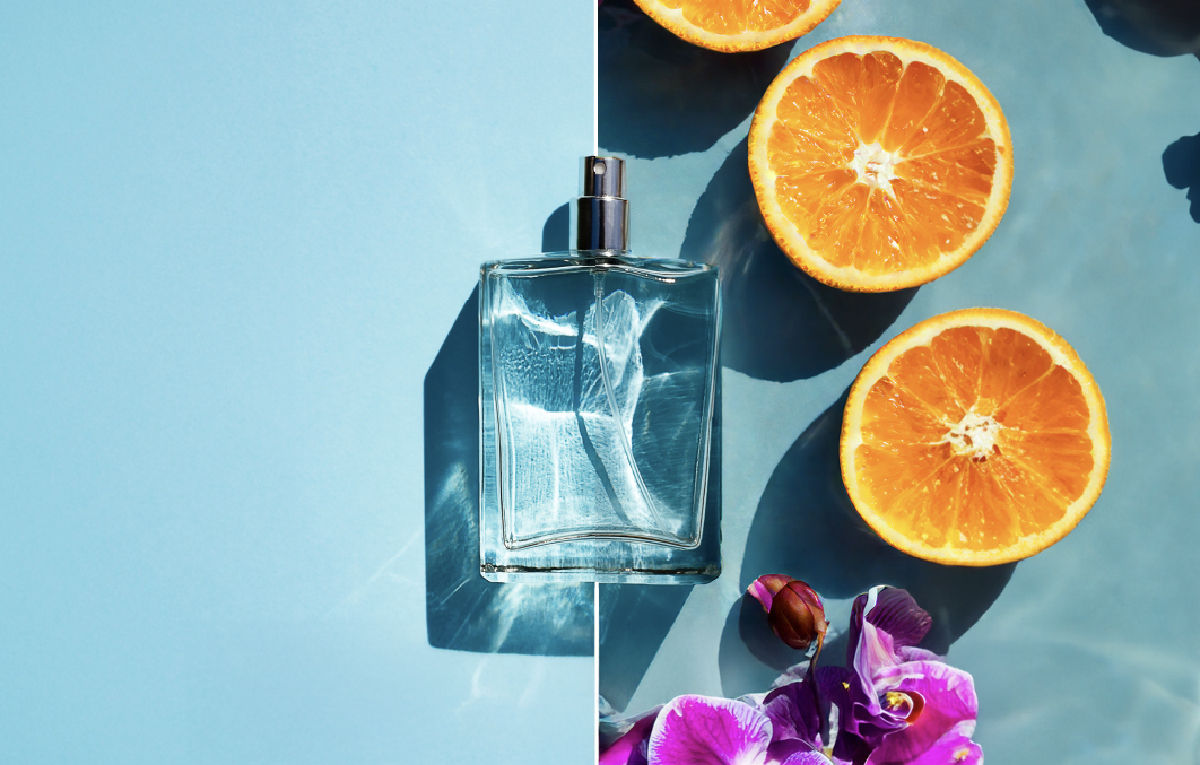
Không nên cho AI tái tạo logo, nhãn hoặc hình dáng sản phẩm. Hãy khóa sản phẩm trên layer riêng, chỉ tạo vùng môi trường. Mỗi layer tạo sinh cần được lưu riêng để biết phần nào là asset gốc, phần nào là nội dung được tạo hoặc mở rộng.
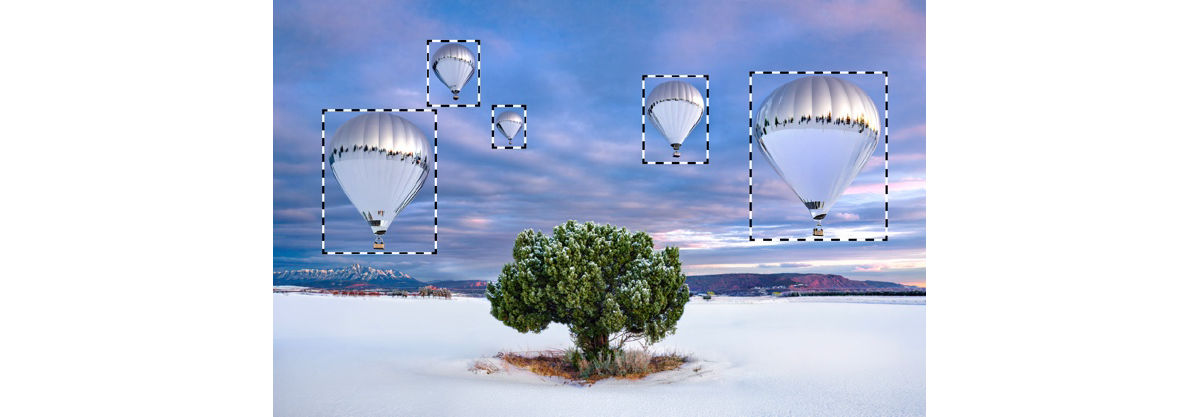
7. Match exposure và hướng sáng trước khi color grade
Sản phẩm sáng hơn hoặc tối hơn bối cảnh sẽ luôn trông như sticker. Hãy phân tích nguồn sáng: hướng, độ cao, kích thước, nhiệt độ màu và độ cứng. Một lighting map đơn giản với mũi tên nguồn, vùng highlight, core shadow và reflected light giúp các adjustment không mâu thuẫn nhau.
Dùng Curves clipping vào sản phẩm để tái chiếu sáng. Một Curves nâng sáng và một Curves hạ sáng, mỗi layer có mask mềm theo mặt phẳng, thường kiểm soát tốt hơn Dodge/Burn trực tiếp. Hãy làm việc bằng brush lớn, flow thấp và so sánh với background ở chế độ grayscale để tập trung vào tonal.
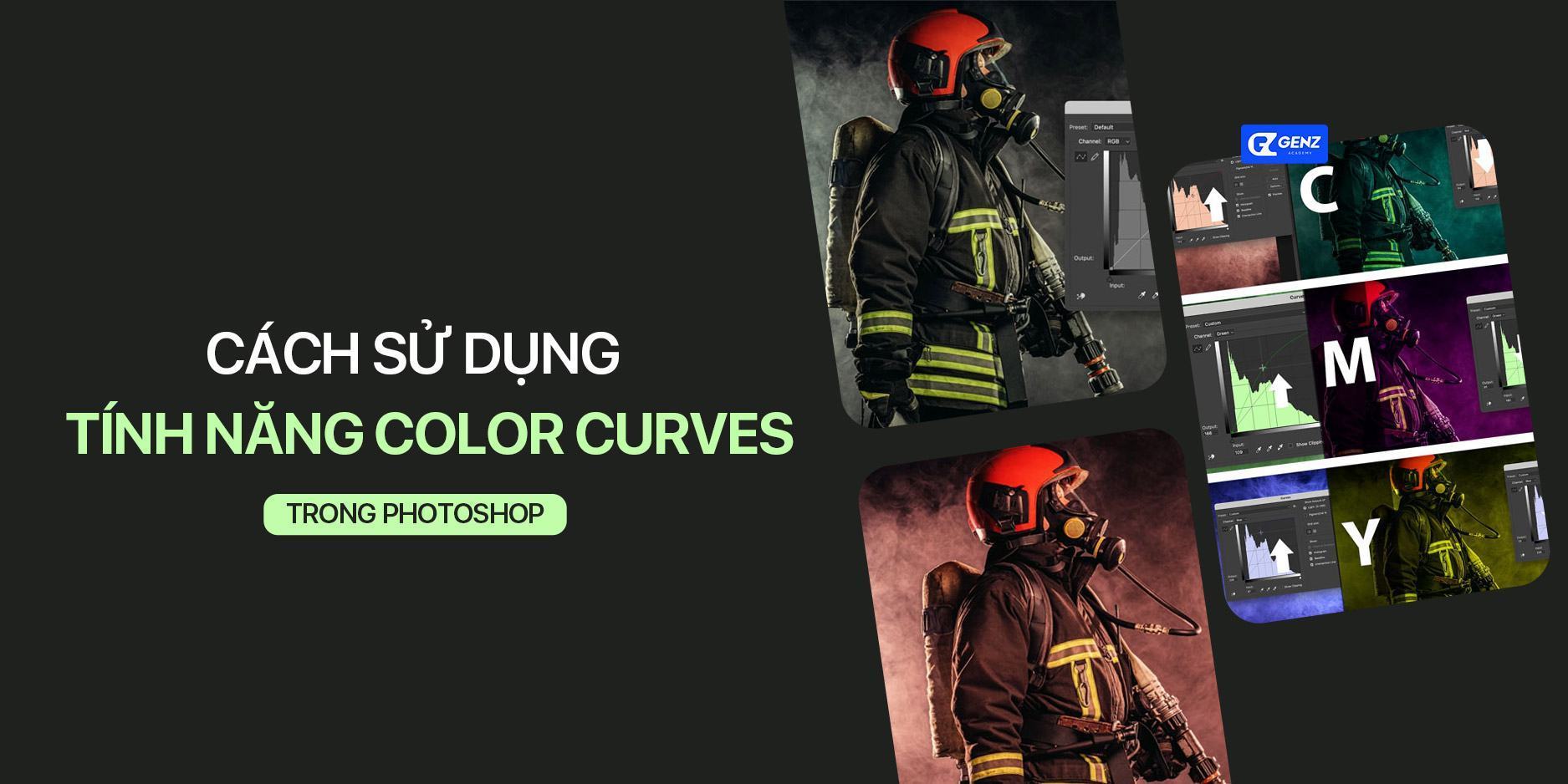
Global color grade chỉ nên thực hiện sau khi exposure cục bộ đã đúng. Một Gradient Map hoặc LUT mạnh có thể che cảm giác sai trong vài giây, nhưng khi tắt grade, vật thể vẫn không thuộc về cảnh.
8. Contact shadow tạo trọng lượng; cast shadow tạo quan hệ với nguồn sáng
Contact shadow là vùng tối nhỏ, đậm và ít blur ngay dưới điểm tiếp xúc. Thiếu nó, sản phẩm trông như đang bay. Cast shadow dài hơn, mềm dần theo khoảng cách và có hướng phụ thuộc nguồn sáng. Hai loại bóng không nên gộp thành một Drop Shadow layer.
Một quy trình đáng tin là tạo silhouette từ mask, transform theo perspective, blur theo khoảng cách rồi dùng gradient mask giảm opacity. Màu bóng hiếm khi đen thuần; nó nhận sắc của môi trường. Bóng trong cảnh ngoài trời có thể hơi lạnh, trong khi không gian dùng đèn tungsten có thể ngả ấm.
Ambient occlusion nhẹ ở khe, đáy và vùng giao nhau giúp vật thể hòa hơn, nhưng không nên tạo một viền đen quanh sản phẩm. Hãy nhìn hình tham chiếu thật để thấy AO chỉ xuất hiện nơi ánh sáng khó tiếp cận.
9. Reflection và color spill làm vật liệu có mặt trong không gian
Trên bề mặt bóng, reflection không phải bản sao được flip đơn giản. Nó cần perspective, distortion, blur, màu bề mặt và opacity giảm theo khoảng cách. Với mặt đá hoặc kim loại, reflection có thể bị gián đoạn bởi texture.
Color spill là màu của môi trường phản lên vật thể. Một sản phẩm gần tường đỏ sẽ nhận đỏ ở mép; một chai bóng trong không gian xanh sẽ có rim lạnh. Dùng layer Color hoặc Soft Light, sample màu thật từ background rồi mask vào vùng hướng về môi trường.
10. Depth, sharpness và grain phải thống nhất
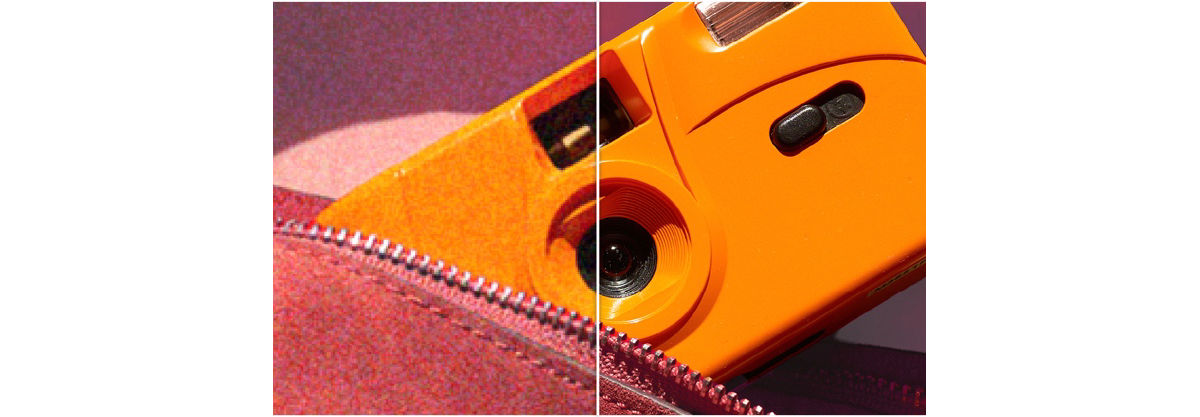
Vật ở xa thường ít contrast, ít saturation và mềm hơn. Nếu mọi layer đều sắc như ảnh packshot, cảnh sẽ phẳng. Xác định mặt phẳng focus rồi dùng Lens Blur hoặc Smart Filter với depth mask để blur tăng dần theo khoảng cách.
Asset từ nhiều nguồn có sharpness và noise khác nhau. Hãy cân chúng trước global grade. Thường nên thêm một lớp grain rất nhẹ cho toàn cảnh ở cuối thay vì xử lý noise riêng lẻ quá nhiều. Kiểm tra grain ở kích thước đầu ra, bởi pattern đẹp ở 4000 px có thể biến mất sau khi resize.
Nếu file cần bảng quảng cáo hoặc crop lớn, Generative Upscale có thể hỗ trợ tăng độ phân giải. Tuy nhiên, logo, chữ nhỏ, texture lặp và cạnh sản phẩm phải được xem ở 100%; upscale không thay thế một asset gốc đủ lớn.
11. Typography và safe zone phải được tính từ master composition
Đừng hoàn thành cảnh rồi mới tìm chỗ đặt headline. Ngay từ sketch, hãy xác định vùng yên tĩnh cho chữ, CTA và logo. Typography có thể tương tác với không gian, nhưng không được che sản phẩm hoặc nằm trên vùng quá nhiều chi tiết.
Master nên có đủ không gian dự phòng để chuyển sang 1:1, 4:5, 9:16 và banner ngang. Tuy nhiên, adaptation không phải crop tự động. Mỗi tỷ lệ cần di chuyển sản phẩm, chỉnh line break, scale text và đôi khi thay đổi cường độ atmosphere.
12. Xuất file và QA theo ba mức quan sát
Ở thumbnail, kiểm tra hook, silhouette và hierarchy. Ở chế độ fit screen, kiểm tra màu, composition và độ sâu. Ở 100%, kiểm tra mask, clone, halo, grain, artifact tạo sinh và logo. Một file chỉ được QA ở 100% có thể sạch kỹ thuật nhưng thất bại về khả năng thu hút; một file chỉ nhìn nhỏ có thể che nhiều lỗi viền.
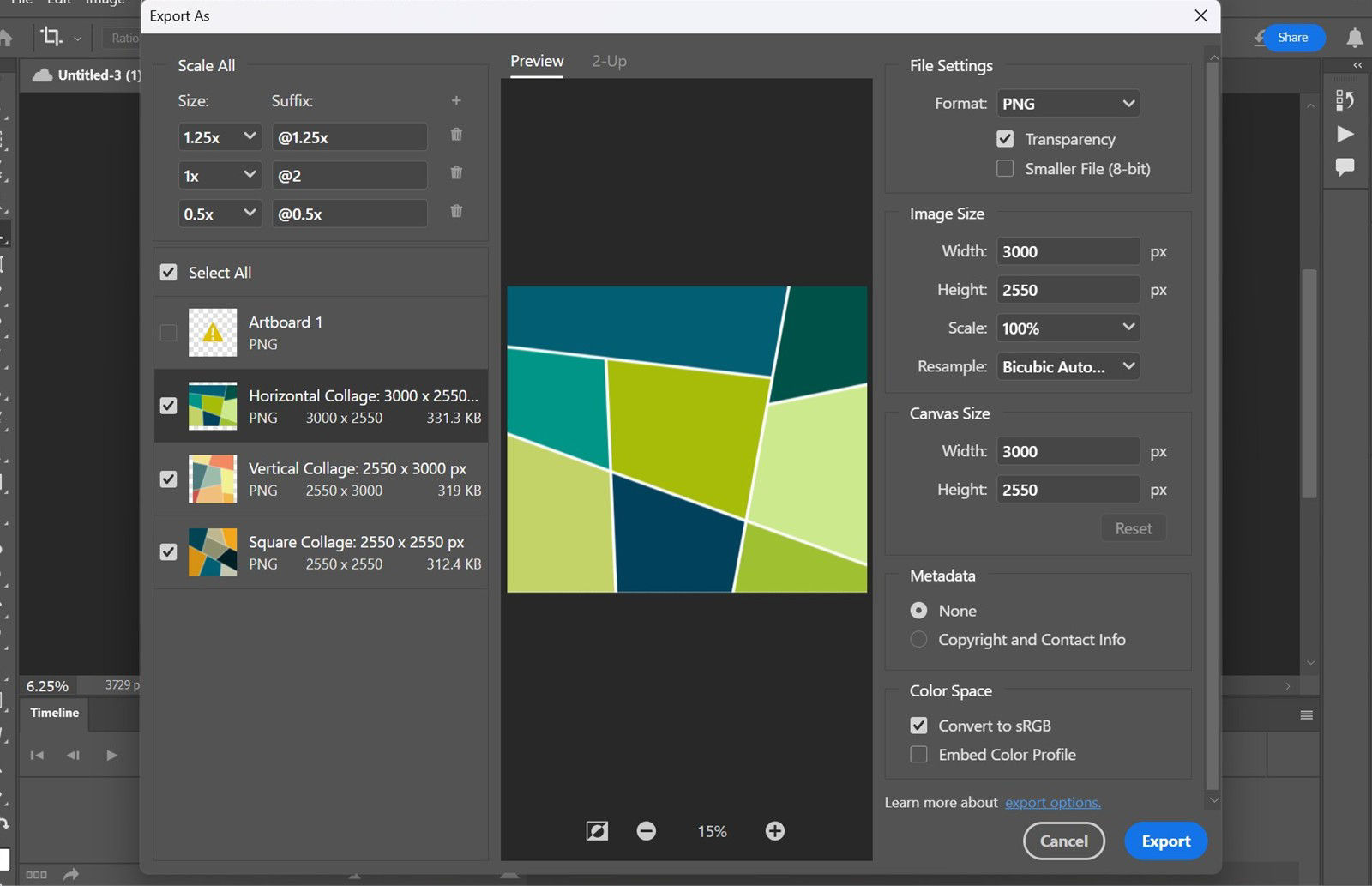
File master nên giữ Smart Object, adjustment, shadow và typography có tên rõ. Bản web dùng sRGB và sharpen sau resize. Bản in cần profile nhà in, resolution hiệu dụng và proof. Asset bên thứ ba phải có license cùng nguồn để đội ngũ biết phạm vi tái sử dụng.
Câu hỏi thường gặp về Photoshop Compositing
Harmonize có thể thay toàn bộ bước hòa sáng và màu không?
Không. Nó có thể tạo điểm khởi đầu nhanh, nhưng vẫn cần kiểm tra hình dáng, màu sản phẩm, shadow, reflection và texture. Với campaign quan trọng, adjustment thủ công giữ khả năng kiểm soát tốt hơn.
Vì sao sản phẩm vẫn trông như đang bay dù đã có bóng?
Thường do thiếu contact shadow hoặc cast shadow không đúng perspective. Drop Shadow mặc định chỉ tạo một bóng đồng đều, không phản ánh khoảng cách với mặt phẳng và nguồn sáng.
Có nên dùng cùng một master cho mọi tỷ lệ quảng cáo?
Nên dùng chung asset và logic ánh sáng, nhưng bố cục cần adaptation riêng. 9:16, 1:1 và banner ngang có vùng nhìn cùng nhịp chữ khác nhau.
Kết luận
Photoshop compositing quảng cáo 2026 là bài toán quan sát và dựng không gian trước khi là bài toán hiệu ứng. Perspective, scale, ánh sáng, contact shadow, reflection, depth và grain phải cùng kể một câu chuyện.
Smart Object, Generate Background, Generative Fill và Harmonize giúp tăng tốc, nhưng không thay trách nhiệm kiểm tra sản phẩm. Một composite thương mại phải giữ logo, màu, hình dáng và claim chính xác, đồng thời đủ linh hoạt để mở rộng sang nhiều tỷ lệ.
Khi file master được tổ chức rõ và mọi lớp đều có lý do, key visual không chỉ đẹp trong một lần trình bày. Nó trở thành tài sản sản xuất mà đội marketing có thể tiếp tục dùng, thay SKU và adaptation mà không phải dựng lại từ đầu.

![[FREE] Cọ Màu Nước Viền Nét Raven – Procreate Watercolor-GenZ Academy](https://genzacademy.vn/wp-content/uploads/2025/11/20251105220857782-1-480x270.png)










![表情[haixiu]-GenZ Academy](https://genzacademy.vn/wp-content/themes/zibll/img/smilies/haixiu.gif)
![表情[youhengheng]-GenZ Academy](https://genzacademy.vn/wp-content/themes/zibll/img/smilies/youhengheng.gif)
![表情[jingxi]-GenZ Academy](https://genzacademy.vn/wp-content/themes/zibll/img/smilies/jingxi.gif)




Chưa có bình luận