





Tự động hóa Photoshop 2026: xây workflow Actions, Batch, Droplet và Smart Object an toàn
Khi chỉ xử lý vài file, việc resize, đổi profile, đặt logo và xuất ảnh thủ công chưa tạo áp lực lớn. Nhưng với hàng trăm ảnh sản phẩm hoặc hàng chục tỷ lệ social mỗi tuần, những thao tác nhỏ lặp đi lặp lại trở thành nguồn gây chậm và sai sót. Một file bị đổi nhầm tên, một batch ghi đè master hay một preset xuất sai profile có thể khiến toàn bộ lô phải làm lại.
Tự động hóa Photoshop 2026 vì thế không nên được hiểu là ghi mọi thao tác vào một Action rồi bấm Play. Một workflow production cần biết việc nào đủ ổn định để tự động, việc nào cần con người duyệt, cách chuẩn hóa input, cách ghi log và cách phục hồi khi lỗi. Bài viết này tổ chức Actions, Batch, Droplet, Image Processor, Smart Object và các công cụ mới thành một pipeline có thể bàn giao cho cả designer lẫn operator.
1. Tự động hóa quyết định ổn định, không tự động hóa phần cần phán đoán
Một tác vụ phù hợp để tự động thường có đầu vào tương đối đồng nhất, kết quả kiểm tra được và sai sót dễ phục hồi. Resize theo cạnh dài, chuyển sang sRGB, tạo folder output, đổi tên theo SKU hay xuất JPEG chất lượng cố định là những ví dụ tốt. Ngược lại, cân màu sản phẩm, mask tóc, retouch texture và compositing phụ thuộc từng ảnh nên không nên chạy hoàn toàn không giám sát.
| Nhóm tác vụ | Mức tự động hóa phù hợp | Ví dụ |
|---|---|---|
| Lặp và có quy tắc | Tự động cao | Resize, convert profile, export, naming |
| Có biến số nhưng kiểm tra nhanh | Tự động có checkpoint | Crop, sharpen, remove background sơ bộ |
| Phụ thuộc thị giác và sản phẩm | Con người quyết định | Color matching, retouch, Liquify, compositing |
Trước khi xây pipeline, hãy đo baseline: một file mất bao lâu, mỗi batch có bao nhiêu lỗi, bao nhiêu lần phải xuất lại và QA chiếm bao nhiêu thời gian. Sau đó mới biết automation thực sự tiết kiệm hay chỉ chuyển công việc từ thao tác sang sửa lỗi.
2. Chuẩn hóa input trước khi ghi Action
Action khó ổn định nếu input có profile, orientation, tên và cấu trúc layer hoàn toàn khác nhau. Bước intake nên kiểm tra format được hỗ trợ, kích thước tối thiểu, color profile, bit depth và tình trạng file. Những file ngoại lệ cần được đưa vào thư mục review thay vì cố ép qua cùng pipeline.
Cấu trúc thư mục nên tách input, validated, working, output theo kênh, errors, logs và archive. Không xử lý trực tiếp trên RAW hoặc master gốc. Tên file nên có thương hiệu, SKU, góc chụp, tỷ lệ cùng version, tránh ký tự dễ lỗi giữa Windows và macOS.
Quy tắc này nghe có vẻ hành chính, nhưng nó quyết định khả năng batch chạy lại. Khi input và output trộn chung, operator rất dễ xử lý lại file đã hoàn tất hoặc ghi đè dữ liệu.
3. Ghi một Action có thể dùng lại, không ghi lại mọi thao tác của phiên làm việc
Action nên làm một việc rõ ràng và tên phải nói được đầu vào–đầu ra, chẳng hạn sRGB_Resize_1600px_JPEG85. Khi record, hãy bỏ mọi thao tác thừa, tránh hard-code đường dẫn và không ghi lệnh mở một file cụ thể nếu Batch sẽ chịu trách nhiệm mở source.
Những bước cần linh hoạt có thể bật Modal Control để Photoshop mở hộp thoại. Insert Stop phù hợp với checkpoint như kiểm tra crop, xác nhận mask hoặc điều chỉnh mức sharpen. Đây là cách giữ human-in-the-loop mà không bắt operator thực hiện lại toàn bộ chuỗi.
Action production nên dùng Adjustment Layer, Smart Object, Smart Filter và mask thay vì merge hoặc rasterize sớm. Output có thể flatten ở bản xuất, nhưng master phải giữ khả năng sửa.
4. Smart Object là nền tảng cho template và xử lý không phá hủy
Smart Object giữ dữ liệu gốc khi scale, warp và filter. Trong workflow template, designer có thể thay ảnh sản phẩm mà vẫn giữ transform, layer style và mask. Điều này đặc biệt hữu ích với mockup, banner, card sản phẩm và social campaign có nhiều SKU.
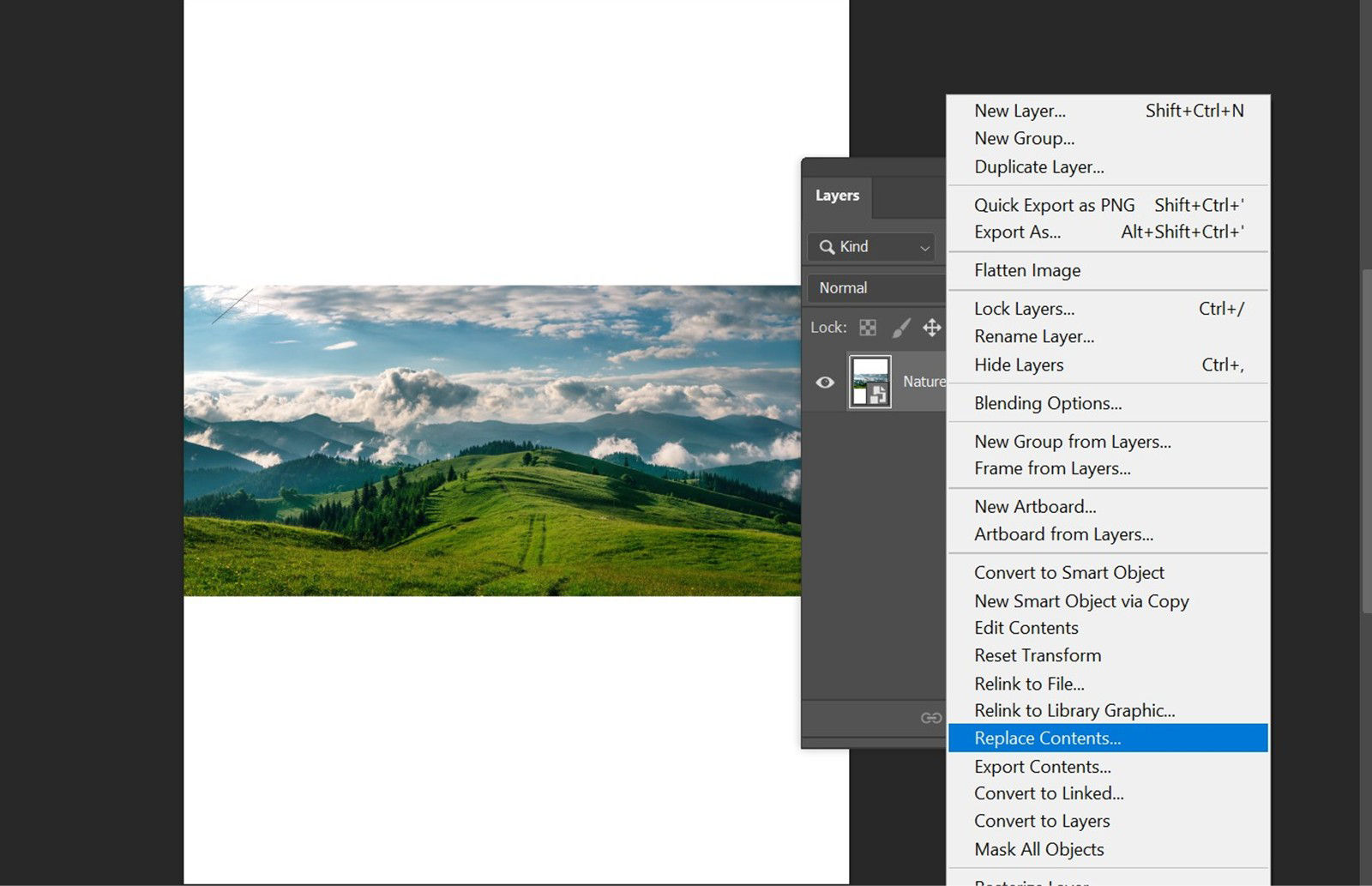
Replace Contents phù hợp khi asset mới có tỷ lệ gần asset cũ. Nếu input gồm cả ảnh dọc và ngang, nên tạo template variant thay vì để một action ép tất cả vào cùng khung. Automation tốt không che giấu sự khác nhau của input; nó phân loại trước rồi chọn đúng nhánh xử lý.
5. Linked và Embedded Smart Object giải quyết hai nhu cầu khác nhau
Linked Smart Object trỏ tới file bên ngoài. Khi logo hoặc ảnh sản phẩm master thay đổi, nhiều PSD có thể cập nhật đồng thời. Đây là lợi thế lớn với campaign dài hoặc hệ thống template dùng chung asset.
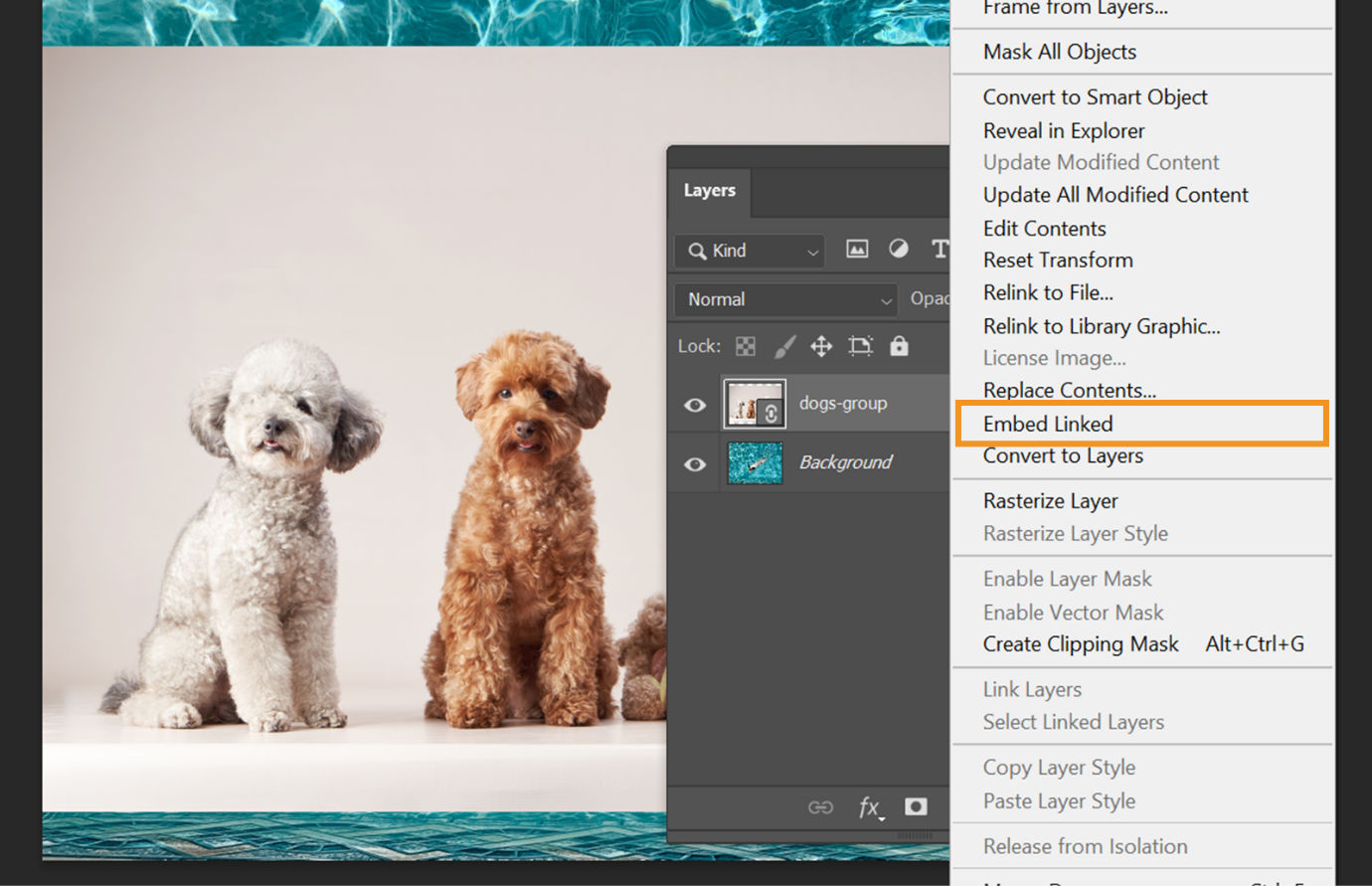
Embedded Smart Object nằm ngay trong PSD, ít rủi ro mất link khi gửi file nhưng làm dung lượng lớn hơn và không cập nhật tập trung. Bản làm việc nội bộ có thể dùng linked; bản archive hoặc bàn giao nên package đầy đủ hoặc embed các asset quan trọng.

6. Batch là nơi Action trở thành quy trình hàng loạt
Batch cho phép chọn Action Set, Action, Source, Destination, cách đặt tên và xử lý lỗi. Hai tùy chọn thường gây nhầm là Override Action Open Commands và Override Action Save As Commands. Chúng chỉ nên được bật khi action đã được thiết kế tương ứng; nếu không, Photoshop có thể mở lại file đã record hoặc lưu sai vị trí.
Trước khi chạy hàng trăm file, hãy test trên 3–5 file đại diện: ảnh dọc, ảnh ngang, file nhỏ, profile khác và một file có tên dài. Log Errors to File phù hợp khi muốn batch tiếp tục rồi xử lý ngoại lệ sau. Stop for Errors phù hợp khi mutation có nguy cơ ghi đè hoặc làm hỏng dữ liệu.
Một batch cần Batch ID và action version. Khi người dùng báo lỗi, đội ngũ phải biết lô nào đã chạy bằng preset nào, không chỉ biết “hôm qua Photoshop tự xuất”.
7. Droplet biến pipeline thành công cụ cho người không chuyên Photoshop
Droplet là file thực thi gắn với một Action. Operator chỉ cần kéo file hoặc folder vào biểu tượng. Cách này phù hợp với đội marketing cần xuất asset theo preset cố định mà không muốn mở panel và chọn nhiều tùy chọn.
Droplet an toàn cần có version trong tên, destination riêng, README về input được hỗ trợ và quy tắc không ghi đè master. Sau khi Photoshop cập nhật, hãy chạy lại test suite vì command hoặc đường dẫn có thể thay đổi. Nếu workflow cần quá nhiều hộp thoại, droplet không còn mang lại lợi thế.
8. Image Processor và Export As phù hợp với đầu ra đa định dạng
Image Processor đơn giản hơn Batch khi mục tiêu chính là chuyển nhiều file sang JPEG, PSD hoặc TIFF, resize, convert sRGB và chạy thêm một action. Nó có thể giữ cấu trúc folder và tạo nhiều loại output trong một lần.
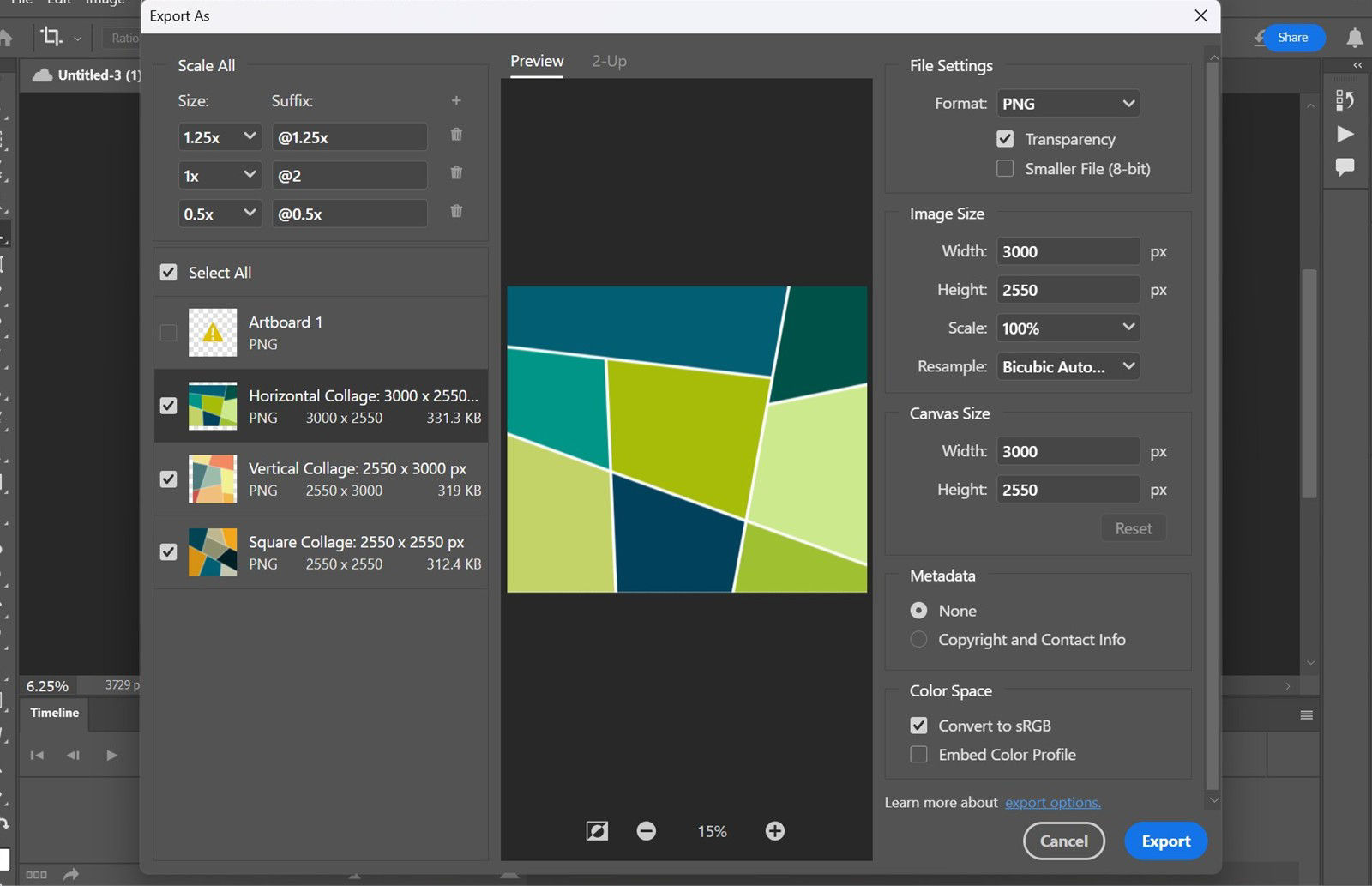
Export As phù hợp với artboard, layer hoặc nhiều scale. Mỗi kênh cần preset riêng: thumbnail, web 1600 px, social 1080 px và bản in không nên dùng cùng sharpening hoặc compression. Sharpen luôn cần thực hiện sau resize.

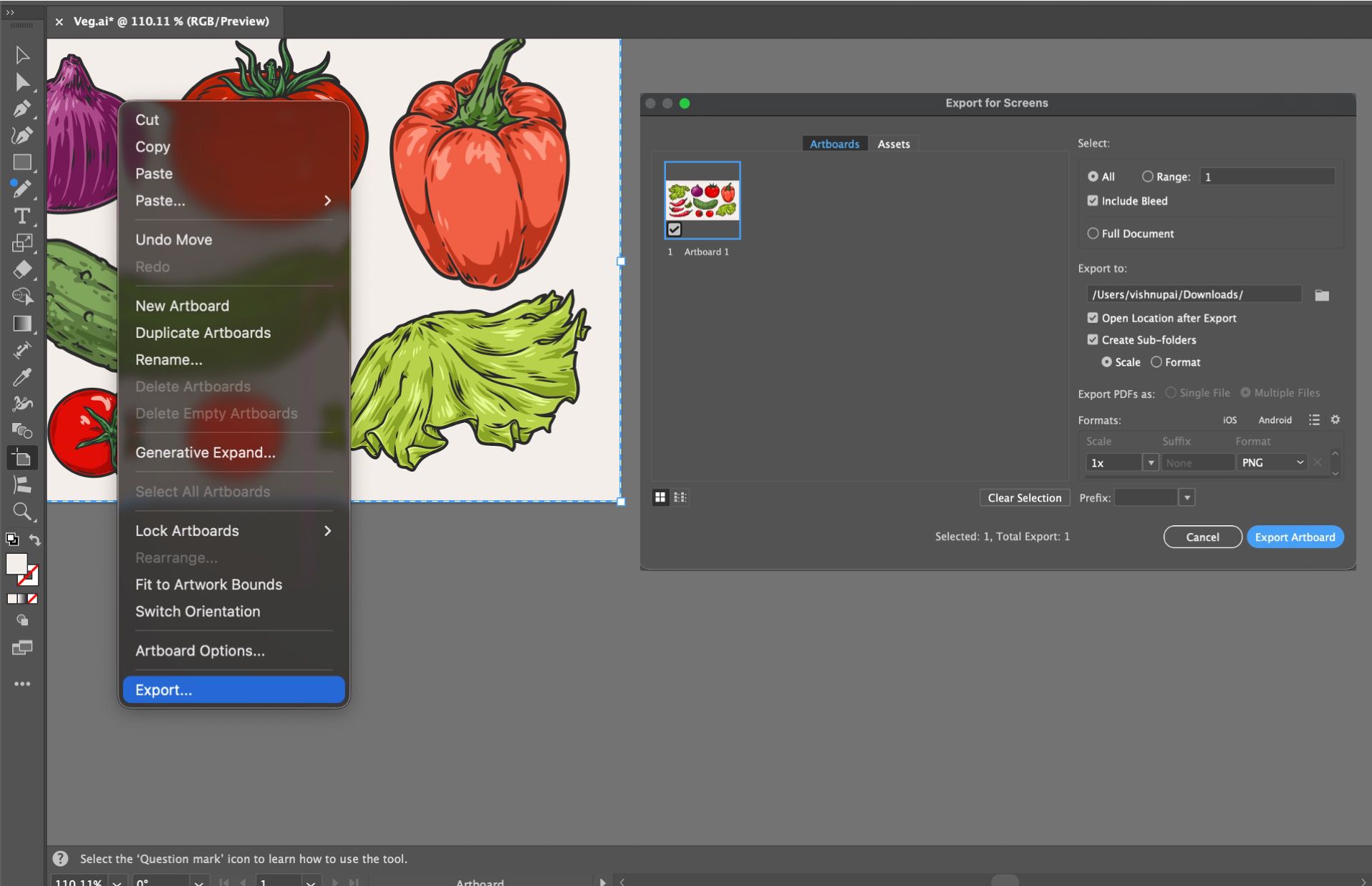
Nếu workflow đi qua Illustrator hoặc nhiều artboard vector, Export for Screens giúp giữ quy tắc naming và scale tương tự. Điều quan trọng là toàn bộ hệ sinh thái dùng cùng chuẩn folder và phiên bản.
9. Tự động selection chỉ nên tạo bản nháp
Select Subject và Remove Background có thể xử lý tốt packshot trên nền đơn giản. Nhưng tóc, lông, vật trong suốt, shadow và lỗ hổng cần được đưa vào review. Không nên để action tự xóa nền rồi publish trực tiếp.

Một action tốt có thể tạo mask, đặt nền kiểm tra trắng–đen, rồi Insert Stop để operator duyệt. Cách này tiết kiệm phần lặp nhưng không bỏ qua quyết định chất lượng.
10. Generative tools không nên chạy batch không giám sát
Generative Fill, Generate Background, Harmonize và Upscale có đầu ra mang tính xác suất. Cùng input có thể tạo chi tiết khác nhau; logo, texture hoặc hình dáng sản phẩm có thể bị thay đổi. Chúng phù hợp cho exploration, loại distraction hoặc hỗ trợ độ phân giải, nhưng cần checkpoint trước khi xuất.
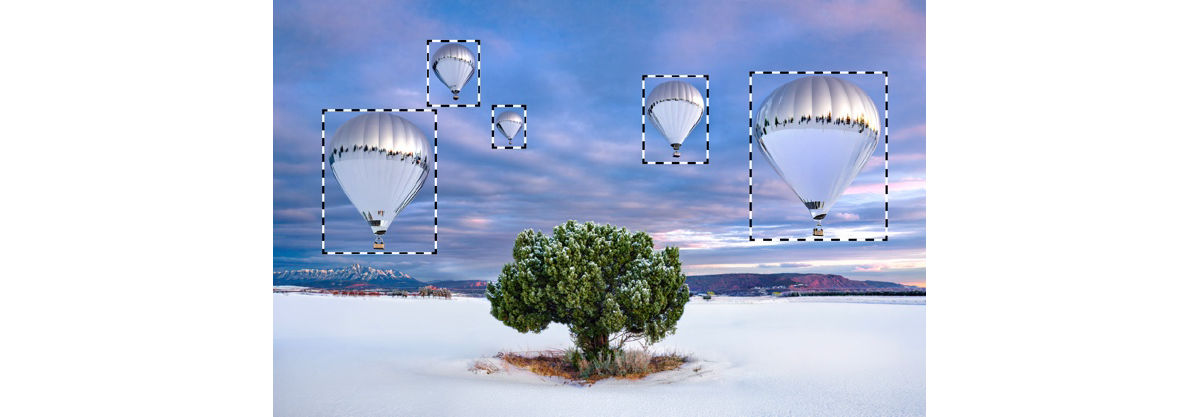
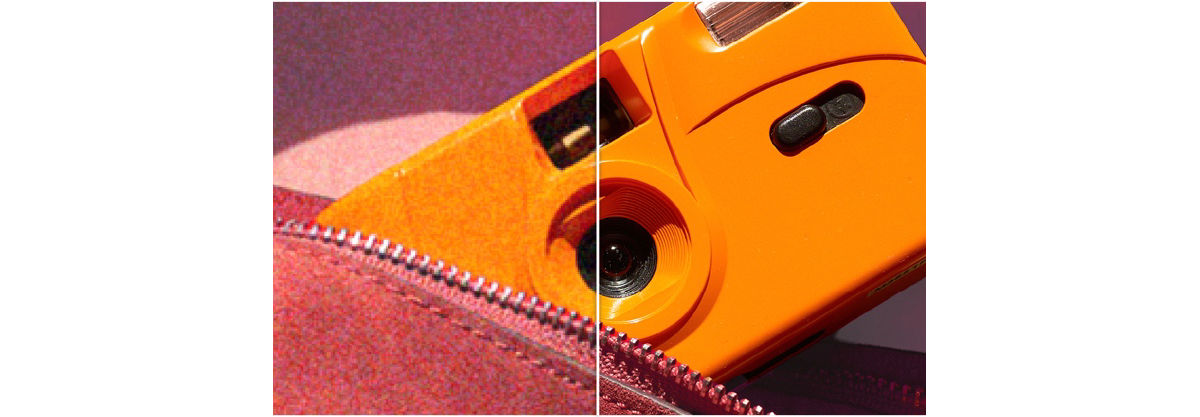
Generative Upscale cũng cần kiểm tra artifact, đặc biệt ở chữ, nhãn và pattern lặp. Có thể tự động tạo bản upscale vào folder review, nhưng không nên thay thế master gốc.
11. Logging, versioning và retry biến automation thành hệ thống đáng tin
Mỗi action và droplet nên có version, chẳng hạn GA_WebExport_v1.3, cùng change log về quality, profile, naming hoặc sharpen. Không sửa trực tiếp action production mà không giữ phiên bản cũ và chạy lại test suite.
Log tối thiểu nên ghi Batch ID, action version, số input, số thành công, số lỗi, thời gian, operator và output path. Khi retry, chỉ chạy lại file lỗi. Output nên có version hoặc cơ chế skip existing để tránh tạo trùng và ghi đè.
Test suite nên bao gồm portrait, landscape, square, file nhỏ, file lớn, PNG transparency, profile khác, tên dài và file hỏng. Mỗi lần Photoshop hoặc preset thay đổi, chạy lại bộ test này trước production.
12. Một pipeline mẫu cho 500 ảnh sản phẩm
Quy trình có thể bắt đầu bằng Bridge để rating và validate input. Camera Raw đồng bộ exposure cơ bản. Một action tạo cấu trúc layer master, sau đó retoucher xử lý phần cần phán đoán. Khi master được duyệt, action output thực hiện resize, convert profile, sharpen theo kích thước, naming và export.
Sau batch, script hoặc công cụ ngoài kiểm tra dimensions, file size, profile, số lượng và checksum. Contact sheet được tạo để QA crop, màu, scale và watermark. Chỉ sau spot-check 100% cùng kiểm tra số lượng, output mới được chuyển sang folder delivery và log được archive.
Pipeline này không loại bỏ con người. Nó đặt con người ở đúng chỗ: quyết định màu, mask, retouch và phê duyệt; máy xử lý thao tác lặp, naming và xuất file.
Câu hỏi thường gặp về tự động hóa Photoshop
Actions có thay được script không?
Actions phù hợp chuỗi thao tác tuyến tính. Khi cần đọc metadata, tạo folder động, logic điều kiện phức tạp hoặc report, script hoặc UXP plugin phù hợp hơn.
Có nên dùng một action xuất cho mọi kích thước?
Không. Resize và output sharpening phụ thuộc kích thước. Nên có preset riêng cho thumbnail, web, social và print.
Vì sao Batch thường lưu sai folder?
Nguyên nhân phổ biến là action đã record Open hoặc Save As cụ thể nhưng Batch lại được cấu hình source/destination khác. Cần hiểu rõ hai tùy chọn Override và test trên bản sao trước.
Kết luận
Tự động hóa Photoshop 2026 hiệu quả không bắt đầu bằng việc ghi càng nhiều bước càng tốt. Nó bắt đầu bằng việc phân loại tác vụ, chuẩn hóa input, thiết kế action có phạm vi hẹp và đặt checkpoint ở nơi sai sót có chi phí cao.
Actions, Batch, Droplet, Image Processor và Smart Object giải quyết những lớp khác nhau: action mô tả thao tác, batch mở rộng số lượng, droplet đơn giản hóa cho operator, còn Smart Object giữ template không phá hủy. Generative tools có thể hỗ trợ, nhưng không nên được đưa vào batch không giám sát cho sản phẩm thật.
Khi pipeline có version, log, test suite, retry và backup, designer không còn mất thời gian cho resize cùng export thủ công. Quan trọng hơn, đội ngũ có thể lặp lại kết quả, tìm nguyên nhân khi lỗi và bàn giao workflow cho người khác sử dụng an toàn.

![[FREE] Cọ Màu Nước Viền Nét Raven – Procreate Watercolor-GenZ Academy](https://genzacademy.vn/wp-content/uploads/2025/11/20251105220857782-1-480x270.png)














![表情[haixiu]-GenZ Academy](https://genzacademy.vn/wp-content/themes/zibll/img/smilies/haixiu.gif)
![表情[youhengheng]-GenZ Academy](https://genzacademy.vn/wp-content/themes/zibll/img/smilies/youhengheng.gif)
![表情[jingxi]-GenZ Academy](https://genzacademy.vn/wp-content/themes/zibll/img/smilies/jingxi.gif)





Chưa có bình luận